Zone tampon (Outils d'analyse)
Résumé
Crée une zone tampon à une distance donnée des entités en entrée.
Des outils alternatifs sont disponibles pour les opérations de zone tampon. Reportez-vous à la documentation des outils Zone tampon deux par deux et Zone tampon graphique pour plus de détails.
Illustration
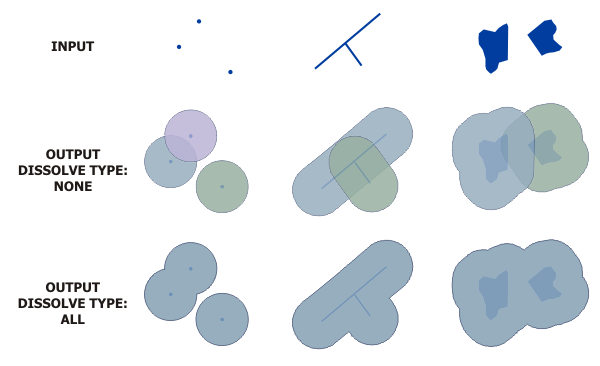
Utilisation
Comme la rubrique Fonctionnement de l’outil Zone tampon l’explique, une des fonctionnalités importantes de l’outil Zone tampon est le paramètre Method (Méthode), qui spécifie le mode de construction des zones tampon. Les deux méthodes de base permettant de générer des zones tampon, la méthode euclidienne et la méthode géodésique, sont décrites ci-dessous :
Les zones tampon euclidiennes mesurent la distance dans un plan cartésien bidimensionnel, où les distances sont calculées entre deux points d’une surface plane. Les zones tampon euclidiennes fonctionnent bien lors de l’analyse de distances autour d’entités dans un système de coordonnées projetées sur une surface relativement limitée (par exemple, une zone UTM).
Les zones tampon géodésiques tiennent compte de la forme de la Terre (à savoir un ellipsoïde, ou plus exactement un géoïde). Les distances sont calculées entre deux points d’une surface courbe (le géoïde). Les zones tampon géodésiques sont adaptées dans les cas suivants :
Vos entités en entrée sont dispersées (elles couvrent plusieurs zones UTM, de vastes régions ou même l’intégralité du globe).
La référence spatiale (projection cartographique) de vos entités en entrée déforme les distances en vue de préserver d’autres propriétés, telles que la surface.
Les zones tampon géodésiques peuvent sembler inhabituelles sur une carte plane. Leur aspect est toutefois correct sur un globe. Pour plus d’informations, voir Fonctionnement de l’outil Zone tampon.
Le paramètre Method (Méthode) détermine le mode de création des zones tampon.
Planar (Planaire) est l’option par défaut. Cette option définit automatiquement la méthode à utiliser en fonction du système de coordonnées de l’entrée.
Si les entités en entrée disposent d'un système de coordonnées projetées, des zones tampon euclidiennes sont créées.
Si les entités en entrée disposent d’un système de coordonnées géographiques et que vous spécifiez une valeur Buffer Distance (Distance de la zone tampon) en unités linéaires (mètres, pieds, etc., par opposition aux unités angulaires telles que les degrés), des zones tampon géodésiques sont créées.
Cette option produit le même résultat que l’outil Zone tampon des versions antérieures à ArcGIS 10.3.
L’option Geodesic (Géodésique) crée une zone tampon géodésique de préservation de la forme pour tout système de coordonnées en entrée. Les entités en entrée sont densifiées pour créer des zones tampon qui représentent plus fidèlement la forme des entités en entrée. Dans certains cas, cette option peut prendre plus de temps qu’une zone tampon géodésique créée à l’aide de l’option Planar (Planaire). Vous obtenez toutefois ainsi une zone tampon qui correspond davantage à la forme de l’entité en entrée.
Remarque :
Vous pouvez modifier le système de coordonnées d’une classe d’entités à l’aide de l’outil Projeter ou vous pouvez définir l’environnement Système de coordonnées en sortie avant d’exécuter l’outil Zone tampon. Ce système de coordonnées est utilisé pour la création de zones tampon.
Lorsque vous utilisez l’option Planar (Planaire), vous pouvez améliorer l’exactitude des zones tampon créées avec les entrées projetées en faisant appel à une projection qui réduit la distorsion de distance, comme une projection équidistante conique ou azimutale équidistante, adaptée à l’entrée d’un point de vue géographique.
Si l’entrée est un système de coordonnées projetées et que la sortie est une classe d’entités de géodatabase, la sortie peut contenir des segments d’arcs circulaires. Lorsque l’entrée est une classe d’entités points, la sortie est toujours constituée d’arcs circulaires. Si les arcs circulaires sont projetés vers un système de coordonnées différent, la position et la taille des zones tampon d’origine sont transformés. La forme des zones tampon ne change pas, et les zones tampon projetées ne représentent pas avec exactitude la surface couverte par la zone tampon d’origine. Si vous projetez des arcs circulaires, utilisez l’outil Densifier pour convertir les arcs circulaires en lignes droites, puis projetez les zones tampon densifiées.
La classe d’entités en sortie comporte un champ
BUFF_DIST, qui indique la distance de zone tampon utilisée pour mettre en mémoire tampon chaque entité, dans l’unité linéaire du système de coordonnées de l’entrée. Lorsque vous utilisez l’option Geodesic (Géodésique) pour créer des zones tampon, la distance de la zone tampon fournie est convertie en mètres.Si un champ
BUFF_DISTest présent dans l’entrée, ses valeurs sont remplacées dans la sortie. Si la valeur Dissolve Type (Type de fusion) All (Tout) ou List (Liste) est utilisée, la sortie ne comporte pas ce champ.La classe d’entités en sortie contient un champ
ORIG_FIDqui contient l’ID de l’entité en entrée pour laquelle la zone tampon a été créée. Si un champORIG_FIDest présent dans l’entrée, ses valeurs sont remplacées dans la sortie. Si la valeur Dissolve Type (Type de fusion) All (Tout) ou List (Liste) est utilisée, la sortie ne comporte pas ce champ.Lors de la création de zones tampon autour d’entités polygone, l’utilisation de distances de zone tampon négatives permet de créer des zones tampon à l’intérieur des entités polygone. L’utilisation d’une distance de zone tampon négative réduit les limites des polygones de la distance spécifiée.
Attention :
Si la distance de zone tampon négative est suffisante pour réduire le polygone à néant, une géométrie nulle est générée. Un message d’avertissement s’affiche et aucune entité de géométrie nulle n’est écrite dans la classe d’entités en sortie.
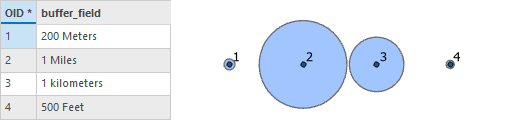
Vous pouvez utiliser un champ de l’entrée pour définir les distances de la zone tampon. Les champs numériques et de texte sont autorisés. Dans un champ de texte, la distance de la zone tampon peut être un nombre, par exemple 5, ou une unité linéaire valide, par exemple 5 kilomètres.
Si vous utilisez un nombre sans unité linéaire, les unités utilisées pour la zone tampon sont les unités linéaires de la référence spatiale de l’entrée. Si l’entrée est un système de coordonnées géographiques, l’unité de la zone tampon est le mètre.
Si l’unité linéaire n’est pas reconnue, les unités utilisées pour la zone tampon sont les unités linéaires de la référence spatiale de l’entrée. Pour en savoir plus sur les unités linéaires valides, reportez-vous à la rubrique Unités linéaires.
Les opérations de tampon ne prennent pas en charge le transfert de valeurs z des entités de tampon en entrée aux entités de tampon en sortie.
Les opérations de tampon ne prennent pas en charge le transfert de valeurs m des entités de tampon en entrée aux entités de tampon en sortie.
Licence :
Les options du paramètre Side Type (Type de côté) Left (Gauche), Right (Droit) et Exclude the input polygon from buffer (Exclure le polygone en entrée de la zone tampon), ainsi que l’option du paramètre End Type (Type d’extrémité) Flat (Plate) ne sont disponibles qu’avec une licence Desktop Advanced.
Paramètres
| Etiqueter | Explication | Type de données |
|---|---|---|
|
Input Features (Entités en entrée) |
Entités ponctuelles, linéaires ou surfaciques en entrée qui seront utilisées pour créer les zones tampons. |
Feature Layer |
|
Classe d’entités en sortie |
Classe d'entités contenant les zones tampon en sortie. |
Feature Class |
|
Distance [valeur ou champ] |
Distance autour des entités en entrée à buffériser. Les distances peuvent être fournies en tant que valeur représentant une distance linéaire ou en tant que champ des entités en entrée contenant la distance utilisée pour buffériser chaque entité. Si les unités linéaires ne sont pas indiquées ou sont spécifiées inconnues, l’unité linéaire de la référence spatiale des entités en entrée est utilisée. |
Linear Unit; Field |
|
Type de côté (Facultatif) |
Définit les côtés des entités en entrée à buffériser. Ce paramètre n’est pris en charge que pour les entités surfaciques et linéaires. Licence :Ce paramètre facultatif n’est pas disponible avec une licence Desktop Basic ou Desktop Standard.
|
String |
|
Type d’extrémité (Facultatif) |
Définit la forme de la zone tampon aux extrémités des entités linéaires en entrée. Ce paramètre n'est pas valide pour les entités surfaciques en entrée. Licence :Ce paramètre facultatif n’est pas disponible avec une licence Desktop Basic ou Desktop Standard.
|
String |
|
Type de fusion (Facultatif) |
Indique le type de fusion à effectuer pour supprimer les superpositions de la zone tampon.
|
String |
|
Champ(s) de fusion (Facultatif) |
Liste de champs des entités en entrée sur lesquelles les zones tampon en sortie seront fusionnées. Les zones tampons éventuelles ayant des valeurs attributaires identiques dans les champs listés (provenant des entités en entrée) seront fusionnées. |
Field |
|
Méthode (Facultatif) |
Indique si la méthode planaire ou géodésique est utilisée pour créer les zones tampon.
|
String |


Environnements
Valeur Z en sortie par défaut, Résolution M, Tolérance M, Domaine M en sortie, Domaine XY en sortie, Domaine Z en sortie, Système de coordonnées en sortie, Etendue, Facteur de traitement parallèle, Espace de travail courant, Transformations géographiques, Espace de travail temporaire, Valeurs M en sortie, Valeurs Z en sortie, Résolution XY, Tolérance XY, Résolution Z, Tolérance Z, Transférer les propriétés de champ de géodatabase
Cas particuliers
- Facteur de traitement parallèle
-
This tool honors the Parallel Processing Factor environment. If the environment is not set (the default) or is set to 0, parallel processing will be disabled; parallel processing will not be used and processing will be done sequentially. Setting the environment to 100 will enable parallel processing; parallel processing will be used and processing will be done in parallel. Up to 10 cores will be used when parallel processing is enabled.
The Parallel Processing Factor environment is only supported when buffering line and polygon features.
Informations de licence
- Basic: Limité
Certains paramètres sont limités par niveau de licence. - Standard: Limité
Certains paramètres sont limités par niveau de licence. - Advanced: Oui