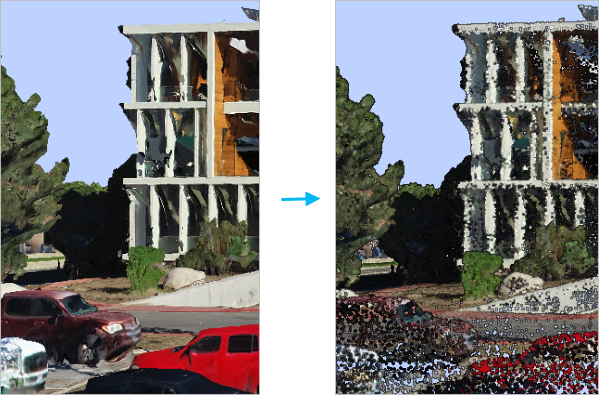
Convertit un maillage intégré en nuage de points au format LAS.
Illustration
Utilisation
Un maillage intégré désigne un modèle de données qui capture une scène entière à l’aide de la géométrie de maillage 3D. Il peut représenter une ville toute entière, le quartier d’une ville, ou des espaces clos tels que des intérieurs de bâtiment, des tunnels et des caves. Le maillage intégré est généralement créé à partir d’images qui se chevauchent et qui ont été capturées par des caméras équipant des avions, des drones, des véhicules terrestres ou des appareils portatifs. Ces images sont traitées à l’aide de techniques photogrammétriques pour créer une solide scène 3D. Tous les objets capturés dans les photos, tels que le sol, les bâtiments, les arbres et le mobilier urbain, sont combinés dans un jeu de données non différentié. Convertir ce maillage en un nuage de points offre une opportunité d’utiliser les fonctionnalités du nuage de points pour classer et extraire les objets du maillage.
Le maillage intégré consiste en une collection de triangles avec textures. Le nuage de points est créé en utilisant les sommets des triangles en tant que points ou en échantillonnant les points depuis la face des triangles. Chaque point a une couleur RVB issue de la texture à l’aide de l’interpolation bilinéaire.
Lorsque les points sont créés via leur échantillonnage depuis la surface du maillage, chaque triangle du maillage est potentiellement subdivisé en triangles plus petits de surface égale. La valeur du paramètre Maximum Triangle Area (Surface du triangle maximale) contrôle la grandeur de ces triangles sous-divisés. Un triangle de maillage plus petit que la limite de taille maximale des triangles sous-divisés n’est pas partitionné. La densité du point de sortie s’accroît à mesure que la limite de la taille de la surface du triangle maximale diminue et inversement. Si aucune valeur Maximum Triangle Area (Surface maximale du triangle) n’est spécifiée, un point est échantillonné depuis la face de chaque triangle.
Paquetage de couche de scènes de maillage intégré ou service I3S exporté vers le nuage de points au format LAS.
Scene Layer; File
Dossier cible
Dossier où sont stockés les fichiers de format LAS en sortie créés depuis le maillage intégré.
Folder
Méthode
(Facultatif)
Spécifie la méthode utilisée pour créer le nuage de points depuis le maillage intégré.
Échantillonner les points par rapport aux faces—Les points sont échantillonnés depuis les faces des triangles du maillage intégré. Les triangles peuvent potentiellement être subdivisés selon la valeur du paramètre Maximum Triangle Area (Surface maximale du triangle). Le centroïde de chaque triangle ou triangle subdivisé est converti en points. Il s’agit de l’option par défaut.
Utiliser les sommets des triangles—Les points sont créés depuis les sommets du maillage intégré.
String
Surface maximale du triangle
(Facultatif)
Contrôle la densité des points créés depuis le maillage intégré en définissant la surface maximale de chaque triangle fournissant des points. Les triangles du maillage dont la taille est supérieure à cette valeur sont subdivisés. Si aucune valeur n’est spécifiée, un point est échantillonné depuis la face de chaque triangle.
Ce paramètre n’est utilisé que si le paramètre Method (Méthode) a pour valeur Sample Points From Faces (Échantillonner les points depuis les faces).
Areal Unit
Etendue de traitement
(Facultatif)
Étendue du maillage intégré exporté vers le nuage de points. Si l’étendue de traitement est précisée avec un polygone de limite d’extraction, l’intersection de l’étendue et la limite sont exportées.
Current Display Extent (Étendue actuellement affichée) : l’étendue repose sur la carte ou scène active.
Draw Extent (Dessiner l’étendue) : l’étendue est basée sur un rectangle dessiné sur la carte ou dans la scène.
Extent of a Layer (Étendue d’une couche) : l’étendue repose sur une couche de carte active. Choisissez une couche disponible ou utilisez l’option Étendue des données dans toutes les couches. Chaque couche de carte comporte les options suivantes :
All Features (Toutes les entités) : étendue de toutes les entités.
Selected Features (Entités sélectionnées) : étendue des entités sélectionnées.
Visible Features (Entités visibles) : étendue des entités visibles.
Browse (Parcourir) : l’étendue repose sur un jeu de données existant.
Clipboard (Presse-papiers) : l’étendue peut être copiée depuis et vers le Presse-papiers.
Copy Extent (Copier l’étendue) : copie l’étendue et le système de coordonnées dans le Presse-papiers.
Paste Extent (Coller l’étendue) : colle l’étendue et les coordonnées depuis le Presse-papiers. Si le Presse-papiers n’inclut pas de système de coordonnées, l’étendue utilise celui de la carte.
Reset Extent (Réinitialiser l’étendue) : la valeur par défaut de l’étendue est rétablie.
Lorsque les coordonnées sont saisies manuellement, elles doivent être des valeurs numériques incluses dans le système de coordonnées de la carte active. La carte peut utiliser des unités d’affichage différentes de celles des coordonnées saisies. Utilisez le signe moins pour les coordonnées sud et ouest.
Extent
Limite d'extraction
(Facultatif)
Entités surfaciques qui définissent la zone à découper.
Feature Layer
Réorganiser les points LAS
(Facultatif)
Indique si les points dans les fichiers .las ou .zlas sont réorganisés pour optimiser les performances de lecture et de mise à jour de la classification du nuage de points.
Activé—L’ordre des points est réorganisé en clusters spaciaux qui optimisent la lecture des données. Les points réorganisés peuvent améliorer les performances des opérations suivantes effectuées sur le nuage de points. Il s’agit de l’option par défaut.
Décoché—L’ordre des points n’est pas réorganisé.
Boolean
Calculer les statistiques
(Facultatif)
Détermine si des statistiques sont calculées pour les fichiers .las référencés par le jeu de données LAS. Le calcul des statistiques fournit un index spatial pour chaque fichier .las, ce qui améliore les performances d’analyse et d’affichage. Les statistiques améliorent également l’expérience de filtrage et de symbologie en limitant l’affichage des attributs LAS (par exemple, les codes de classification et les informations renvoyées) aux valeurs présentes dans le fichier .las.
Activé—Les statistiques sont calculées. Il s’agit de l’option par défaut.
Décoché—Les statistiques ne sont pas calculées.
Boolean
Jeu de données LAS en sortie
(Facultatif)
Jeu de données LAS en sortie qui fait référence aux fichiers au format LAS créés par le processus de conversion.
LAS Dataset
Compression
(Facultatif)
Indique si le fichier .las en sortie est au format compressé ou au format LAS standard.
Aucune compression—La sortie est au format LAS standard (fichier *.las). Il s’agit de l’option par défaut.
Compression zLAS—Les fichiers .las en sortie sont compressés au format zLAS.
String
Sortie dérivée
Etiqueter
Explication
Type de données
Dossier en sortie
Dossier de sortie où sont stockés les fichiers de format LAS créés depuis le maillage intégré.
Paquetage de couche de scènes de maillage intégré ou service I3S exporté vers le nuage de points au format LAS.
Scene Layer; File
target_folder
Dossier où sont stockés les fichiers de format LAS en sortie créés depuis le maillage intégré.
Folder
method
(Facultatif)
Spécifie la méthode utilisée pour créer le nuage de points depuis le maillage intégré.
SAMPLE_POINTS_FROM_FACES—Les points sont échantillonnés depuis les faces des triangles du maillage intégré. Les triangles peuvent potentiellement être subdivisés selon la valeur du paramètre maximum_triangle_area. Le centroïde de chaque triangle ou triangle subdivisé est converti en points. Il s’agit de l’option par défaut.
USE_TRIANGLE_VERTICES—Les points sont créés depuis les sommets du maillage intégré.
String
maximum_triangle_area
(Facultatif)
Contrôle la densité des points créés depuis le maillage intégré en définissant la surface maximale de chaque triangle fournissant des points. Les triangles du maillage dont la taille est supérieure à cette valeur sont subdivisés. Si aucune valeur n’est spécifiée, un point est échantillonné depuis la face de chaque triangle.
Ce paramètre est utilisé uniquement si le paramètre method est défini sur SAMPLE_POINTS_FROM_FACES.
Areal Unit
extent
(Facultatif)
Étendue du maillage intégré exporté vers le nuage de points. Si l’étendue de traitement est précisée avec un polygone de limite d’extraction, l’intersection de l’étendue et la limite sont exportées.
MAXOF : l’étendue maximale de toutes les entrées est utilisée.
MINOF : l’étendue minimale commune à toutes les entrées est utilisée.
DISPLAY : l’étendue est égale à l’affichage visible.
Nom de la couche : l’étendue de la couche spécifiée est utilisée.
Extent object : l’étendue de l’objet spécifié est utilisée.
Chaîne délimitée par des espaces de coordonnées géographiques : l’étendue de la chaîne spécifiée est utilisée. Les coordonnées sont exprimées dans l’ordre x-min, y-min, x-max, y-max.
Extent
boundary
(Facultatif)
Entités surfaciques qui définissent la zone à découper.
Feature Layer
rearrange_points
(Facultatif)
Indique si les points dans les fichiers .las ou .zlas sont réorganisés pour optimiser les performances de lecture et de mise à jour de la classification du nuage de points.
REARRANGE_POINTS—L’ordre des points est réorganisé en clusters spaciaux qui optimisent la lecture des données. Les points réorganisés peuvent améliorer les performances des opérations suivantes effectuées sur le nuage de points. Il s’agit de l’option par défaut.
MAINTAIN_POINTS—L’ordre des points n’est pas réorganisé.
Boolean
compute_stats
(Facultatif)
Détermine si des statistiques sont calculées pour les fichiers .las référencés par le jeu de données LAS. Le calcul des statistiques fournit un index spatial pour chaque fichier .las, ce qui améliore les performances d’analyse et d’affichage. Les statistiques améliorent également l’expérience de filtrage et de symbologie en limitant l’affichage des attributs LAS (par exemple, les codes de classification et les informations renvoyées) aux valeurs présentes dans le fichier .las.
COMPUTE_STATS—Les statistiques sont calculées. Il s’agit de l’option par défaut.
NO_COMPUTE_STATS—Les statistiques ne sont pas calculées.
Boolean
out_las_dataset
(Facultatif)
Jeu de données LAS en sortie qui fait référence aux fichiers au format LAS créés par le processus de conversion.
LAS Dataset
compression
(Facultatif)
Indique si le fichier .las en sortie est au format compressé ou au format LAS standard.
NO_COMPRESSION—La sortie est au format LAS standard (fichier *.las). Il s’agit de l’option par défaut.
ZLAS—Les fichiers .las en sortie sont compressés au format zLAS.
String
Sortie dérivée
Nom
Explication
Type de données
out_folder
Dossier de sortie où sont stockés les fichiers de format LAS créés depuis le maillage intégré.
Folder
Exemple de code
Exemple d’utilisation de l’outil MeshToLas (fenêtre Python)
L’exemple suivant illustre l’utilisation de cet outil dans la fenêtre Python :
 : l’étendue repose sur la carte ou scène active.
 : l’étendue est basée sur un rectangle dessiné sur la carte ou dans la scène.
 : l’étendue repose sur une couche de carte active. Choisissez une couche disponible ou utilisez l’option Étendue des données dans toutes les couches. Chaque couche de carte comporte les options suivantes :
 : étendue de toutes les entités.
 : étendue des entités sélectionnées.
 : étendue des entités visibles.
 : l’étendue repose sur un jeu de données existant.
 : l’étendue peut être copiée depuis et vers le Presse-papiers.
 : copie l’étendue et le système de coordonnées dans le Presse-papiers.
 : la valeur par défaut de l’étendue est rétablie.