Découper le raster (Outils de gestion des données)
Résumé
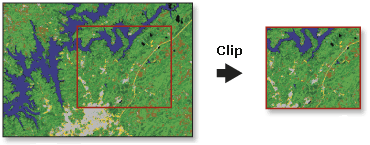
Découpe une portion d’un jeu de données raster, d’un jeu de données mosaïque ou d’une couche de service d’imagerie.
Illustration
Utilisation
Cet outil vous permet d’extraire une portion d’un jeu de données raster selon un modèle d’étendue. La sortie du découpage comprend tous les pixels qui croisent l’étendue du modèle. Pour extraire une partie d’un jeu de classes d’entités, utilisez l’outil Clip (Découper) dans la boîte à outils Analysis (Analyse).
La surface découpée est définie soit par une enveloppe rectangulaire à l’aide de coordonnées x et y minimum et maximum ou en utilisant un fichier d’étendue en sortie. Si l’étendue du découpage spécifiée n’est pas alignée avec le jeu de données raster en entrée, cet outil s’assure que l’alignement est correct. De ce fait, il se peut que la sortie ait une étendue légèrement différente de celle spécifiée dans l'outil.
Une couche vectorielle ou raster existante peut être utilisée comme étendue du découpage. Si vous utilisez une classe d’entités comme étendue en sortie, vous pouvez découper le raster selon le rectangle d’emprise minimale de la classe d’entités ou selon la géométrie de polygone des entités. Si vous utilisez la géométrie de découpage, l’espace par pixel de la sortie peut passer au niveau supérieur. Assurez-vous que le format en sortie peut prendre en charge l’espace par pixel approprié.
Vous pouvez également utiliser les entités sélectionnées dans l’affichage en tant qu’étendue de découpage. Si une entité de la classe d’entités est sélectionnée et que le paramètre Use Input Features for Clipping Geometry (Utiliser les entités en entrée pour la géométrie de découpage) est activé, la sortie découpe les surfaces sélectionnées. Si une entité est sélectionnée dans la classe d’entités, mais que le paramètre Use Input Features for Clipping Geometry (Utiliser les entités en entrée pour la géométrie de découpage) n’est pas activé, la sortie découpe le rectangle d’emprise minimale pour cette entité.
Vous pouvez dessiner de manière interactive un polygone sur le raster de la carte à utiliser comme étendue de découpage. Cliquez sur la liste déroulante Create new features in the current map to use as input (Créer des entités dans la carte actuelle à utiliser en tant qu’entrée), puis sur Polygon (Polygone). Placez ensuite sur le pointeur sur la carte afin de numériser un polygone. Double-cliquez pour terminer le polygone de découpage.
Remarque :
La seule option de découpage de couche raster disponible est Polygon (Polygone).
Vous pouvez enregistrer la sortie au format BIL, BIP, BMP, BSQ, DAT, Esri GRID, GIF, IMG, JPEG, JPEG 2000, PNG, TIFF, MRF ou CRF ou en tant que jeu de données raster de géodatabase.
Cet outil prend en charge les données matricielles multidimensionnelles. Pour l’exécuter sur chaque tranche du raster multidimensionnel et générer une sortie raster multidimensionnelle, veillez à enregistrer la sortie au format CRF.
Les types de jeux de données multidimensionnels en entrée pris en charge incluent la couche raster multidimensionnelle, le jeu de données mosaïque, le service d’imagerie et le format CRF.
Paramètres
| Etiqueter | Explication | Type de données |
|---|---|---|
|
Raster en entrée |
Jeu de données raster, jeu de données mosaïque ou service d’imagerie à découper. |
Mosaic Dataset; Mosaic Layer; Raster Dataset; Raster Layer |
|
Rectangle |
Quatre coordonnées définissant l’étendue de l’emprise utilisée pour découper le raster. Si le paramètre Output Extent (Étendue en sortie) est défini, il renseigne automatiquement les valeurs x min, y min, x max et y max. Utilisez le bouton Reset (Réinitialiser) Si la valeur spécifiée n’est pas alignée avec le jeu de données raster en entrée, l’outil s’assure que l’alignement est correct. De ce fait, il se peut que la sortie ait une étendue légèrement différente de celle qui est spécifiée. |
Extent; Envelope; Feature Class; Feature Layer |
|
Jeu de données raster en sortie |
Nom, emplacement et format du jeu de données à créer. Veillez à ce qu’il puisse prendre en charge la profondeur de bit nécessaire. Pour enregistrer le jeu de données raster dans un format de fichier, spécifiez l’extension de fichier comme suit :
Pour enregistrer un jeu de données raster dans une géodatabase, n’ajoutez pas d’extension de fichier au nom du jeu de données raster. Lorsque vous enregistrez un jeu de données raster dans un fichier JPEG, un fichier JPEG 2000, un fichier TIFF ou une géodatabase, vous pouvez spécifier des valeurs dans Compression Type (Type de compression) et dans Compression Quality (Qualité de compression) dans les environnements de géotraitement. |
Raster Dataset |
|
Étendue en sortie (Facultatif) |
Jeu de données raster ou classe d’entités à utiliser comme étendue. Le découpage en sortie inclut les pixels qui intersectent le rectangle d’emprise minimale. Si une classe d’entités est utilisée comme étendue en sortie et que vous voulez découper le raster en fonction des entités surfaciques, activez le paramètre Use Input Features for Clipping Geometry (Utiliser les entités en entrée pour la géométrie de découpage). Si vous activez ce paramètre, l’espace par pixel de la sortie peut passer au niveau supérieur. Assurez-vous que le format en sortie peut prendre en charge l’espace par pixel approprié. |
Raster Layer; Feature Layer |
|
Valeur NoData (Facultatif) |
Valeur des pixels à considérer comme NoData. |
String |
|
Utiliser les entités en entrée pour la géométrie de découpage (Facultatif) |
Indique si le rectangle d’emprise minimale ou la géométrie de la classe d’identités spécifiée est utilisé pour découper les données.
|
Boolean |
|
Conserver l’étendue de découpage (Facultatif) |
Indique l’étendue à utiliser dans la sortie de découpage.
|
Boolean |
 pour réinitialiser l’étendue du rectangle sur l’étendue du jeu de données raster en entrée.
Environnements
Compression, Espace de travail courant, Etendue, Transformations géographiques, NoData, Mot-clé CONFIG en sortie, Système de coordonnées en sortie, Facteur de traitement parallèle, Pyramide, Statistiques raster, Méthode de ré-échantillonnage, Espace de travail temporaire, Raster de capture, Taille de tuile
Informations de licence
- Basic: Oui
- Standard: Oui
- Advanced: Oui