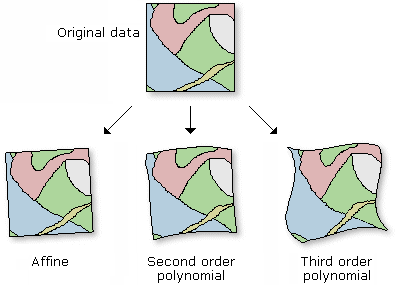
Transforme un jeu de données raster à l’aide des points de contrôle source et cible. Cette opération s’apparente au géoréférencement.
Illustration
Utilisation
Vous devez spécifier les coordonnées source et cible. Le type de transformation (ordre polynomial) à partir duquel faire votre choix dépend du nombre de points de contrôle que vous avez saisis.
L’ordre polynomial par défaut procèdera à une transformation affine.
La déformation est utile lorsque le raster nécessite une correction géométrique systématique pouvant être modélisée avec un polynôme. Une transformation spatiale peut inverser ou supprimer une distorsion en utilisant une transformation polynomiale de l’ordre approprié. Plus l’ordre est élevé, plus la distorsion qui peut être corrigée est complexe. Les ordres supérieurs des polynômes impliquent un temps de traitement plus long.
Pour déterminer le nombre minimal de liens nécessaires à un ordre du polynôme donné, utilisez la formule suivante :
où n est le nombre minimal de liens requis pour une transformation de l’ordre polynomial p. Il est recommandé d’utiliser plus que le nombre minimum de liens.
L’outil détermine l’étendue du raster déformé et définit le nombre de lignes et de colonnes comme étant à peu près le même que celui du raster en entrée. Certaines différences mineures peuvent résulter de la modification des proportions entre les tailles du raster en sortie dans les directions x et y. La taille de cellule par défaut utilisée sera calculée en divisant l'étendue par le nombre d'enregistrements et de colonnes déterminé précédemment. La valeur de la taille de cellule est utilisée par l'algorithme de rééchantillonnage.
Si vous choisissez de définir une taille de cellule en sortie dans les paramètres Environment (Environnement), le nombre de lignes et de colonnes sera calculé comme suit :
Vous pouvez enregistrer la sortie au format BIL, BIP, BMP, BSQ, DAT, Esri GRID, GIF, IMG, JPEG, JPEG 2000, PNG, TIFF, MRF ou CRF ou en tant que jeu de données raster de géodatabase.
Lorsque vous enregistrez un jeu de données raster dans un fichier JPEG, un fichier JPEG 2000 ou une géodatabase, vous pouvez spécifier une valeur dans Compression Type (Type de compression) et une valeur dans Compression Quality (Qualité de compression) dans les environnements de géotraitement.
Cet outil prend en charge les données raster multidimensionnelles. Pour l’exécuter sur chaque tranche du raster multidimensionnel et générer une sortie raster multidimensionnelle, veillez à enregistrer la sortie au format CRF.
Les types de jeux de données multidimensionnels en entrée pris en charge incluent la couche raster multidimensionnelle, le jeu de données mosaïque, le service d’imagerie et le format CRF.
Coordonnées auxquelles le raster source sera déformé.
Point
Jeu de données raster en sortie
Nom, emplacement et format du jeu de données que vous créez. Pour enregistrer un jeu de données raster dans une géodatabase, n’ajoutez pas d’extension de fichier au nom du jeu de données raster. Lorsque vous stockez votre jeu de données raster dans une géodatabase, un fichier JPEG ou JPEG 2000 ou un fichier TIFF, vous pouvez spécifier un type de compression et une qualité de compression.
Pour enregistrer le jeu de données raster dans un format de fichier, spécifiez l’extension de fichier comme suit :
.bil—Esri BIL
.bip—Esri BIP
.bmp—BMP
.bsq—Esri BSQ
.dat—ENVI DAT
.gif—GIF
.img—ERDAS IMAGINE
.jpg—JPEG
.jp2—JPEG 2000
.png—PNG
.tif—TIFF
.mrf—MRF
.crf—CRF
Aucune extension pour Esri Grid
Raster Dataset
Type de transformation
(Facultatif)
Indique la méthode de transformation utilisée pour décaler le jeu de données raster.
Translation uniquement—Une transformation polynomiale d’ordre zéro permettra de décaler les données. Cette option est souvent utilisée lorsque les données sont géoréférencées mais qu’un petit décalage peut améliorer leur alignement. Un seul lien est requis pour un décalage polynomial d’ordre zéro.
Transformation d’Helmert—La transformation polynomiale de premier ordre (affine) permettra d’ajuster une surface plane sur les points en entrée.
Transformation affine—La transformation polynomiale de premier ordre (affine) permettra d’ajuster une surface plane sur les points en entrée.
Transformation polynomiale de second ordre—La transformation polynomiale de second ordre permettra d’ajuster une surface un peu plus complexe sur les points en entrée.
Transformation polynomiale de troisième ordre—La transformation polynomiale de troisième ordre permettra d’ajuster une surface plus complexe sur les points en entrée.
Optimisation de la précision globale et locale—Une transformation polynomiale est combinée à une technique d’interpolation de réseau triangulé irrégulier (TIN) destinée à optimiser à la fois la précision globale et locale.
Transformation par spline—Les points de contrôle source sont transformés précisément en points de contrôle cible. Dans la sortie, les points de contrôle sont précis, mais les pixels du raster entre les points de contrôle ne le sont pas.
Transformation projective—Les lignes sont déformées afin qu’elles restent droites. Les lignes qui étaient parallèles peuvent ne plus l’être. La transformation projective est particulièrement utile pour l’imagerie oblique, les cartes numérisées et certains produits de l’imagerie.
String
Technique de rééchantillonnage
(Facultatif)
Spécifie la technique de rééchantillonnage qui sera utilisée. La valeur par défaut est Nearest (Le plus proche).
Les options Nearest (Le plus proche) et Majority (Majorité) sont utilisées pour les données catégorielles, telles que la classification d’utilisation du sol. L’option Nearest (Le plus proche) est la valeur par défaut. Elle est la plus rapide et ne modifie pas les valeurs de pixels. N’utilisez aucune de ces options pour des données continues, telles que les surfaces d’élévation.
Les options Bilinear (Bilinéaire) et Cubic (Cubique) sont les plus appropriées pour les données continues. Il est recommandé de ne pas utiliser ces options avec des données catégorielles car les valeurs de pixels pourraient être modifiées.
Voisin le plus proche—La technique de rééchantillonnage par le voisin le plus proche sera utilisée. Elle minimise les modifications en valeurs de pixel car aucune nouvelle valeur n’est créée ; il s’agit de la technique de rééchantillonnage la plus rapide. Elle convient aux données discrètes, telles que l’occupation du sol.
Interpolation bilinéaire—La technique de l’interpolation bilinéaire sera utilisée. Elle calcule la valeur de chaque pixel en établissant la moyenne (pondérée pour la distance) des valeurs des 4 pixels voisins. Elle convient aux données continues.
Convolution cubique—La technique de convolution cubique sera utilisée. Elle calcule la valeur de chaque pixel en ajustant une courbe lissée en fonction des 16 pixels voisins. Elle génère l’image la plus lisse, mais peut créer des valeurs en dehors de la plage identifiée dans les données source. Elle convient aux données continues.
Rééchantillonnage par majorité—La technique de rééchantillonnage à la majorité sera utilisée. Elle détermine la valeur de chaque pixel en fonction de la valeur la plus utilisée au sein d’une fenêtre 4 par 4. Elle convient aux données discrètes.
Coordonnées auxquelles le raster source sera déformé.
Point
out_raster
Nom, emplacement et format du jeu de données que vous créez. Pour enregistrer un jeu de données raster dans une géodatabase, n’ajoutez pas d’extension de fichier au nom du jeu de données raster. Lorsque vous stockez votre jeu de données raster dans une géodatabase, un fichier JPEG ou JPEG 2000 ou un fichier TIFF, vous pouvez spécifier un type de compression et une qualité de compression.
Pour enregistrer le jeu de données raster dans un format de fichier, spécifiez l’extension de fichier comme suit :
.bil—Esri BIL
.bip—Esri BIP
.bmp—BMP
.bsq—Esri BSQ
.dat—ENVI DAT
.gif—GIF
.img—ERDAS IMAGINE
.jpg—JPEG
.jp2—JPEG 2000
.png—PNG
.tif—TIFF
.mrf—MRF
.crf—CRF
Aucune extension pour Esri Grid
Raster Dataset
transformation_type
(Facultatif)
Indique la méthode de transformation utilisée pour décaler le jeu de données raster.
POLYORDER0—Une transformation polynomiale d’ordre zéro permettra de décaler les données. Cette option est souvent utilisée lorsque les données sont géoréférencées mais qu’un petit décalage peut améliorer leur alignement. Un seul lien est requis pour un décalage polynomial d’ordre zéro.
POLYSIMILARITY—Une transformation de premier ordre permettra de préserver la forme du raster d’origine. L’erreur QM tend à être supérieure à celle des autres transformations polynomiales, car la préservation de la forme est plus importante que le meilleur ajustement.
POLYORDER1—La transformation polynomiale de premier ordre (affine) permettra d’ajuster une surface plane sur les points en entrée.
POLYORDER2—La transformation polynomiale de second ordre permettra d’ajuster une surface un peu plus complexe sur les points en entrée.
POLYORDER3—La transformation polynomiale de troisième ordre permettra d’ajuster une surface plus complexe sur les points en entrée.
ADJUST—Une transformation polynomiale est combinée à une technique d’interpolation de réseau triangulé irrégulier (TIN) destinée à optimiser à la fois la précision globale et locale.
SPLINE—Les points de contrôle source sont transformés précisément en points de contrôle cible. Dans la sortie, les points de contrôle sont précis, mais les pixels du raster entre les points de contrôle ne le sont pas.
PROJECTIVE—Les lignes sont déformées afin qu’elles restent droites. Les lignes qui étaient parallèles peuvent ne plus l’être. La transformation projective est particulièrement utile pour l’imagerie oblique, les cartes numérisées et certains produits de l’imagerie.
String
resampling_type
(Facultatif)
Spécifie la technique de rééchantillonnage qui sera utilisée. La valeur par défaut est Nearest (Le plus proche).
Les options Nearest (Le plus proche) et Majority (Majorité) sont utilisées pour les données catégorielles, telles que la classification d’utilisation du sol. L’option Nearest (Le plus proche) est la valeur par défaut. Elle est la plus rapide et ne modifie pas les valeurs de pixels. N’utilisez aucune de ces options pour des données continues, telles que les surfaces d’élévation.
Les options Bilinear (Bilinéaire) et Cubic (Cubique) sont les plus appropriées pour les données continues. Il est recommandé de ne pas utiliser ces options avec des données catégorielles car les valeurs de pixels pourraient être modifiées.
NEAREST—La technique de rééchantillonnage par le voisin le plus proche sera utilisée. Elle minimise les modifications en valeurs de pixel car aucune nouvelle valeur n’est créée ; il s’agit de la technique de rééchantillonnage la plus rapide. Elle convient aux données discrètes, telles que l’occupation du sol.
BILINEAR—La technique de l’interpolation bilinéaire sera utilisée. Elle calcule la valeur de chaque pixel en établissant la moyenne (pondérée pour la distance) des valeurs des 4 pixels voisins. Elle convient aux données continues.
CUBIC—La technique de convolution cubique sera utilisée. Elle calcule la valeur de chaque pixel en ajustant une courbe lissée en fonction des 16 pixels voisins. Elle génère l’image la plus lisse, mais peut créer des valeurs en dehors de la plage identifiée dans les données source. Elle convient aux données continues.
MAJORITY—La technique de rééchantillonnage à la majorité sera utilisée. Elle détermine la valeur de chaque pixel en fonction de la valeur la plus utilisée au sein d’une fenêtre 4 par 4. Elle convient aux données discrètes.
String
Exemple de code
Exemple 1 de Warp (fenêtre Python)
Il s’agit d’un exemple Python d’utilisation de l’outil Warp.