Capturer (Outils de mise à jour)
Résumé
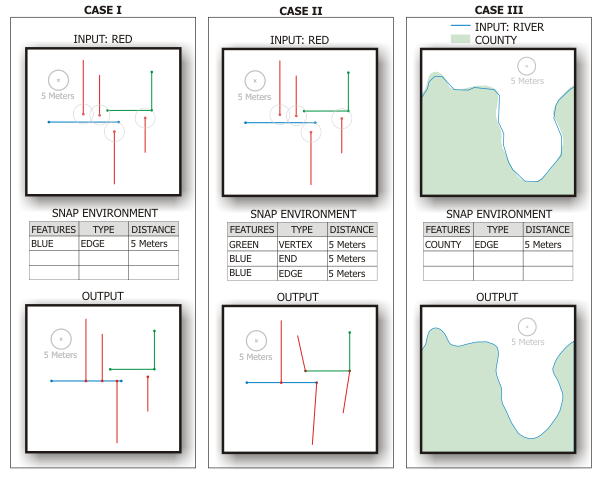
Déplace des points ou sommets pour qu’ils coïncident exactement avec les sommets, segments ou extrémités d’autres entités. Des règles de capture peuvent être spécifiées afin d’indiquer si les sommets en entrée sont capturés sur le sommet, l’extrémité ou le segment le plus proche à une distance spécifiée.
Illustration
Utilisation
Attention :
Cet outil modifie les données en entrée. Pour en savoir plus et découvrir des stratégies permettant d’éviter des modifications de données non souhaitées, reportez-vous à la section Outils qui modifient ou mettent à jour les données en entrée.
L’environnement de capture permet la capture des sommets des entités en entrée sur les sommets, les segments et les extrémités de plusieurs couches ou classes d’entités. Si plusieurs règles de capture sont fournies, elles sont classées par ordre de priorité de haut en bas dans la boîte de dialogue de l’outil ou de gauche à droite dans les scripts.
Les sommets des entités en entrée sont capturés sur le sommet, l’extrémité ou le segment le plus proche à une distance spécifiée.
Vous pouvez spécifier plusieurs règles de capture pour une même couche ou classe d’entités avec une distance ou un type de capture différent.
Si une couche d’entités avec une sélection ou un filtre est utilisée en entrée, seuls les sommets des entités sélectionnées sont capturés. Si une couche d’entités avec une sélection ou un filtre est utilisée comme entités de l’environnement de capture, la capture a lieu uniquement sur les entités sélectionnées.
Lors de la capture d’entités d’une classe d’entités sur des entités de la même classe d’entités, l’entité possédant l’ID d’objet ou d’entité inférieur est habituellement capturée sur l’entité possédant l’ID d’objet supérieur. Si, par exemple, des points dont le champ
OBJECTIDa pour valeur 1 et 2 se trouvent dans la distance de capture, le point dont le champOBJECTIDa pour valeur 1 sera capturé sur l’emplacement du point dont le champOBJECTIDa pour valeur 2 (et pas l’inverse).Remarque :
Cet outil sert notamment à réconcilier les différences entre les limites partagées ou communes de deux jeux de données, en capturant les sommets d’une limite sur les sommets, segments ou extrémités de l’autre limite. Si les entités en entrée ne comportent pas suffisamment de sommets pour correspondre à la courbure exacte de l’autre limite, vous pouvez leur ajouter des sommets à l’aide de l’outil Densifier afin de permettre un niveau de détail supérieur.
Paramètres
| Etiqueter | Explication | Type de données |
|---|---|---|
|
Input Features (Entités en entrée) |
Entités en entrée avec les sommets qui seront capturés sur les sommets, segments ou extrémités d’autres entités. Elles peuvent être de type point, multi-point, ligne ou polygone. |
Feature Layer |
|
Environnement de capture |
Classes ou couches d’entités contenant les entités sur lesquelles la capture doit être effectuée. Remarque :Si une distance est utilisée sans unité (par exemple, 10 au lieu de 10 mètres), l’unité linéaire ou angulaire du système de coordonnées de l’entité en entrée est utilisée par défaut. Si les entités en entrée disposent d’un système de coordonnées projetées, l’unité linéaire est utilisée. Colonnes de la table de valeurs :
|
Value Table |
Sortie dérivée
| Etiqueter | Explication | Type de données |
|---|---|---|
|
Entités en entrée capturées |
Entités en entrée mises à jour. |
Feature Class |
Environnements
Etendue, Espace de travail courant
Informations de licence
- Basic: Non
- Standard: Oui
- Advanced: Oui