Décrire le jeu de données (Outils GeoAnalytics Desktop)
Résumé
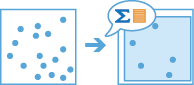
Synthétise les entités en statistiques de champ calculées, en entités d’échantillon et en limites d’étendue.
Illustration
Utilisation
Voici des exemples de ce que vous pouvez réaliser avec l’outil Describe Dataset (Décrire le jeu de données) :
Vérifiez que vous avez correctement inscrit l’heure et la géométrie auprès de votre partage de fichiers Big Data.
Interprétez les valeurs attributaires avec les résumés statistiques de champ.
Visualisez vos données Big Data avec un exemple de couche. Au lieu de dessiner un million d’entités, dessinez un échantillon.
Exécutez des processus à l’aide d’un échantillon de données avant une mise à l’échelle en vue d’un traitement plus long et plus volumineux.
Déterminez la position d’un jeu de données en calculant l’étendue géographique.
Par défaut, l’outil génère une table contenant les résumés statistiques de chacun des champs dans la couche en entrée. De plus, une table décrivant les propriétés géométriques ou temporelles de la couche d’entrée est affichée dans la fenêtre de géotraitement.
Si la couche en entrée possède une géométrie, l’outil affiche une table décrivant les propriétés géométriques suivantes de la couche en entrée :
Geometry type—Type de géométrie de la couche en entrée. Cette valeur est de type point, ligne ou polygone.Spatial reference—Référence spatiale de la couche en entrée.Count of non-empty features—Nombre d’entités ayant une géométrie valide dans l’étendue de la référence spatiale de la couche en entrée.Count of empty features—Nombre d’entités qui n’ont pas de géométrie valide. Ces entités peuvent présenter une géométrie vide, ou la géométrie peut se trouver en dehors de l’étendue de la référence spatiale utilisée.Spatial extent—Étendue spatiale des entités dans la couche en entrée.
Si la couche en entrée est temporelle, l’outil affiche une table décrivant les propriétés temporelles suivantes de la couche en entrée :
Time type—Type temporel de la couche en entrée. Cette valeur est de type Instant ou Intervalle.Count of non-empty features—Nombre d’entités qui présentent une valeur temporelle valide.Count of empty features—Nombre d’entités qui présentent une valeur temporelle nulle ou non valide.Temporal extent—Étendue temporelle des entités dans la couche en entrée. Cette valeur contient une heure de début et une heure de fin.
Utilisez le paramètre Number of Sample Features (Nombre d’entités d’échantillon) pour spécifier le nombre d’entités à échantillonner. Si vous ne renseignez pas ce paramètre ou si vous sélectionnez 0, aucun échantillon n’est créé. Le sous-ensemble en sortie aura les mêmes paramètres de structure, de géométrie et de temps que les entités en entrée. Le sous-ensemble permet de comprendre le mode d’affichage des jeux de données lors de leur ajout à une carte ou de leur visualisation dans une table attributaire. En outre, vous pouvez exécuter l’analyse sur le sous-ensemble pour déterminer les meilleures entrées en vue d’une analyse à plus grande échelle.
Si vous spécifiez une taille d’échantillon supérieure au nombre total d’entités en entrée, toutes les entités seront renvoyées.
L’exemple de couche ne représente pas une sélection géographique véritablement aléatoire et ne doit pas être utilisée pour comprendre l’étendue géographique ou la distribution de vos données. Par exemple, si vous spécifiez 230 entités pour le champ Number of Sample Features (Nombre d’entités d’échantillon), le résultat peut contenir 230 entités en entrée dans n’importe quel ordre ou localisation.
Créez une entité limite qui décrit l’étendue de votre jeu de données en entrée en utilisant le paramètre en sortie Extent layer (Couche d’étendue). La sortie inclura une entité surfacique unique qui représente l’étendue géographique des entités en entrée. La couche d’étendue permet de déterminer l’emplacement de stockage de vos données. Vous pouvez également l’utiliser comme entrée ailleurs dans votre processus. Par exemple, utilisez-la comme couche surfacique dans laquelle découper des entités à l’aide de l’outil GeoAnalytics Clip Layer (Couche de découpage).
Vous ne pouvez créer une couche d’étendue que pour les entités ponctuelles, linéaires ou surfaciques. Aucune couche d’étendue n’est créée pour les entités tabulaires.
Vous pouvez utiliser les paramètres d’environnement pour spécifier le mode de génération des entités.
Par exemple, utilisez l’environnement Étendue pour générer une couche d’étendue représentant la zone d’intérêt, ou pour échantillonner les entités à partir de la zone d’étude définie.
Utilisez l’environnement Système de coordonnées en sortie pour projeter les sorties vers la référence spatiale souhaitée.
Vous pouvez améliorer les performances de l’outil Décrire le jeu de données en procédant comme suit :
Définissez l’étendue des données de manière à analyser uniquement les données d’intérêt.
Générez moins d’entités d’échantillon.
Utilisez les données locales de l’environnement de l’analyse.
Cet outil de géotraitement est mis en œuvre par Spark. L'analyse est effectuée sur votre ordinateur de bureau à l'aide de plusieurs cœurs en parallèle. Reportez-vous à la rubrique Remarques sur les outils de GeoAnalytics Desktop pour en savoir plus sur l’exécution de l’analyse.
Lors de l’exécution d’outils de GeoAnalytics Desktop, l’analyse est effectuée sur votre ordinateur de bureau. Pour des performances optimales, les données doivent être disponibles sur votre bureau : Si vous utilisez une couche d’entités hébergée, il est recommandé d’utiliser ArcGIS GeoAnalytics Server. Si vos données ne sont pas locales, l'exécution d'un outil est plus longue. Pour utiliser votre serveur ArcGIS GeoAnalytics Server en vue d’une analyse, reportez-vous à la rubrique Outils GeoAnalytics.
Paramètres
| Etiqueter | Explication | Type de données |
|---|---|---|
|
Couche en entrée |
Entités ponctuelles, polylignes, surfaciques ou tabulaires à décrire. |
Table View |
|
Table en sortie |
Nouvelle table contenant un résumé. |
Table |
|
Nombre d’entités d’échantillon (Facultatif) |
Nombre d’entités à inclure dans la couche d’échantillon en sortie. Aucun échantillon n’est renvoyé si vous sélectionnez 0 entité ou si vous n’indiquez aucun chiffre. Par défaut, aucune couche d’échantillon n’est renvoyée. |
Long |
|
Couche d’échantillon (Facultatif) |
Nouvelle classe d’entités contenant un échantillon des données en entrée. |
Table; Feature Class |
|
Couche d’étendue (Facultatif) |
Nouvelle classe d’entités contenant l’étendue spatiale et temporelle des données en entrée. |
Feature Class |
Environnements
Système de coordonnées en sortie, Etendue, Espace de travail courant
Informations de licence
- Basic: Non
- Standard: Non
- Advanced: Oui