リンク チャートに適用されたレイアウトの変更
ナレッジ グラフからリンク チャートを構築する際、エンティティー間のリレーションシップを見やすくするために、エンティティーを配置する方法を変更できます。
デフォルトでは、エンティティーは放射状ツリー レイアウトを使用して配置されます。 ただし、他にも複数のレイアウト (エネルギー方向、コミュニティー、シンプル、スマート ツリー、放射状ツリー、地理、タイムライン、マルチタイムライン、階層型) を使用できます。 リンク チャートのコンテンツの配置に使用されているレイアウトはリンク チャート コンテキスト ツールバー上に示され、現在のレイアウトと呼ばれます。 このリンク チャートに対して機能する、さまざまな操作は、現在のレイアウトを使用して、結果を処理します。 たとえば、エンティティーとそのリレーションシップを追加すると、現在のレイアウトに適した方法で追加されます。
基本レイアウト
現時点では、このグループには、シンプル レイアウト  だけが含まれています。 このレイアウトは、等間隔の格子パターンで、エンティティーを配置します。グリッドのサイズは、エンティティーの数により異なります。
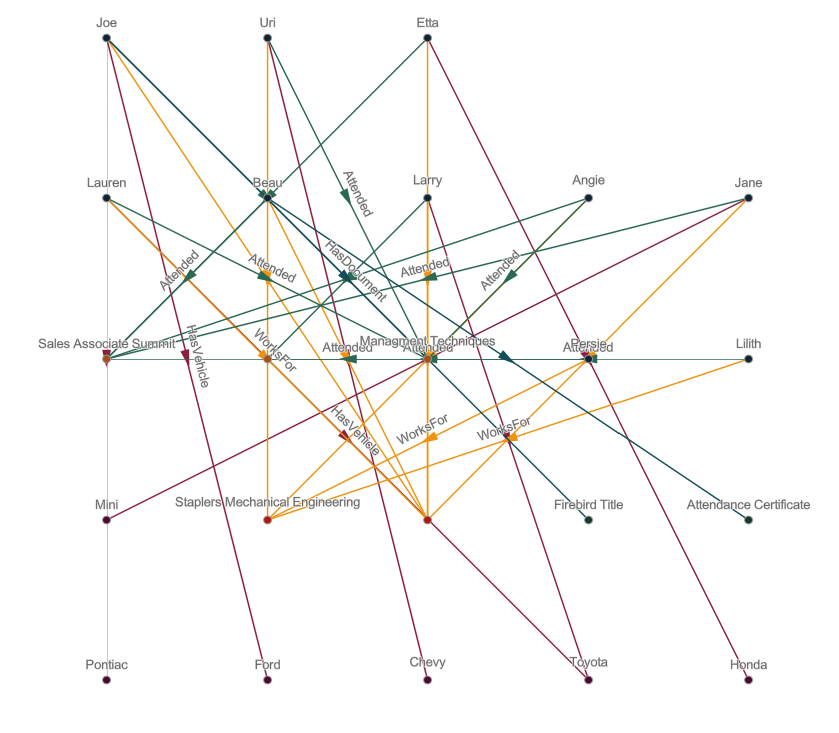
オーガニック レイアウト
このグループでは、エネルギー方向レイアウトを使用して、エンティティーがリンク チャート上に配置されます。 このタイプのレイアウト アルゴリズムは、リンク チャートを機械システムと見なします。 エンティティーは、同極を向き合わせて配置された 2 つの磁石のように互いに反発し、エンティティーを相互に結合するリレーションシップにより、互いに引き寄せられます。 アルゴリズムは、均衡状態になるまで、エンティティーの確認と配置、エネルギーの評価を繰り返します。 設定により、エンティティーの配置方法をカスタマイズできます。 これらのレイアウトにより、接続方法を強調するクラスター内のエンティティーを視覚化できます。
サポートされているオーガニック レイアウトは、エネルギー方向、コミュニティー、および地理です。
エネルギー方向
エネルギー方向 レイアウト  は、リンク チャートを機械システムと見なします。 エンティティーは、同極を向き合わせて配置された 2 つの磁石のように互いに反発し、エンティティーを相互に結合するリレーションシップにより、互いに引き寄せられます。 アルゴリズムは、均衡状態になるまで、エンティティーの確認と配置、エネルギーの評価を繰り返します。 このレイアウトにより、接続方法を強調するクラスター内のエンティティーを視覚化できます。
エネルギー方向レイアウトは、リンク チャートの作成時にエンティティーとリレーションシップの配置に使用されるデフォルトのレイアウトです。
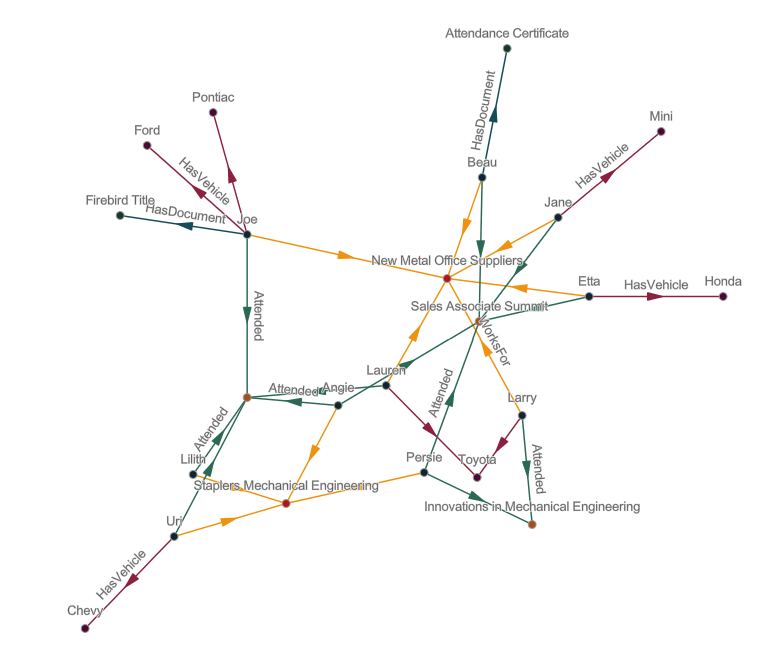
コミュニティー
コミュニティー レイアウト  は、相互に密接に関連するエンティティーのグループであるコミュニティーを見つけます。 その後、エネルギー方向レイアウトを基に、コミュニティーを配置します。 さまざまなコミュニティーのエンティティー間のリレーションシップに沿った引力が緩和され、さまざまなコミュニティが、標準シンプル レイアウトよりも分散されます。
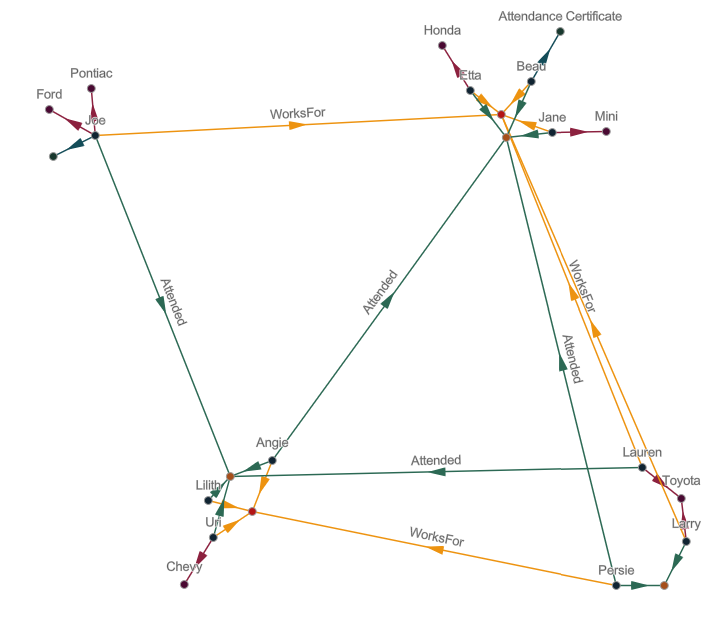
地理
地理 レイアウト  は、ジオメトリーを使用して地理空間的に空間エンティティーを配置します。 エンティティーに NULL ジオメトリーを含む空間エンティティーと非空間エンティティーがリンク チャートに表示されますが、その配置と配列はエネルギー方向レイアウトを使用して決定されます。
デフォルトでは、空間コンテキストを提供するために、背景として組織のベースマップが使用されます。
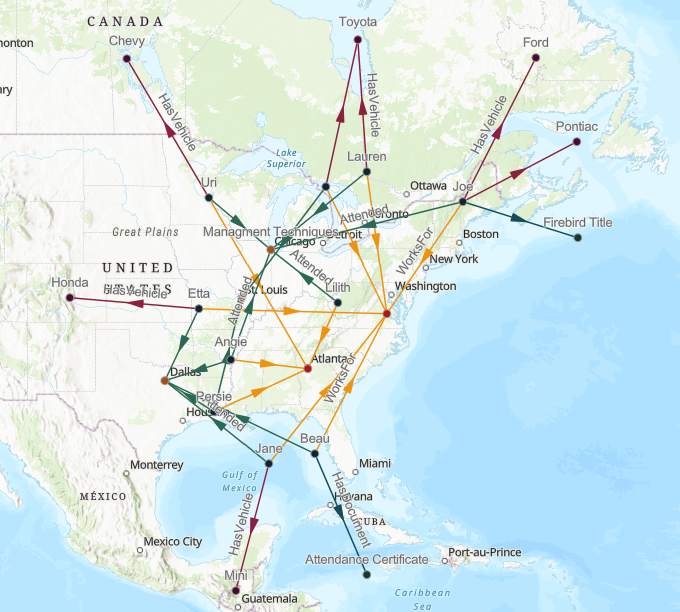
ツリー レイアウト
ツリー レイアウトは、樹木が幹から始まり、すべての枝がそのポイントから出るように、エンティティーとリレーションシップを配置します。 リンク チャートでは、ルート エンティティーは、始点であり、上から下レイアウトの上部に配置されます。 その後、ルート エンティティーに関連付けられたエンティティーは、下の例では、ルート エンティティーの下の行に、左から右に向かって整列されます。 放射状レイアウトは、特定の形式のツリー レイアウトです。ツリーのルートが円の中心に配置され、関連先のエンティティーがルート周辺の円内に配置されます。
アルゴリズムは、最小のネットワーク トポロジー インデックスが関連付けられたエンティティーを識別し、このエンティティーをルート エンティティーとして使用します。
サポートされているツリー レイアウトは、スマート ツリーと放射状ツリーです。
スマート ツリー
スマート ツリー レイアウト  は、樹木が幹から始まり、すべての枝がそのポイントから出るように、エンティティーとリレーションシップを配置します。 リンク チャートでは、ルート エンティティーは始点であり、左側に配置されます。 ルート エンティティーに関連付けられたエンティティーは、この例では、ルート エンティティーの右側の行に上から下に向かって整列されます。 リンク チャート内に存在しないこれらのアイテムに関連付けられているエンティティーは、下部付近の別の行として追加されます。
アルゴリズムは、最小のネットワーク トポロジー インデックスが関連付けられたエンティティーを識別し、このエンティティーをルート エンティティーとして使用します。 ツリー レイアウトを使用しているときにルート ノード エンティティーを設定することもできます。
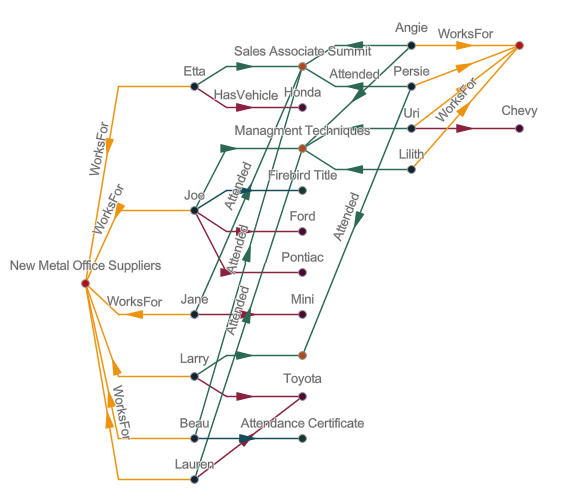
放射状ツリー
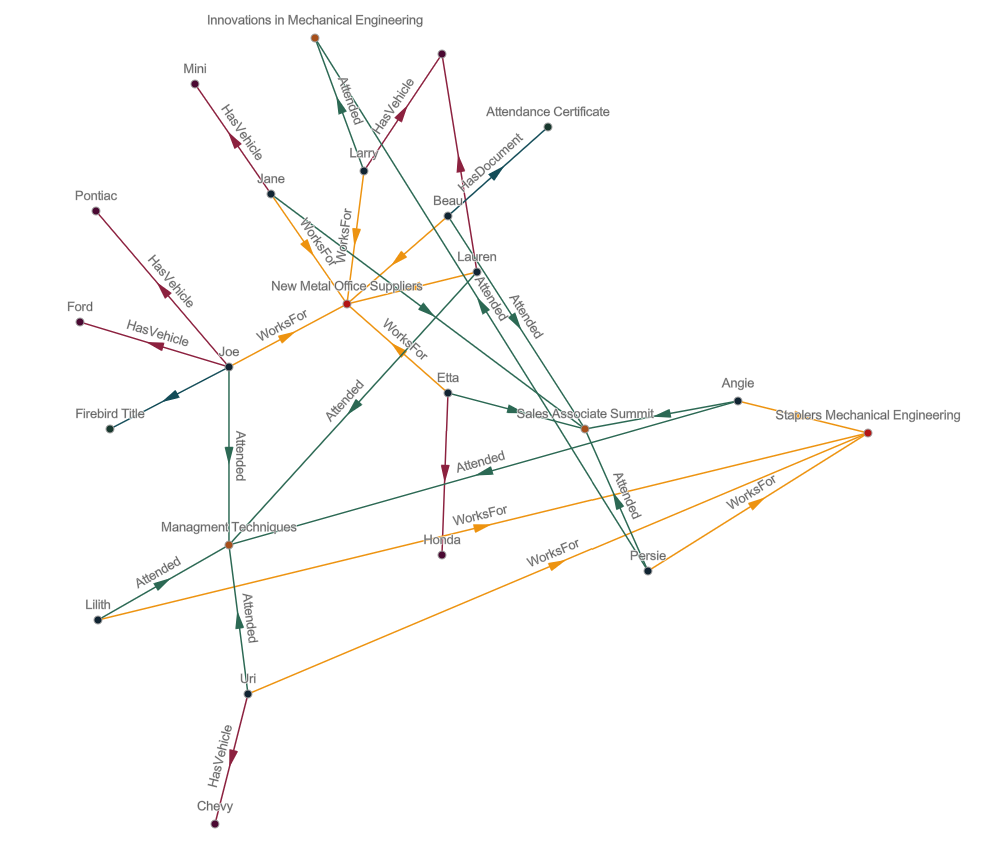
放射状ツリー レイアウト  では、ツリーのルート エンティティーが円の中央に配置されます。 ツリーのすべてのリーフ エンティティーは、円の外縁の周辺に配置されます。 エンティティーは、ツリー内の階層レベルごとに、ルート エンティティーと外側の円の間の同心円内に配置されます。
階層型レイアウト
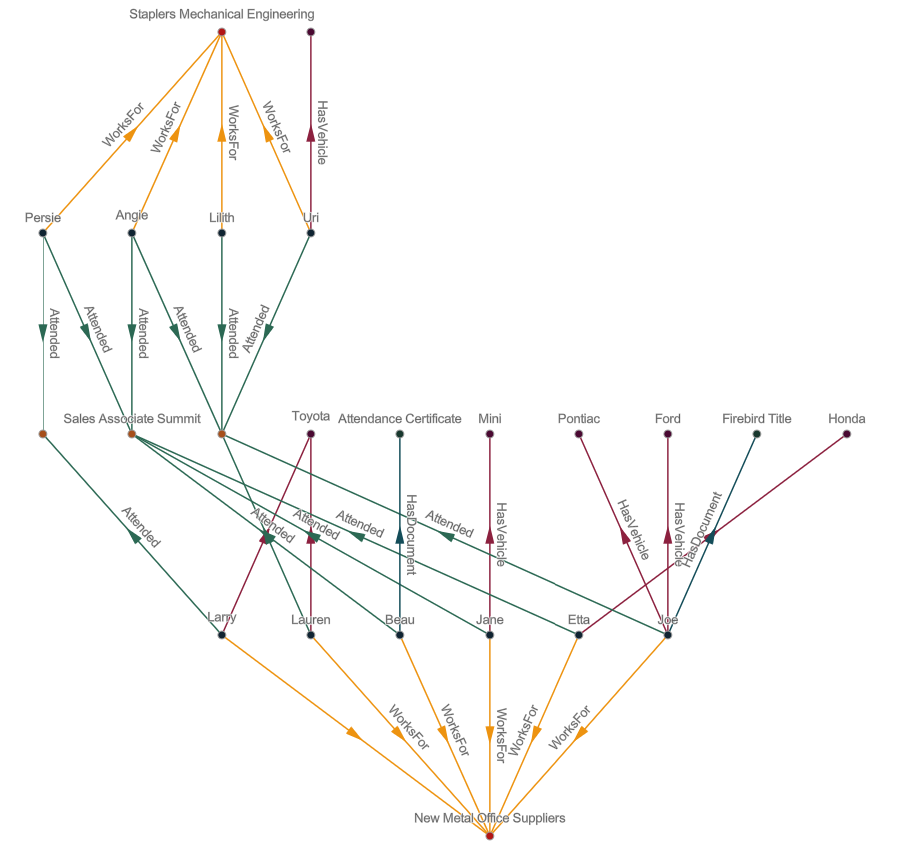
現時点では、このグループには、階層型 レイアウト  だけが含まれています。 階層型レイアウトは放射状ツリー レイアウトと同様に配置されます。 ただし、リレーションシップの起点が下部に配置され、終点エンティティーが上部に配置されるよう、大部分のリレーションシップの向きを下から上に設定しようとします。 階層型レイアウトを使用しているときにルート ノード エンティティーを設定することもできます。
アルゴリズムは、リレーションシップを表すラインが互いに交差している場所の数を制限しようとします。 放射状ツリー レイアウトと対照的に、階層型レイアウトでは、リンク チャート内で同じレベルのエンティティー間のリレーションシップは許可されません。
時系列レイアウト
時系列レイアウトは、時間を使用してエンティティーおよびリレーションシップを配置します。 イベント エンティティーという時間プロパティを持つエンティティーと、イベント リレーションシップという時間プロパティを持つリレーションシップは、発生した順序で 1 つ以上のタイム ライン上に配置されます。 エンティティー タイプまたはリレーションシップ タイプには時間プロパティが必要であり、エンティティーまたはリレーションシップがイベントと見なされるようにレイヤーが時間対応である必要があります。 デフォルトでは、時間方向は左側が最も古い日付、右側が最も新しい日付で始まります。 これらのレイアウトには、データに最も適した時間間隔、各イベントの開始と終了、UTC オフセットを表示する時間バナーが含まれます。 設定を使用すると、時間軸の方向、タイムゾーン、エンティティーとリレーションシップの配置をカスタマイズできます。
時系列レイアウトでは次のタイプのイベントが表示されます。
継続エンティティー イベント - 開始日プロパティまたは終了日プロパティを持つエンティティ。
定時エンティティー イベント - 1 つの日時プロパティのみを持つエンティティ。
継続リレーションシップ イベント - 開始日プロパティまたは終了日プロパティを持つリレーションシップ。
定時リレーションシップ イベント - 1 つの日時プロパティのみを持つリレーションシップ。
注意:
時系列レイアウトでは、リンク チャートのサブレイヤー プロパティで、時間を使用したコンテンツのフィルタリングを構成する必要があります。 使用される時間フィールドには、タイムスタンプ オフセット タイプが必要です。 ArcGIS Pro で作成して Knowledge Studio にインポートしたリンク チャートで時間を設定することも、ArcGIS Pro または ArcGIS REST API を使用してリンク チャート レイヤー定義で時間を設定することもできます。
イベントに関連しないすべてのエンティティーは、レイアウトの時系列部分の外側にあるエネルギー方向レイアウトを使用して配置されます。
サポートされている時系列レイアウトは、タイムラインとマルチタイムラインです。
タイムライン
タイムライン レイアウト では、すべてのイベントが 1 つのタイムラインに配置されます。 デフォルトでは、時間方向は左から右で、時間的に重複するイベントは垂直に配置されます。
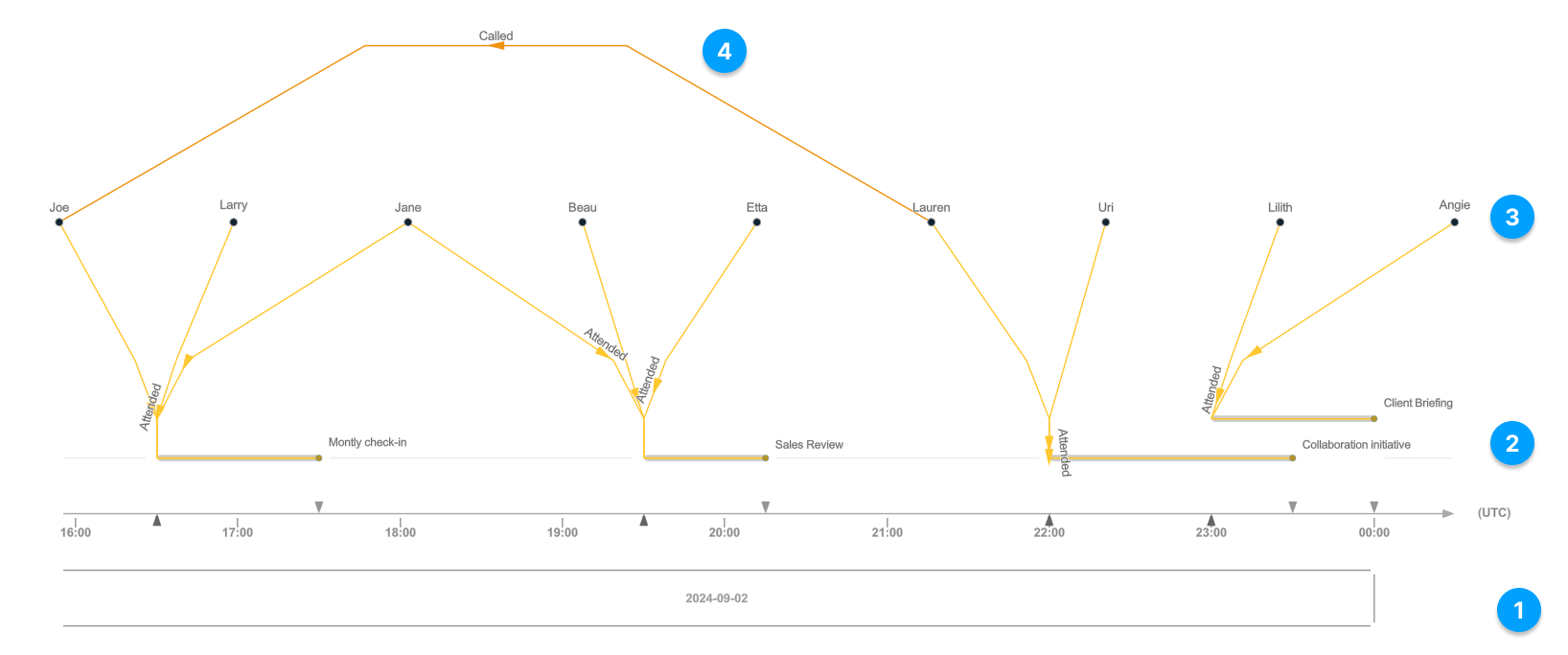
タイムライン レイアウトには、時間の経過に伴うイベント間のリレーションシップを伝えるさまざまなエレメントが含まれています。 時間軸 (上図の数値 1) は、時間方向、UTC オフセット、日付と時刻、イベントの開始と終了を示します。 タイムライン (上図の数値 2) にはイベントが含まれています。 イベントに関連する非イベント エンティティー (上図の数値 3) は、タイムラインの外側に表示されます。 非イベント エンティティーと、イベント エンティティーに関連しない非イベント エンティティー間のリレーションシップ (上図の数値 4) は、時間軸から最も遠くに表示されます。
このレイアウトにエンティティーとリレーションシップを配置するプロパティは、レイアウト設定で変更できます。
マルチタイムライン
マルチタイムライン レイアウトは、イベントに関連するエンティティーごとに別々のタイムラインを作成します。 イベント エンティティーはタイムラインの間に配置されます。 タイムラインと接続されたイベント エンティティーの間にリレーションシップが描画されます。 開始時間と終了時間の両方を持つイベント (継続イベントとも呼ばれます) を接続するリレーションシップは直角になります。 タイム ラインに沿った部分はイベントの期間を表します。 レイアウトでは、イベントのタイプに応じてエンティティーとリレーションシップが次のように配置されます。
継続エンティティ イベント - リレーションシップはエンティティー イベントに対して直角であり、イベントの期間中タイム ライン上に描画されます。
定時エンティティー イベント - タイムラインからイベント エンティティーまでリレーションシップが直線で描画されます。
継続リレーションシップ イベント - リレーションシップは、イベントの期間中、非イベント エンティティーの両方のタイムライン上に描画されます。
定時リレーションシップ イベント - タイムラインから非イベント エンティティーまでリレーションシップが直線で描画されます。
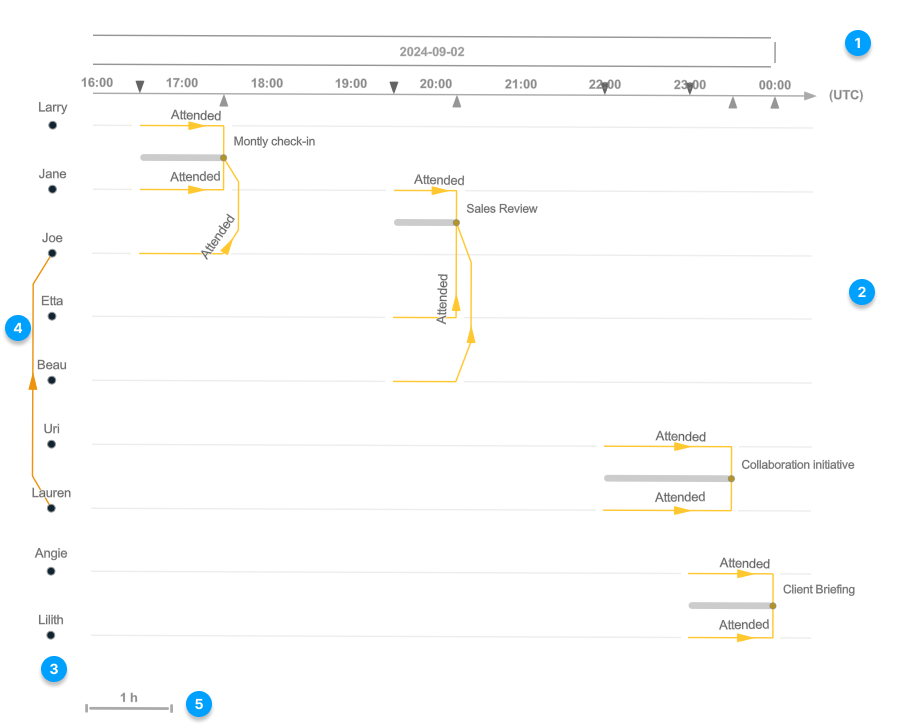
マルチタイムライン レイアウトには、時間の経過に伴うイベント間のリレーションシップを伝えるさまざまなエレメントが含まれています。
時間軸 (上図の数値 1) は、時間方向、UTC オフセット、日付と時刻、イベントの開始と終了を示します。 イベントは複数のタイムラインで表されます (上図の数値 2)。 タイムラインには、タイムラインの先頭にタイムライン ルート (上図の数値 3) が表示されることがあります。 タイムライン ルートは、タイムライン上に描画されるイベントに関連する非イベント エンティティーです。 ルートを持たないタイムラインは最大 1 つです。このタイムラインには、リンク チャート内のどのエンティティーにも関連しないイベントが含まれています。 非イベント エンティティーと、イベント エンティティーに関連しない非イベント エンティティー間のリレーションシップ (上図の数値 4) は、タイムライン ルートの外側に表示されます。 タイム スケール (上図の数値 5)。
このレイアウトにエンティティーとリレーションシップを配置するプロパティは、レイアウト設定で変更できます。
リンク チャートに別のレイアウトを適用
リンク チャートの現在のレイアウトは、リンク チャート コンテキスト ツールバーの レイアウト  ドロップダウン メニューで選択されています。 たとえば、現在リンク チャートがデフォルトの放射状ツリー レイアウトを使用している場合、レイアウト ドロップダウン メニューから エネルギー方向 レイアウトを選択できます。
リンク チャートに別のレイアウトを適用するには、次の手順を実行します。
リンク チャート コンテキスト ツールバーの レイアウト
をクリックします。ドロップダウン メニューからレイアウトを選択します。
新しいレイアウトに従って、リンク チャート内のすべてのエンティティーとリレーションシップが再配置されます。
ルート エンティティーの設定
リンク チャートでツリー レイアウトまたは階層型レイアウトを使用する場合、必要に応じて、特定のエンティティーを選択して、ツリーのルートとして使用できます。 複数のルート エンティティーを選択できますが、これは、複数のツリーを構成する分離されたコンテンツのセットが、リンク チャート上にある場合にのみ有効です。
コンテキスト ツールバーの 視覚化 ツールにある 3 つのオプション エリアでルート エンティティー ノードを設定できます。
ルート エンティティーの設定 - 選択したエンティティーをリンク チャートのルート エンティティー ノードとして設定します。 リンク チャートで 1 つ以上のエンティティーが選択されている場合、このボタンを使用して、そのエンティティーをルート エンティティーに設定することができます。
ルート エンティティーの選択 - リンク チャートで現在設定されているルート エンティティーを対話形式で選択するには、このオプションを使用します。 リンク チャートで、現在選択されているグラフ アイテムが選択解除されます。
ルート エンティティーの削除 - 設定されているルート エンティティーを解除するには、このオプションを使用します。 ルート エンティティーを解除してツリー レイアウトまたは階層型レイアウトを再適用した場合、アルゴリズムによって決定されたデフォルトのルート エンティティーが使用されます。
リンク チャートでルート エンティティーを設定するには、次の手順に従います:
コンテキスト ツールバーで 視覚化
 をクリックします。
ルート エンティティーの設定
 をクリックします。
選択したエンティティーがリンク チャートでルート エンティティーとして設定されます。
コンテキスト ツールバーで、レイアウト
をクリックし、適切なツリー レイアウト オプションまたは階層型レイアウト オプションをクリックします。そのレイアウトが新しいルート エンティティーに適用されます。
必要に応じて、コンテキスト ツールバーで 視覚化
をクリックし、ルート エンティティーの選択  をクリックします。
リンク チャート内でルート エンティティーが選択されます。 他の選択はすべて解除されます。
必要に応じて、コンテキスト ツールバーで 視覚化
をクリックし、ルート エンティティーの削除  をクリックします。
すべてのルート エンティティーがリンク チャートから削除されます。 レイアウト オプションを選択すると、アルゴリズムによって生成されたルート エンティティーを使用したリンク チャートが表示されます。
レイアウトの設定変更
オーガニック レイアウトと時系列レイアウトには、アルゴリズムがレイアウトを生成する方法を調整するために構成できる追加の設定があります。
オーガニック レイアウトの設定変更
オーガニック レイアウトを使用している場合、いくつかの設定によって、リンク チャート上のエンティティーとリレーションシップの配置を調整できます。
Knowledge Studio は、反復処理によって、エンティティーとリレーションシップをリンク チャート上のどこに配置するかを決定します。 オーガニック レイアウトで、必要な計算のための反復処理の回数は、妥当な時間内に良好な結果を得ることができるように最適化されます。 ただし、大きなリンク チャートでは、時間がかかってもかまわない場合、反復処理の回数を増やすことによって、全体的な結果が向上することがあります。 計算の限度 設定を使用して、計算の実行に費やすことができる最大時間を指定します。 指定する値は、絶対秒数ではなく、相対時間です。
オーガニック レイアウトで上述したように、エンティティーは互いに反発しますが、そのリレーションシップによって、互いに引き寄せられもします。 デフォルトでは、オーガニック レイアウトで使用される反発半径は、グラフ内のデータに基づいて、自動的に計算されます。 ただし、反発半径 設定を手動で調整して、異なる結果を得ることができます。 たとえば、コミュニティー レイアウトでは、半径サイズを増やすと、密接に関連していないコミュニティーは、リンク チャート上で、遠く離れて配置されます。 別のケースで、オーガニック レイアウトで、特定のデータ セットが円形パターンで均等に分布している場合、たとえば、反発半径を大きくしても、エンティティー間のエネルギーのバランスが取れているため、目立った効果が得られないことがあります。 反発距離を計算する際に、目標エッジ長に、この値が掛け合わされます。
地理レイアウトでは、空間位置があるエンティティーは、マップ上のそれぞれの地理的位置で固定されます。 空間位置がないエンティティーは、標準レイアウトを使用して配置されます。 引力と反発のエネルギーをリレーションシップに沿って、どのように計算するかを指定する 目標エッジ長 設定を変更することによって、これらのエンティティーの配置方法を制御することができます。 目標エッジ長を増やすと、空間位置を持たない関連エンティティーは、空間位置を持つエンティティーから離れた位置に配置されます。 縮尺が異なるマップでは、別の長さにするのが適している場合があります。
空間エンティティーと関連する非空間エンティティーとの間の目標距離を計算するには、2 つの方法を使用できます。 デフォルトでは、乗法性 設定が使用され、リンク チャートで一般に使用される目標距離に、特定の数が掛け合わされます。 絶対 設定では、目標エッジ長を 10 進経緯度で指定できます。 リンク チャートの地理的縮尺が大きい場合、小さい絶対目標値を使用します。たとえば、データが都市を表す場合、大きい数値では関連する非空間エンティティーが、マップ範囲の外に配置されます。
デフォルトでは、目標エッジ長 設定を調整すると、マップが拡大または縮小します。 リンク チャート上に、すべてのエンティティーが常に表示されます。 マップの縮尺を変更せずに、非空間エンティティーの配置を変更するには、現在の範囲を維持 チェックボックスをオンにします。
オーガニック レイアウトの設定を変更するには、次の手順を実行します。
リンク チャートの現在のレイアウトが、オーガニック レイアウトであることを確認します。
コンテキスト ツールバーで 視覚化 をクリックします。
ドロップダウン メニューの レイアウト設定 をクリックします。
コントロールをいずれかの向きにスライドして、計算の限度 設定を変更します
デフォルトでは、適切な計算を実行するための最大許容時間は 2 秒です。 最小値は 1 秒、最大値は 100 秒です。 限度を大きくすると計算時間が長くなる可能性があります。
反発半径 設定の 自動 切り替えボタンをオフにして、自動計算をオフにし、スライド コントロールをいずれかの向きにドラッグして、半径の計算方法を変更します。
反発半径のデフォルト値は 1 で、最小値は 1、最大値は 99 です。
リンク チャートの現在のレイアウトが地理レイアウトの場合、目標エッジ長 ドロップダウン リストをクリックし、適切な距離計算方法をクリックし、スライド コントロールをいずれかの向きにドラッグします。
乗法性 方法の場合、乗数のデフォルト値は 1 で、最小値は 0、最大値は 5 です。 絶対 方法の場合、乗数のデフォルト値は 1 で、最小値は 0、最大値は 5 です。
リンク チャートの現在のレイアウトが地理レイアウトの場合、レイアウトの設定を変更したときにマップの縮尺を維持するには、現在の範囲を維持 チェックボックスをオンにします。
適用 をクリックします。
更新後の設定に従って、エンティティーがリンク チャート上に再配置されます。
注意:
レイアウトの設定をデフォルト値に戻すには、リセット をクリックし、適用 をクリックします。 地理レイアウトを使用している場合、リセット をクリックしても、マップの現在の範囲は変更されません。
時系列レイアウトの設定変更
時系列レイアウトを使用している場合、いくつかの設定によって、タイム バナー、時間方向、リンク チャート上のエンティティーとリレーションシップの配置方法を調整できます。 時間軸の方向 設定では、レイアウトの方向と最も古いイベントを配置する場所を指定します。 デフォルトは左で、最も古いイベントがタイムラインの左側、最新のイベントが右側に配置されます。
時系列レイアウトにある 時間バナー 設定では、時間間隔、時間の方向、イベントの開始時間と終了時間、およびタイム ゾーンのコンテキストを提供するグラフィック エレメントを追加します。 グラフ内の時間プロパティが特定のタイム ゾーンにある場合は、UTC オフセット (分) 設定を使用して、時間バナーの UTC プロパティを正しいオフセットに更新します。 入力される値は分単位で、オフセットを生成するために 60 が乗算されます。 たとえば、データがカリフォルニア (太平洋夏時間) の 7 月に収集された場合、UTC オフセットを -420 (-7 時間) に設定します。 イベント目盛を表示 オプションを使用して、タイム バナー上のイベントの開始時間と終了時間を示す矢印を変更します。
開始時間と終了時間のプロパティを持つエンティティー イベントの場合、継続エンティティー イベント オプションを使用して、リンク チャートで期間を視覚化できます。 期間を表示 では、エンティティー イベントに透明なラインが表示され、そのイベントの期間が示されます。 たとえば、人の通話をトラッキングするデータセットでは、phoneCall エンティティー タイプに通話の開始日に関するプロパティと、通話の終了に関する 2 番目のプロパティが含まれる場合があります。 幅 オプションは期間のラインのサイズを増減します。 マルチタイムライン レイアウトでは、エンティティーの場所 スライダーを使用して、イベント エンティティーに対してラインを描画する位置を変更します。 デフォルトでは、期間のラインはイベント エンティティーの左側にあります。
マルチタイムライン レイアウトでは、間隔の範囲を表示 はリレーションシップのラインを使用してイベントの期間を表示します。 リレーションシップは、開始時間と終了時間の間のタイムラインに沿って描画されます。
イベント 設定は、リンク チャートで重複するエンティティーとリレーションシップを描画する方法を制御します。 タイムラインの重複を分離 は、特定のタイムライン上で重複するイベントを重ねて描画するか、視覚的に分離するかを指定します。 時間の重複を分離 は、時間が重複しているイベントを視覚的に分離するかどうかを指定します。 タイムライン レイアウトでは、追加のリレーションシップの設定を行うことができます。 最初の屈曲の移動 は、リレーションシップの最初の屈曲がすべてのイベントの上に配置します。 2 つ目の屈曲の比率 は、最初の屈曲の位置の比率として 2 つ目の屈曲を配置する位置を指定します。
ラインの分離 設定は、視覚的に重複しているリレーションシップをオフセットする方法を制御します。 強度 設定は、それぞれの重複しているリレーションシップを、前のリレーションシップから指定された量だけオフセットします。 リレーションシップを互いに等しい距離にオフセットするには、均等スペース 切り替えボタンをオンにします。 形状の比率 設定は、リレーションシップのライン上の角度の位置を変更します。 デフォルトはゼロで、各エンティティーの近くのリレーションシップに屈曲が配置されます。 数値が大きいほど、屈曲はリレーションシップのラインの中央近くに配置されます。
デフォルトでは、レイアウトの設定を調整すると、リンク チャートが拡大または縮小します。 リンク チャート上に、すべてのエンティティーが常に表示されます。 マップの縮尺を変更せずに、非空間エンティティーの配置を変更するには、現在の範囲を維持 チェックボックスをオンにします。
設定を自動的に適用するには、自動的に適用 切り替えボタンをオンにします。
時系列レイアウトの設定を変更するには、次の手順を実行します。
リンク チャートの現在のレイアウトが、時系列レイアウトであることを確認します。
コンテキスト ツールバーで 視覚化 をクリックします。
ドロップダウン メニューの レイアウト設定 をクリックします。
いずれかの方向ボタンをクリックして、リンク チャート内のレイアウトの向きを変更します。
左 - レイアウトは時間が左から右に進むように配置されます。
右 - レイアウトは時間が右から左に進むように配置されます。
上 - レイアウトは時間が下から上に進むように配置されます。
下 - レイアウトは時間が上から下に進むように配置されます。
UTC オフセット (分) でタイム ゾーン オフセットの分数を指定するには、次のいずれかの手順を実行します。
テキスト ボックスに数値を入力します。
上向き矢印または下向き矢印を使用します。
デフォルト値は 0 で、最小値は -720 (-12:00 時間)、最大値は 840 (+14:00 時間)です。 この値に 60 を掛けて、時間バナーの UTC オフセットを生成します。
イベント目盛を表示 ドロップダウン メニューをクリックして、時間バナー上でのイベントの表示方法を変更します。
始点および終点 - イベントの開始位置にダーク グレーの矢印を配置し、イベントの終了位置にライト グレーの矢印を配置します。 これがデフォルトです。
始点 - イベントの開始位置にダーク グレーの矢印を配置します。
なし - イベントの開始または終了を示すインジケーターを表示しません。
期間を表示 をクリックすると、エンティティー イベントの期間を示すライト グレーの透明なラインが追加されます。
期間のラインの 幅 を変更するには、以下のいずれかの操作を実行します。
テキスト ボックスに数値を入力します。
上向き矢印または下向き矢印を使用します。
デフォルト値は 5 で、最小値は 1、最大値は 10 です。
リンク チャートの現在のレイアウトが マルチタイムライン の場合は、エンティティーの場所 スライダーを移動して、エンティティーに対する期間ラインの配置場所を変更します。
デフォルトでは、期間のラインはエンティティーの左側に描画されます。
リンク チャートの現在のレイアウトが マルチタイムライン の場合は、間隔の範囲を表示 をクリックすると、リレーションシップのラインを使用してイベントの開始と終了が表されます。
タイムラインの重複を分離 をクリックすると、特定のタイムライン上でオーバーラップするイベントの視覚的な分離がオフになります。
デフォルトでは、すべてのイベントが重複なしで描画されます。
タイムラインの重複を分離 をクリックすると、時間が重複しているイベントの視覚的な分離がオフになります。
デフォルトでは、すべてのイベントが重複なしで描画されます。
リンク チャートの現在のレイアウトが タイムライン の場合は、最初の屈曲の移動 をクリックして、エンティティーでリレーションシップを屈曲させることができます。 デフォルトでは、関係の最初の屈曲はタイムライン上で分離されたエンティティーを超えています。
リンク チャートの現在のレイアウトが タイムライン の場合、次のいずれかの手順を実行して 2 つ目の屈曲の比率 を増減し、2 番目のリレーションシップの屈曲の位置を最初の屈曲の位置の比率として変更します。
テキスト ボックスに数値を入力します。
上向き矢印または下向き矢印を使用します。
デフォルト値は 0.3 で、最小値は 0.0、最大値は 1.0 です。
次のいずれかの手順を実行して、リレーションシップ ラインのオフセットの 強度 の値を増やし、重複するリレーションシップのラインが相互に描画される距離を変更します:
テキスト ボックスに数値を入力します。
上向き矢印または下向き矢印を使用します。
デフォルト値は 0 で、最小値は 0.0、最大値は 10.0 です。
均等スペース をクリックすると、2 つの連続するオフセット リレーションシップ間の間隔が均等になります。
次のいずれかの手順を実行して、形状の比率 を増やし、オフセット リレーションシップの屈曲が発生する場所を変更します。
テキスト ボックスに数値を入力します。
上向き矢印または下向き矢印を使用します。
デフォルト値は 0 で、最小値は 0.0、最大値は 1.0 です。
レイアウトの設定を変更したときに縮尺を維持するには、現在の範囲を維持 チェックボックスをオンにします。
必要に応じて、自動的に適用 をクリックすると、設定を変更したときにリンク チャートのレイアウトが自動的に更新されます。
適用 をクリックします。
必要に応じて、リセット をクリックして設定を次のいずれかにリセットします。
リセット - すべての設定をシステムのデフォルト設定にリセットします。
破棄 - 最新の変更内容を破棄し、リンク チャートに保存されている最後の設定にリセットします。
現在の設定に従って、エンティティーがリンク チャート上に再配置されます。