プロジェクト内のコンテンツの管理
プロジェクトはナレッジ グラフを参照します。 また、調査には Knowledge Studio プロジェクトに保存されたマップ、リンク チャート、およびデータ カードへの参照を含めることもできます。 プロジェクト コンテンツ ウィンドウで、プロジェクトのコンテンツ アイテムを探索できます。このウィンドウでは、コンテンツ アイテム間を移動したり、コンテンツ アイテムを作成、名前変更、または削除することができます。
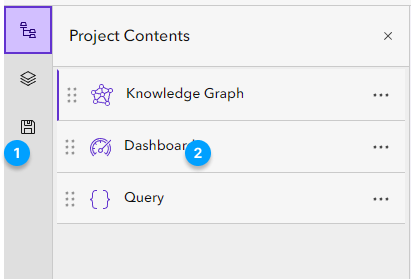
メイン メニューの プロジェクト コンテンツ  (上図の 1 番) をクリックすると、プロジェクト コンテンツ ウィンドウ (上図の 2 番) が開きます。
コンテンツ アイテムを開く
新しい Knowledge Studio プロジェクトには、ナレッジ グラフとダッシュボードのコンテンツ アイテムが含まれています。 デフォルトでは、ナレッジ グラフ  コンテンツ アイテムがアクティブ ビューになります。 各コンテンツ アイテムは新しいタブで開きます。 プロジェクトでは、最大 13 個のタブを同時に開くことができます。
コンテンツ アイテムを開くには、プロジェクト コンテンツ ウィンドウでコンテンツ アイテムをクリックします。 コンテンツ アイテムは、アプリケーションの下部にある新しいタブで開きます。
ポータル コンテンツの操作
プロジェクト内のポータル コンテンツ アイテムはポータルにリンクされています。 その結果、プロジェクト内のポータル コンテンツ アイテムを操作する際は特別な考慮が必要です。 たとえば、プロジェクトに追加されたポータル コンテンツ アイテムは、権限が変更されていたり、プロジェクトに存在していてもポータルからは完全に削除されていることがあります。 さらに、ポータル コンテンツ アイテムをプロジェクトに直接追加したり、ポータル コンテンツ アイテムを保存したり、ポータルからプロジェクトに更新を読み込んだりすることもできます。
プロジェクトのコンテンツ ウィンドウとコンテンツの表示ウィンドウには、ポータル コンテンツ アイテムと各コンテンツ アイテムのさまざまなステータスを識別するアイコンがあります。 以下の表では、各ポータル コンテンツ アイテムの識別子について説明しています。
|
エレメント |
説明 |
|---|---|
|
|
このコンテンツ アイテムにはポータル コンテンツがリンクされています。 このコンテンツ アイテムに対する編集内容をポータルに保存して、組織内の他のユーザーに提供することができます。 |
|
|
このコンテンツ アイテムにはポータル コンテンツがリンクされていますが、読み取り専用です。 このコンテンツを編集することはできません。 |
|
|
ポータル コンテンツにアクセスする権限が削除されました。 ポータル コンテンツ アイテムを操作するには、この権限を元に戻す必要があります。 |
|
|
このポータル コンテンツ アイテムはポータルから削除されています。 |
 読み取り専用コンテンツ
 権限に関する警告
 コンテンツに関する警告
ポータル コンテンツ アイテムの再読み込み
プロジェクト内で現在リンクされているポータル コンテンツに変更が加えれた場合、そのポータル コンテンツ アイテムを再び読み込んで、それらの変更内容を反映する必要があります。
プロジェクト コンテンツ ウィンドウ
でポータル コンテンツ アイテムを開きます。コンテンツの表示
 をクリックします。
コンテンツ ウィンドウのヘッダーで、設定
 をクリックします。
このアイテムの再読み込み
 をクリックします。
ポータル コンテンツ アイテムがポータルからプロジェクトに読み込まれます。
注意:
ポータルから再読み込みすると、ポータル コンテンツ アイテムに対する未保存の変更内容は失われます。
ポータルでのポータル コンテンツ アイテムの表示
プロジェクト内のポータル コンテンツ アイテムの詳細をポータルで表示できます。
プロジェクト コンテンツ ウィンドウ
でポータル コンテンツ アイテムを開きます。コンテンツの表示
をクリックします。コンテンツ ウィンドウのヘッダーで、設定
をクリックします。ポータルで表示
 をクリックします。
ポータル アイテムの概要が新しいブラウザー タブで開きます。
コンテンツ アイテム名の変更
Knowledge Studio プロジェクト内のマップ、リンク チャート、およびデータ カードの名前を変更できます。 ポータル コンテンツ アイテムの名前を Knowledge Studio で変更することはできません。
コンテンツ アイテムの オプション
 をクリックします。
アイテムの名前を変更
 をクリックします。
名前変更モデルが表示されます。
コンテンツ アイテムの新しい名前を入力し、OK をクリックします。
コンテンツ アイテムの名前が変更され、新しい名前がタブに表示されます。
コンテンツ アイテムの保存
ポータル コンテンツ アイテムのコピーをポータルに保存できます。 プロジェクト コンテンツ アイテムをポータルまたはプロジェクトに保存できます。 プロジェクト コンテンツ アイテムを保存する場合、ポータルに保存してポータル コンテンツ アイテムをプロジェクトに作成することも、コピーをプロジェクトに保存することもできます。 個々のポータル コンテンツ アイテムに対する変更内容をプロジェクトに保存できます。 ポータル コンテンツ アイテムをプロジェクトに保存すると、ポータル上のコンテンツが更新されます。
ポータル コンテンツ アイテムに対する変更内容の保存
ポータル コンテンツ アイテムに対する変更内容をプロジェクトに保存できます。
プロジェクト コンテンツ ウィンドウ
でポータル コンテンツ アイテム  を選択します。
コンテンツの表示
をクリックします。コンテンツ ウィンドウのヘッダーで、設定
をクリックします。コンテンツ アイテムの保存
 をクリックします。
ポータル コンテンツ アイテムに対する変更内容がポータルに保存されます。
ポータル コンテンツ アイテムのコピーの保存
マップやリンク チャートなどのポータル コンテンツ アイテムのコピーを保存できます。 これにより、ポータル上に新しいポータル アイテムが作成された後、プロジェクトに追加されます。 ポータル コンテンツ アイテムに対する変更内容はコピーにも保存されます。
ポータル コンテンツ アイテムのコピーを保存します。
プロジェクト コンテンツ ウィンドウ
で、オプション をクリックします。コンテンツの表示
ウィンドウで、設定 をクリックします。
コピーの保存
をクリックします。マップのコピー または リンクのコピー ダイアログ ボックスが表示されます。
必要に応じ:
タイトルを入力します。 コピーを保存するにはタイトルが必要です。 デフォルトは、既存のポータル コンテンツ アイテムのタイトルです。
マイ コンテンツ で、ポータル コンテンツ アイテムのコピーの保存先となるフォルダーを選択します。
そのコンテンツ アイテムについて説明するタグを入力します。 タグは、マップを説明する単語または短いフレーズです。 単語同士はカンマで区切ります。 「Federal land」は 1 つのタグとみなされますが、「Federal, land」は 2 つのタグとみなされます。
そのコンテンツ アイテムについて説明するサマリーを入力します。
コピー をクリックします。
ポータル コンテンツ アイテムのコピーがポータルに保存され、ポータル コンテンツ アイテムとして プロジェクト コンテンツ ウィンドウに追加され、プロジェクトにリンクされます。
プロジェクト コンテンツ アイテムのコピーの保存
プロジェクトを保存することで、プロジェクト コンテンツ アイテムに対する変更内容を保存できます。 マップやリンク チャートなどのプロジェクト コンテンツ アイテムを、ポータル コンテンツ アイテムとして保存することもできます。 プロジェクト コンテンツ アイテムをポータル コンテンツ アイテムとして保存すると、ポータルにコピーが保存され、新しいポータル コンテンツ アイテムがプロジェクトにリンクされます。
プロジェクト コンテンツ アイテムのコピーをポータルに保存します。
プロジェクト コンテンツ ウィンドウ
で、オプション をクリックします。コンテンツの表示
ウィンドウで、設定 をクリックします。
コピーの保存
 をクリックします。
マップのコピー または リンクのコピー ダイアログ ボックスが表示されます。
-
タイトルを入力します。 コピーを保存するにはタイトルが必要です。 デフォルトは、既存のポータル コンテンツ アイテムのタイトルです。
マイ コンテンツ で、ポータル コンテンツ アイテムのコピーの保存先となるフォルダーを選択します。
そのコンテンツ アイテムについて説明するタグを入力します。 タグは、マップを説明する単語または短いフレーズです。 単語同士はカンマで区切ります。 「Federal land」は 1 つのタグとみなされますが、「Federal, land」は 2 つのタグとみなされます。
そのコンテンツ アイテムについて説明するサマリーを入力します。
コピー をクリックします。
プロジェクト コンテンツ アイテムのコピーがポータルに保存され、ポータル コンテンツ アイテムとして プロジェクト コンテンツ ウィンドウに追加され、プロジェクトにリンクされます。
プロジェクトへのプロジェクト コンテンツ アイテムのコピーの保存
プロジェクト コンテンツ アイテムのコピーを新しいプロジェクト コンテンツ アイテムとしてプロジェクトに保存することもできます。
プロジェクト コンテンツ アイテムのコピーを保存します。
プロジェクト コンテンツ ウィンドウ
で、オプション をクリックします。コンテンツの表示
ウィンドウで、設定 をクリックします。
コピーの保存
をクリックします。マップのコピー または リンクのコピー ダイアログ ボックスが表示されます。
このダイアログ ボックスの上部にある プロジェクト アイテム ボタンをクリックします。
必要に応じて、タイトルを入力します。 コピーを保存するにはタイトルが必要です。 デフォルトは、既存のコンテンツ アイテムのタイトルです。
コピー をクリックします。
新しいプロジェクト コンテンツ アイテムが作成されて プロジェクト コンテンツ ウィンドウに追加されます。
プロジェクト コンテンツの削除
マップ、リンク チャート、データ カードなどのプロジェクト コンテンツ アイテムをプロジェクトから削除できます。 ナレッジ グラフ ビュー、クエリー ビュー、ダッシュボード ビューをプロジェクトから削除することはできません。
プロジェクト コンテンツ アイテムの オプション
をクリックします。削除
 をクリックします。
プロジェクト コンテンツがプロジェクトから削除されます。 コンテンツ アイテムによって参照されたすべてのデータは、プロジェクトのナレッジ グラフ、その他のすべてのマップ、リンク チャート、およびデータ カードに残ります。
ポータル コンテンツの削除
ポータル コンテンツ アイテムをプロジェクトから削除できます。 ポータル コンテンツをプロジェクトから削除しても、ポータルからは削除されません。
コンテンツ アイテムの オプション
をクリックします。削除
をクリックします。
ポータル コンテンツ アイテムがプロジェクトから削除されます。