マップのラベル付け
マップ ラベルを使用すると、フィーチャの識別や、重要なフィーチャの視覚的な階層の確立に役立つほか、マップ ユーザーの注目をマップの目的に引き付けることができます。
概要
- この動画は ArcGIS Pro 3.5 で作成されました。
このチュートリアルでは、マップ レイヤーにラベルを付け、サイズ、色、向き、配置などのラベル プロパティを操作します。 必要に応じて、ArcGIS Arcade の式言語を使用し、フィーチャ属性に基づいてカスタム ラベル式を作成します。
所要時間: 30 分
ソフトウェア要件: ArcGIS Pro Basic
注意:
ソフトウェア リリースごとにクイックスタート チュートリアルが更新されます。 最適なユーザー エクスペリエンスを得るには、お使いのソフトウェアと同じバージョンのオンライン ヘルプを使用します。
プロジェクトを開く
ニュージーランドのウェリントンの郊外、洪水リスク地帯にある古い建物、および地域市民保護センターにラベルを付けます。 ラベルを追加することで、都市計画グループは簡単にマップ上の重要なフィーチャを識別して、リスク管理の意思決定ができるようになります。
ArcGIS Pro を起動して、必要に応じてサイン インします。
参照ダイアログ ボックスを開き、次のいずれかの方法でプロジェクトを探します:
開始ページにある 別のプロジェクトを開く
 をクリックします。
プロジェクトが開いている状態で、リボン上の プロジェクト タブをクリックします。 サイド タブのリストで 開く をクリックします。 開く ページで 別のプロジェクトを開く
をクリックします。
プロジェクトを開く 参照ダイアログ ボックスのナビゲーション ウィンドウで、ポータル
 の下の ArcGIS Online
  をクリックします。
注意:
ArcGIS Enterprise
にサイン インしている場合は、チュートリアル データにアクセスするため、ArcGIS Online にアクティブなポータルを設定する必要があります。 これを行うことができない場合は、ブラウザーからデータをダウンロードできます。ダイアログ ボックスの上部にある 検索 ボックスに「Label your map」と入力して Enter キーを押します。
検索結果のリストで、Label your map をクリックして、プロジェクト パッケージを選択します。
注意:
この名前のプロジェクト パッケージが複数ある場合、信頼済み バッジ
 が付いたパッケージを選択します。 所有者 列に、所有者の名前が ArcGISProTutorials と表示されます。 結果が表示されない場合は、「検索結果が返されない」をご参照ください。
OK をクリックします。
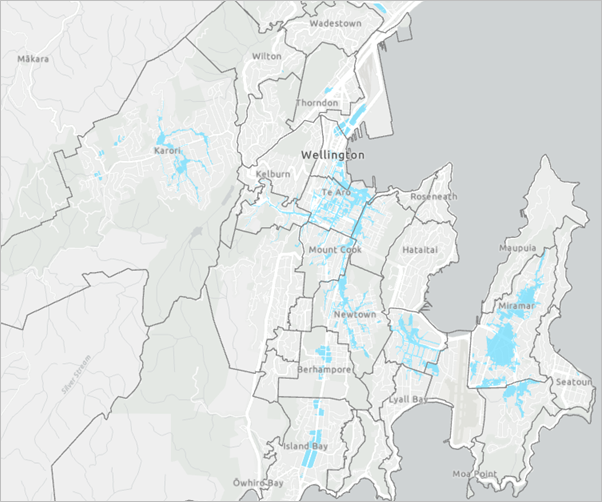
ニュージーランドの首都ウェリントンが中心に配置されたライト グレーのベースマップを含むプロジェクトが開きます。 ローカル近傍および郊外の境界は、暗いグレーで描画され、洪水のリスクがあるゾーンは水色で表示されます。 コンテンツ ウィンドウの他のレイヤーはオフであるか、現在のマップ縮尺で表示されません (グレーのチェックマークで表示)。
リボンの 表示 タブをクリックします。 ウィンドウ グループで、ウィンドウ セット
 をクリックして マッピング
  をクリックします。
これにより、コンテンツ ウィンドウと カタログ ウィンドウが開き、他のウィンドウが閉じられます。
郊外のラベル付け
ベースマップには、近隣地域をラベル付けするライト グレーの参照レイヤーが含まれます。 参照レイヤーは便利ですが、編集可能ではなく、ラベルのスタイル設定や配置は制御できません。 代わりに、Suburb Boundaries レイヤーにラベルを付けることで、各郊外のラベルの外観を制御できます。
コンテンツ ウィンドウで、Light Gray Reference レイヤーを右クリックし、削除
 をクリックします。
ラベルがマップから削除されます。
コンテンツ ウィンドウで、Suburb Boundaries レイヤーを右クリックして 属性テーブル
 をクリックします。
属性テーブルが表示されます。 レイヤーのラベルは、レイヤーの属性テーブルのフィールド内の値に基づきます。 この場合、デフォルトで
Suburbフィールドが使用されます。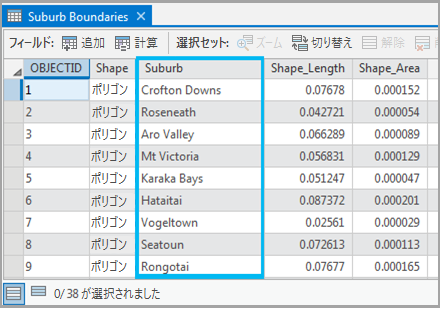
属性テーブルを閉じます。 コンテンツ ウィンドウで、Suburb Boundaries レイヤーが選択されていることを確認します。
リボンの ラベリング タブをクリックします。 レイヤー グループで、ラベル
 をクリックします。
テーブルにあった名前のラベルが郊外に付けられます。 リボン上の ラベル クラス グループで、ラベルがレイヤー属性テーブルの
Suburbフィールドから取得されていることを確認できます。ラベリング タブの テキスト シンボル グループで、テキスト シンボル スタイル ギャラリーを展開します。 スキーマ 2 の下の 地形/自然地域 スタイルをクリックします。
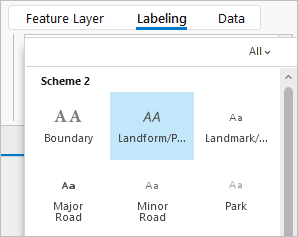
アプリケーション ウィンドウがギャラリーを表示するために幅が狭すぎる場合は、リボンに表示される テキスト シンボル スタイル ボタン  を使用します。
ラベルが更新されて、新しいスタイルが反映されます。
ラベリング タブの ラベルの配置 グループで 土地区画 をクリックします。
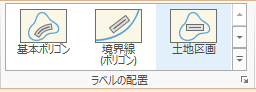
一部のラベルが表示されなくなります。 土地区画配置設定は、フィーチャ内に完全に収まらないラベルを非表示にします。 この条件は、マップの拡大/縮小に応じて変化します。
注意:
ArcGIS Pro には、このマップで使用されているデフォルトの Maplex ラベル エンジンと標準ラベル エンジンという 2 つのラベル エンジンが用意されています。 Maplex ラベル エンジンには、標準ラベル エンジンよりも高度なラベル配置設定があります。 ラベル エンジン設定を変更するには、ラベリング リボン タブの マップ グループで、オプション
 をクリックし、Maplex ラベル エンジンの使用 をオフにします。
Maplex ラベル エンジンと標準ラベル エンジンによるラベリングの詳細
マップを拡大/縮小および画面移動します。
拡大するにつれて、多くのフィーチャにラベルが付いていきます。 画面移動すると、ビュー内に表示されるように、ラベルの位置が変化します。
ラベル表示の表示縮尺範囲の設定
ラベルは、縮尺によって有用性が変わる場合があります。 拡大すると、地方フィーチャのラベルの重要性は低くなり、地域フィーチャのラベルの重要性は高くなります。 ラベル表示に適切なマップ縮尺を選択することで、マップ ユーザーにマップで最も重要なフィーチャを注目させることができます。 非常に大きな (クローズアップ) マップ縮尺では Suburb Boundaries のラベルが表示されないように、表示縮尺範囲を設定します。
ラベリング タブの 表示縮尺範囲 グループで、最大縮尺
 の横にある入力ボックスをクリックします。 このボックスに「1:7,000」と入力して Enter キーを押します。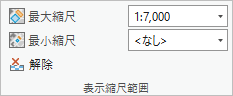
リボンの マップ タブをクリックします。 ナビゲーション グループで、ブックマーク
 をクリックして Te Aro をクリックします。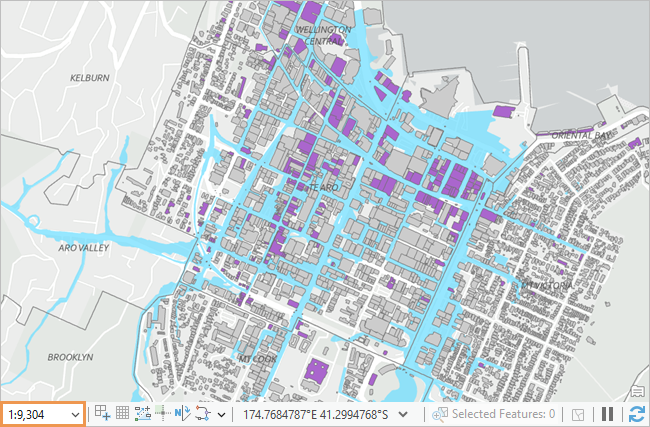
テ・アロ近郊がマップに拡大表示されます。 マップ縮尺は、マップ ビューの左下隅に表示されます。 (実際の表示は異なる可能性があります) 2 つのレイヤーには表示縮尺範囲の設定があります:
Suburb Boundaries レイヤーのラベルは、マップの縮尺が 1:7,000 より小さい (より遠い) 場合に表示されます。 これは、今作成した設定です。
Building Footprints レイヤーのフィーチャは、マップの縮尺が 1:10,000 より大きい (より近い) 場合に表示されます。 これは、プロジェクト内ですでに行われていた設定です。
必要に応じて、マップ タブの ナビゲーション グループで、縮尺の閾値が 7,000 を超え、郊外ラベルが表示されなくなるまで 定率拡大
 を必要なだけクリックします。
クイック アクセス ツールバー で プロジェクトの保存
 をクリックします。
古い建物のラベル付け
都市計画者は、洪水発生時の古い建物の損害について関心を持っています。 どの建物が歴史的建造物であるかを示すために Building Footprints レイヤーがすでにシンボル化されています。 洪水リスク地帯にある小さなエリアを拡大して、古い建物に名前のラベルを付けます。 デフォルトでは、レイヤー内のすべてのフィーチャにラベルが付けられます。 古い建物だけにラベルを付けるには、SQL クエリーを作成します。
マップ タブの ナビゲーション グループで、ブックマーク
をクリックしてから Historic Buildings 1 をクリックします。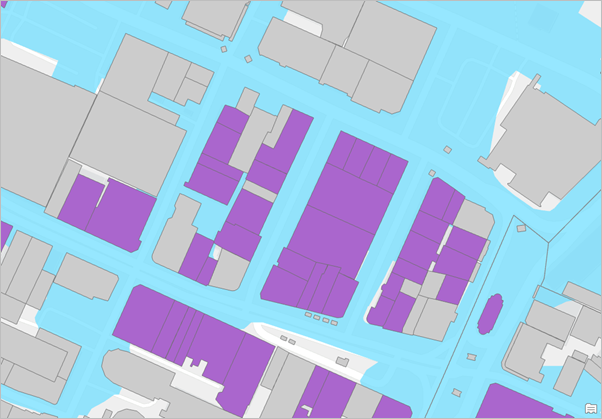
コンテンツ ウィンドウで、Building Footprints レイヤーを右クリックして、ラベル
をクリックします。ヒント:
リボンまたはショートカット メニューから、レイヤーにラベルを付けることができます。
コンテンツ ウィンドウで、Building Footprints レイヤーを右クリックして、属性テーブル
をクリックします。このテーブルで、Historic フィールド名見出しを右クリックし、降順で並べ替え
 をクリックします。
テーブルを下にスクロールして、(
Historicフィールドではなく)Nameフィールドの値を表示します。ほとんどの古い建物には適切な名前が付いています。 他には、Building、House、Warehouse などがあります。
属性テーブルを閉じます。
コンテンツ ウィンドウで、Building Footprints レイヤーを右クリックして ラベリング プロパティ
 をクリックします。
ラベル クラス ウィンドウが表示されます。
注意:
デフォルトでは、ラベルはラベル クラスにグループ化されています。 クラス内のすべてのラベルは、同じプロパティ (同じテキスト シンボル、同じ配置設定など) を持ちます。 レイヤーは、複数のラベル クラスを持つことができます。 ラベル クラスを追加すると、レイヤーの属性に基づいて、レイヤー内のラベルのサブセットに異なるプロパティを定義できます。 たとえば、人口属性を持つ都市のレイヤーでは、あるラベル クラスが大都市を太字でラベル付けし、別のラベル クラスが小都市をプレーン テキストでラベル付けできます。
ラベル クラスを作成するには、ラベリング リボン タブの ラベル クラス グループで、クラス ドロップダウン矢印をクリックし、ラベル クラスの作成 をクリックします。 または、ラベル クラス ウィンドウで メニュー
 をクリックし、ラベル クラスの作成 をクリックします。
ラベル クラス ウィンドウの上部にある クラス タブが選択されていることを確認します。 その下の SQL クエリー タブ
 をクリックします。
クエリーは、対象のフィーチャとテーブル レコードをフィルタリングするために使用されます。 この場合には、クエリーを使用して古い建物にのみラベルを付けます。
新しい式 をクリックします。
ウィンドウに項目ビルダーが表示されます。
項目ビルダーで、Where 句 の横にあるドロップダウン矢印をクリックして Historic をクリックします。 クエリー条件が と等しい に設定されていることを確認します。 空のボックスのドロップダウン矢印をクリックして、値の Yes をクリックします。
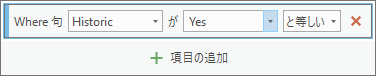
Historicフィールドの値が Yes のテーブル レコードのみがこのクエリーを満たします。ヒント:
式のフル テキストが表示されない場合は、ウィンドウを拡大するか、パラメーターの上にマウス ポインターを合わせると、ヒントとして表示されます。
ウィンドウの下部にある 適用 をクリックします。
マップ上で、古い建物 (紫色でシンボル表示) だけにラベルが付けられます。
ラベル配置設定の変更
デフォルトでは、古い建物のフィーチャの外にラベルがはみ出してしまう場合でも、古い建物すべてにラベルが付けられます。 ラベルのプロパティと配置設定を変更して、ラベルを見やすくし、建物内に収まるようにします。 一部のラベルは、どの縮尺でも表示されません。
ラベル クラス ウィンドウの上部にある 位置 タブをクリックします。
必要に応じて、位置 の下の 位置 タブ
 をクリックします。
必要に応じ、配置 を展開します。
ポリゴン内で水平 設定を ポリゴン内で直線 に変更します。
マップ上で、ラベルがフィーチャの最も長い軸の方向を向くように配置されます。 これで、ラベルがフィーチャ内に正しく収まります。
ポリゴン境界外にラベルを配置することを許可 チェックボックスをオフにします。
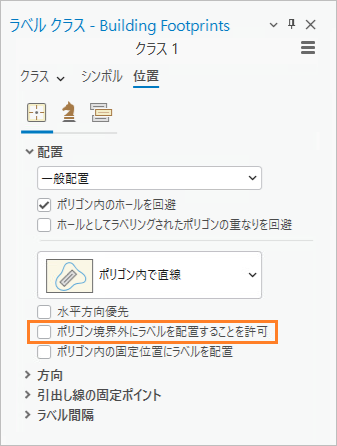
建物のラベルがフィーチャの完全に外側に配置されなくなります。 ただし、ラベルをフィーチャの境界の外に延ばして配置することはできます。 (現在のマップ範囲に変更が表示されないことがあります。)
リボンの ラベリング タブをクリックします。 テキスト シンボル グループで、テキスト シンボルのフォント サイズを 8 pt に変更し、色を 白 (カラー パレットの行 1、列 1) に変更します。
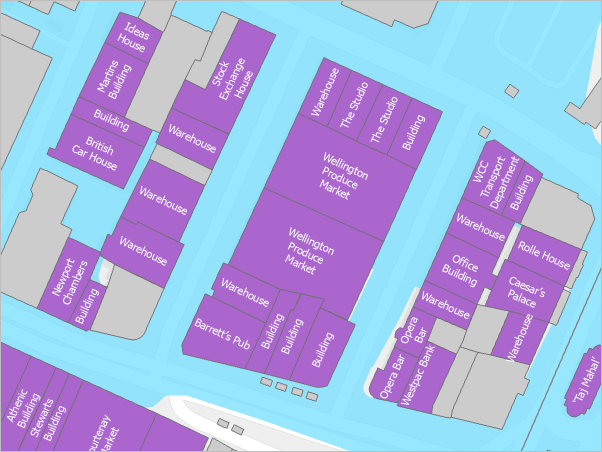
結果の表示は多少異なる場合があります。 ラベルの色を白くすると、見やすくなります。 フォント サイズを小さくすると、さらにいくつかのラベルが建物内に完全に収まります。
近郊の周辺を移動し、他の古い建物を確認します。
建物の中には、このように大縮尺でもフィーチャ内に収まりきらない長い名前のものもあります。 ラベルをフィーチャの境界の外にどれだけ延ばして配置できるかに関する制限を設定します。
ラベル クラス ウィンドウの上部近くにある 調整ルール タブ
 をクリックします。
オーバーラン を展開して、最大 オーバーランを「5」ポイントに変更します。 Enter キーを押します。
サイズの縮小 を展開して、フォント サイズを縮小 チェックボックスをオンにします。 フォント サイズの縮小 で、下限 の値を 7.5 pts に変更して Enter キーを押します。
フォント幅の縮小 で、下限 の値を 95% に変更して Enter キーを押します。
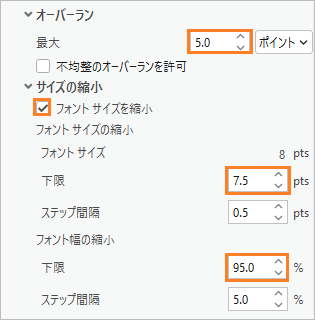
加えた変更がマップに適用されます。 ラベルは、フィーチャの境界の外に 5 ポイントまで延ばして配置できません。 ラベルが正しく収まるように、フォント サイズとフォント幅がわずかに調整されます。 ラベルは、これらの制限を使用してフィーチャ内に収まる場合のみ描画されます。
リボンの マップ タブをクリックします。 ナビゲーション グループで、ブックマーク
をクリックしてから Historic Buildings 2 をクリックします。近郊のこのエリアに、ラベルが付いていない古い建物が一部存在することがわかります。
リボンの ラベリング タブをクリックします。 マップ グループで、未配置ラベルの表示
 をクリックします。
未配置ラベルは、マップ上に赤色で示されます。
未配置ラベルの表示
をもう一度クリックして、未配置ラベルの表示をオフにします。詳細については、「ラベル配置の追加のルール」をご参照ください。
マップ ビューの下部で、マップ縮尺ドロップダウン矢印をクリックして、1:10,000 をクリックします。 リストにこの縮尺が表示されない場合は、縮尺ボックスに直接「1:10,000」と入力します。
この縮尺 (建物を視認できる最も小さい縮尺) では、オーバーラン設定により、ほとんどすべての建物ラベルが表示されなくなります。 ただし、一部のラベルはまだ視認できます。 ラベルを街区の縮尺で表示し、近隣地域の縮尺では表示されないように設定します。 特定の縮尺で建物ラベルがオフになるよう、表示縮尺範囲を設定します。
コンテンツ ウィンドウで、Building Footprints レイヤーが選択されていることを確認します。 リボンの ラベリング タブの 表示縮尺範囲 グループで、最小縮尺
 の横にある入力ボックスをクリックします。 「1:2,500」と入力して Enter キーを押します。
表示可能な建物ラベルがすべて非表示になります。 ラベルは、マップ縮尺が 1:2,500 以上の場合のみ表示されます。
クイック アクセス ツールバー で プロジェクトの保存
をクリックします。
市民保護センターのラベル付け
洪水が発生した場合、市民保護センター (通常は、学校やコミュニティー センターなど) は重要な緊急避難所になります。 ウェリントンにある市民保護センターにラベルを付けます。
マップ タブをクリックして、Te Aro ブックマークに移動します。
建物がそれでも視認できる場合は、必要に応じて、定率縮小
 をクリックし、1:10,000 より細かい縮尺に縮小します。
コンテンツ ウィンドウでCivil Defence Centres レイヤーを有効にします。
マップ上で、民間防衛施設を表す赤のドットの 1 つをクリックします。
ポップアップ ウィンドウが表示され、クリックしたフィーチャの属性が表示されます。
Site Nameフィールドを使用してフィーチャにラベルを付けます。注意:
デフォルトでは、フィールド名に文字列 Name (大文字と小文字を区別しない) を含む属性テーブルの最初のテキスト フィールドを使用し、フィーチャにラベルが付けられます。 テキスト フィールドにこの文字列が含まれない場合、最初のテキスト フィールドが使用されます。 このマップでは、Civil Defence Centres レイヤーは
Site Nameフィールドを使用し、Building Footprints レイヤーはNameフィールドを使用します。 Suburb Boundaries レイヤーはSuburbフィールドを使用します。どのテキスト フィールドにも Name 文字列が含まれないためです。 ラベル フィールドを変更するには、リボンの ラベリング タブをクリックします。 ラベル クラス グループで フィールド ドロップダウン リストをクリックし、使用するフィールドを選択します。ポップアップ ウィンドウを閉じます。
コンテンツ ウィンドウで、Civil Defence Centres レイヤーを右クリックして ラベル
をクリックします。ラベルがマップに表示されます。 テキスト シンボルを変更します。
リボンの ラベリング タブをクリックします。 テキスト シンボル グループで、テキスト シンボル スタイル ギャラリーを展開します。 スキーマ 2 の下で、居住区 スタイルをクリックします。
ラベルがマップ上で更新されます。
必要に応じて、ラベル クラス ウィンドウの一番上のタブ行にある 位置 タブをクリックします。 そのすぐ下にある 位置 タブ
をクリックして、配置 を展開します。ヒント:
ラベル クラス ウィンドウが開いていない場合は、コンテンツ ウィンドウで Civil Defence Centres レイヤーを右クリックし、ラベリング プロパティ
をクリックします。配置を 最適位置 から ポイントの下 に変更します。
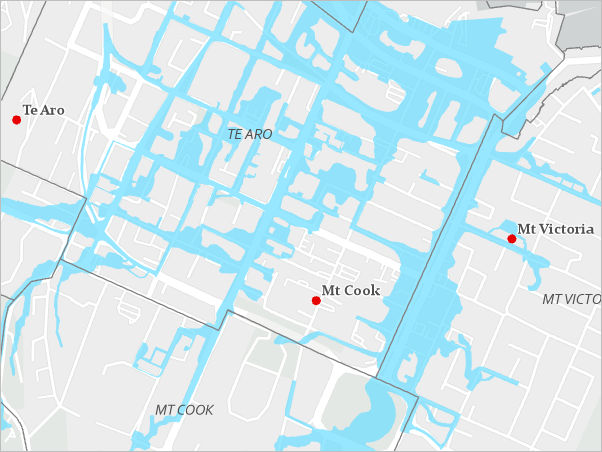
ラベルはフィーチャの下に置かれます。
配置を 最適位置 に戻します。
最適位置配置では通常、ポイントの上の少し右側にラベルが配置されます。 必要に応じて、他のラベルやフィーチャと競合しないように、別の位置が使用されます。
クイック アクセス ツールバー で プロジェクトの保存
をクリックします。
Arcade によるラベルのカスタマイズ
必要に応じて、ラベル式を使用して、民間防衛施設のラベルに情報を追加できます。 Esri の式言語である Arcade を使用して、各施設が収容できる人数の表示や、ラベルの外観のカスタマイズを実行できます。
マップで、民間防衛施設フィーチャをクリックします。
ポップアップ ウィンドウが表示されます。
Capacityフィールドには、センターが収容できる最大人数が表示されます。 各ラベルに、Capacity という単語と、Capacityフィールドで得られる対応する値を追加します。ポップアップ ウィンドウを閉じます。
ラベル クラス ウィンドウで、クラス タブをクリックします。 その下にある ラベル式 タブ
 をクリックします。
必要に応じて、言語 ドロップダウン矢印をクリックし、Arcade をクリックします。
式 ボックスに、式の前半
$feature.site_nameがデフォルトで表示されます。 これにより、各フィーチャにSite Nameフィールド内の値がラベル付けされます。 新しい行に単語 Capacity と、Capacityフィールドの値を追加します。以下の式をコピーします。 式 ボックスで、現在の式を削除して新しい式を貼り付けます。
$feature.site_name + TextFormatting.NewLine + "Capacity: " + $feature.CapacityTextFormatting.NewLineは、サイト名の下に新規行を作成します。"Capacity: "は、新規行にテキストとして追加され、$feature.Capacityは、各サイトの収容人数の値を追加します。このウィンドウの下部にある 適用 をクリックします。 マップを画面移動し、他の郊外のラベルを表示します。
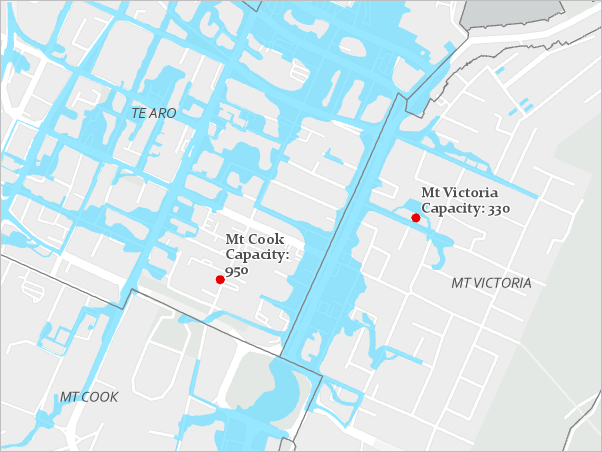
サイト名と収容人数は、同じフォント サイズで表示されます。 フォント タグを使用し、式の 2 行目を縮小します。
注意:
デフォルトの改行設定により、一部のラベルは 3 行で表示されることがあります。 この設定を変更するには、ラベル クラス ウィンドウで 位置 タブをクリックし、調整ルール タブ
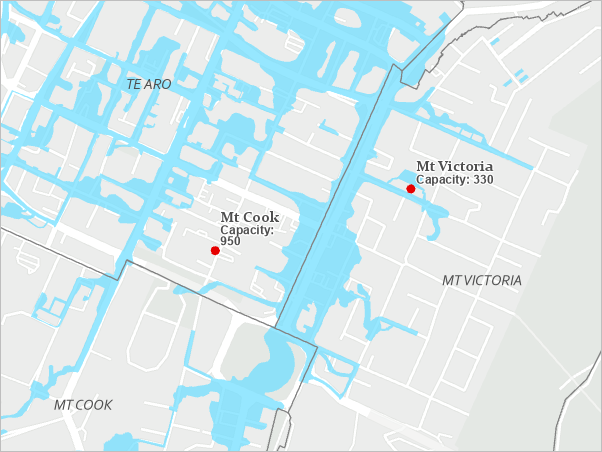
をクリックして、長いラベルは優先的に改行 チェックボックスをオフにします。以下の式をコピーします。 式 ボックスで、現在の式を削除して新しい式を貼り付けます。
$feature.site_name + TextFormatting.NewLine + "<FNT name= 'Arial' size= '9'>" + "Capacity: " + $feature.Capacity + "</FNT>"開始と終了のフォント タグの間のテキストは、9 ポイントの Arial フォントで表示されます。

適用 をクリックします。
リボンの ラベリング タブにある マップ グループで、オプション ドロップダウン矢印
をクリックし、サマリー  をクリックします。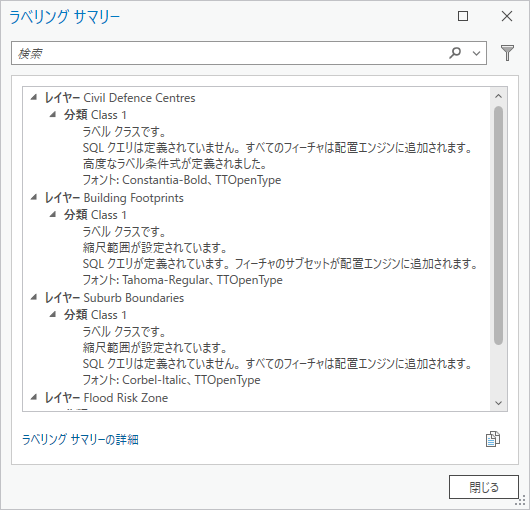
各マップ レイヤーの各ラベル クラスで、ラベリング サマリー ダイアログ ボックスは縮尺範囲、SQL クエリー、高度な式、フォントなどの設定を示します。 ラベルが正しく表示されなくなる問題や、ラベルの描画パフォーマンスに影響を及ぼす問題は赤のテキストで示されます この場合は、上部の Issue(0) メッセージで示されているように、問題はありません。
ラベリング サマリー ダイアログ ボックスの 閉じる をクリックします。
クイック アクセス ツールバー で プロジェクトの保存
をクリックします。
このチュートリアルでは、3 つのレイヤーにラベルを付け、いくつかのラベリング手法を探索しました。 テキスト シンボルを適用し、ラベルの色、サイズ、配置を変更しました。 ラベルをポリゴン フィーチャ内に収めるよう、調整ルールを使用しました。 ラベルの表示を、表示縮尺範囲と SQL 式で制御しました。 最後に、ラベルを Arcade 式でカスタマイズしました。
ラベルをアノテーションに変換する方法など、高度なラベリング手法の詳細については「ArcGIS Pro のマップ テキスト」チュートリアル シリーズをお試しください。