校正オプションの設定
校正オプションを使用すると、ArcGIS Pro でスペル チェックを実行できるようになります。 たとえば、レイアウト上のテキスト エレメントや、データセット、マップ、レイヤー、その他のプロジェクト アイテムのメタデータに対してスペル チェックを実行できます。 また、このアプリケーションの他の領域でスペル チェックを実行することもできます。
校正 オプションを開くには、次の手順に従ってください。
次のいずれかの方法で、ArcGIS Pro の設定ページを開きます:
開いているプロジェクトのリボンで プロジェクト タブをクリックします。
開始ページで 設定 タブ
 をクリックします。
サイド タブのリストで オプション をクリックします。
オプション ダイアログ ボックス メニューの アプリケーション の下で、校正 をクリックします。
スペル チェックの有効化または無効化
スペル チェックは、デフォルトで有効になっています。 スペル チェックをオフにするには、スペル チェックの有効化 チェックボックスをオフにします。 このボックスをオンにすると、スペル チェックが再びオンになります。
スペル チェック
スペル チェックできるアイテムでは、単語が認識されない場合、それらの単語に波形の赤い下線が付けられます。 このような単語には、スペルミス、製品名、専門用語、あまり目にしない地名などがあります。 下線付きの単語は、スペルの修正候補を受け入れるか、その単語を再入力することで修正できます。
注意:
英語以外のオペレーティング システムを使用していて、英単語のスペルチェックが必要な場合、キーボードの言語は英語に設定しておく必要があります。
また、下線付きの単語は、無視することも、カスタム辞書に追加することもできます。 無視された単語は、メタデータ フィールドなど、直接的なコンテキストでは赤い下線が消えますが、それ以外のコンテキストでは下線が表示されたままになります。 カスタム辞書に追加された単語は、どのコンテキストでも下線が付けられることはありません。
スペル ミスは、アイテムのメタデータの表示時ではなく、編集時にのみ表示されます。
メタデータのスペル チェック
データセット、マップ レイヤー、およびマップやシーンなどの他のプロジェクト アイテムのメタデータに対してスペル チェックを実行できます。 次の例は、フィーチャクラスのメタデータのスペル チェックを実行する方法を示しています。
必要に応じて、上記のとおり、設定 ページの オプション ダイアログ ボックスでスペル チェックを有効化します。
開いているプロジェクトの カタログ ウィンドウで、フィーチャクラスを参照します。 そのフィーチャクラスを右クリックし、メタデータの編集
 をクリックします。
メタデータ ビューで、スペルに誤りのある単語を右クリックした後、置換候補をクリックします。
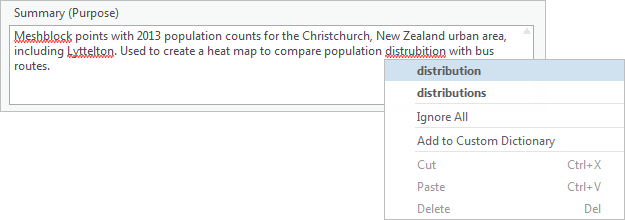
この例では、スペル ミスが修正されます。 それ以外のマーク付きの単語は、無視するか、カスタム辞書に追加することができます。 リボンの メタデータ タブの メタデータの管理 グループで、保存
 をクリックします。
これで、フィーチャクラスのメタデータでエラーが修正されます。 さらに、このフィーチャクラスをデータ ソースとして使用しているマップ レイヤーのメタデータでもスペル ミスが修正されます。
デフォルトで、マップ レイヤーはデータ ソースのメタデータを使用します。 つまり、データ ソースのメタデータに変更が加えられると、レイヤーのメタデータが自動的に更新されます。 レイヤーのメタデータは、レイヤーのメタデータ プロパティが レイヤーに独自のメタデータがあります に設定されていない限り、単独でスペル チェックすることはできません。
注意:
マップやレイアウトなど、プロジェクト ファイルに格納されているアイテムのメタデータは、同じ方法でスペルチェックされます。 唯一の違いは、変更内容をコミットする際に 保存
 ではなく 適用 をクリックする点です。
レイアウトのスペル チェック
次の例は、レイアウト内のテキスト エレメントのスペル チェックを実行する方法を示しています。
必要に応じて、上記のように 設定 ページ
 の オプション ダイアログ ボックスでスペルチェックを有効化します。
開いているプロジェクトで、レイアウト ビューをアクティブにします。
テキスト エレメント内のスペル ミスに、レイアウト上で波形の赤い下線が付けられます。
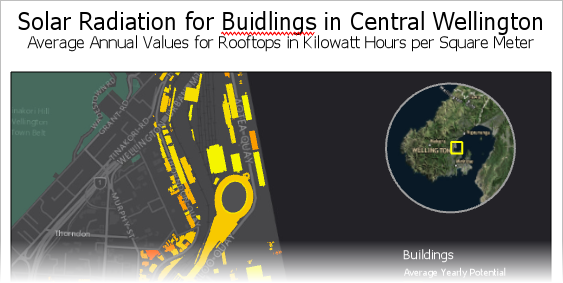
コンテンツ ウィンドウ、またはレイアウト上で、スペル ミスのあるテキスト エレメントを選択します。
レイアウト上で、選択したエレメントを右クリックし、テキストの編集
 をクリックします (または、選択したテキスト エレメントをダブルクリックします)。
編集可能であることを示すために、テキスト エレメントが青色でハイライト表示されます。
下線付きの単語を右クリックし、置換候補をクリックします。
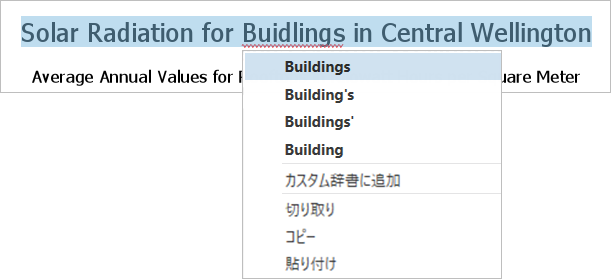
スペル ミスが修正され、テキスト エレメントが選択解除されます。
単語をカスタム辞書に追加
専門用語や製品名など、許容可能な一部の単語はスペル ミスとして表示されることがあります。 スペル チェック中に、これらの単語をカスタム辞書に追加するには、これらの単語を右クリックした後、カスタム辞書に追加 をクリックします。 カスタム辞書に追加された単語は、スペル ミスとして表示されなくなります。
また、オプション ダイアログ ボックスの 校正 タブで、単語をカスタム辞書に追加することもできます。 単語 ボックスに単語を入力して 追加 をクリックします。 すでに追加されている他の単語に加えて、その単語も 辞書 ボックスに表示されます。
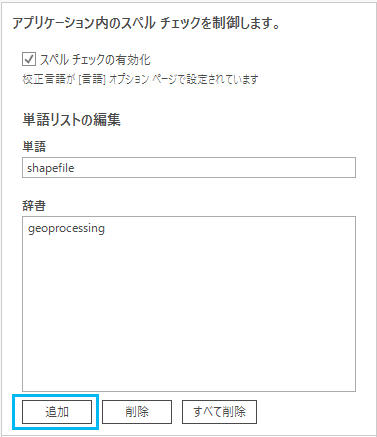
カスタム辞書は、ArcGISPro.dic という名前の Microsoft .dic ファイルとして格納されます。 このファイルはユーザー プロファイル ディレクトリー (C:\Users\<user>\AppData\Roaming\Microsoft\Spelling\en-US など) に格納されます。 このファイルには、Microsoft Office アプリケーションとの互換性があります。
単語をカスタム辞書から削除
オプション ダイアログ ボックスの 校正 タブで、単語をカスタム辞書から削除できます。 辞書 ボックスで、削除する単語を選択して 削除 をクリックします。 カスタム辞書から単語をすべて削除するには、すべて削除 をクリックします。
校正言語の変更
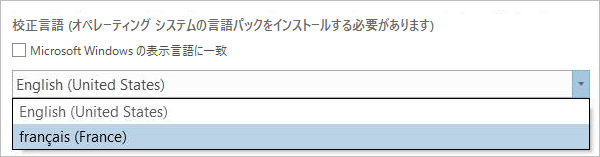
オプション ダイアログ ボックスの 言語 タブで、校正に使用する言語を変更することができます。
使用可能言語リストは、お使いのコンピューターにインストールされている Windows の言語パックのリストに一致します。 Windows の言語設定を使用して言語を追加し、オペレーティング システムの言語パックをダウンロードします。 新しい言語パックをインストールすると、その言語が ArcGIS Pro の校正言語として使用できるようになります。
注意:
基本入力機能がオペレーティング システムの言語パックと一緒にインストールされていることを確認します。 この機能は、校正に使用されるスペル チェッカーと辞書を提供します。 この機能がインストールされていることを確認するには、言語パックの言語オプションを確認します。 詳細については、「Windows の言語オプション」をご参照ください。
注意:
ArcGIS Pro のスペル チェックは、CJK 言語 (中国語、日本語、韓国語) に対応していません。 これは、Microsoft Windows および WPF (Windows Presentation Framework) に組み込まれている基本スペリング エンジンの既知の制限事項です。