コンボ チャート
コンボ チャートを使用すると、単一のチャート内で「バー」シリーズと「ライン」シリーズを組み合わせる柔軟性を提供します。 これにより、データに適切なシリーズ タイプを使用できるだけでなく、異なるシリーズ タイプ間の比較も容易になります。 コンボ チャートは、オプションの 2 次 Y 軸をサポートしており、異なる Y 軸スケールのシリーズを比較することができます。 シリーズ間の傾向の関係性よりも値の大きさの方が重要な場合は、2 次 Y 軸を使用します。
- このビデオは ArcGIS Pro 3.4 で作成されました。
変数
コンボ チャートは 1 つの X 軸と 1 つまたは 2 つの Y 軸で構成されています。
X 軸は、X-axis フィールド タイプに応じて、不連続なカテゴリーまたは連続値を表すことができます。 文字列フィールドはカテゴリーの X 軸を作成し、数値フィールドまたは日付フィールドは連続した X 軸を作成します。
1 つまたは複数の Y 軸は、X 軸上の各カテゴリーまたは連続間隔に対応する、関連付けられた数値を表します。 それぞれの Y 軸に対するバーの高さまたはラインの位置は、X 軸の各位置に関連付けられた、集約された数値または行数に対応します。
1 つまたは複数のバーまたはライン シリーズを各 Y 軸に追加できます。 左 Y 軸 および 右 Y 軸 のコントロールを使用して、目的の Y 軸にシリーズを追加します。 各 Y 軸の縮尺は、関連するシリーズ内の値の範囲に対応します。
注意:
Y 軸に一連のバーが含まれる場合、原点/起点はゼロでなければなりません。
デフォルトでは、X-axis フィールドが構成されている場合、コンボ チャートでは、各一意のカテゴリーまたは連続範囲の行数が左側の Y 軸に一連のバーとして表示されます。 数値フィールドを集計して、いずれかの Y 軸の集計値を表すこともできます。 各行数または集計された数値フィールドは、バーまたはライン シリーズとして表示するように構成できます。
数値フィールドは、次のいずれかの方法を使用して集計する必要があります。
個数
合計
平均
中央値
最小
最大
時間ビニング オプション
X-axis フィールドに日付フィールドが使用されているとき、時系列ビニングの有効化 切り替えボタンをオンにして、時間ビニング オプションを構成できます。 時系列ビニングが有効化された際、間隔サイズとビン化に適用される関連設定は、複数のオプションによって制御されます。
間隔サイズ
時間データが、X 軸に沿った時間間隔にビン化されます。 デフォルトの間隔サイズは、データセットの時間範囲に基づき、間隔サイズ オプションを使用してで変更できます。
空白のビン
データセットの密度およびビン化で指定される時間間隔サイズによっては、データを含まないビンが存在する場合があります。 データがないことが本当にゼロの値を表している場合、空のビンはゼロとして扱われます。 たとえば、5 月に病気が報告されなかった場合や、1 週間にわたって雨が収集されなかった場合などです。 収集されなかったためにデータが存在しないビンにゼロを割り当てるのは不適切です。 たとえば、温度計の計測値が存在しないことは、温度がゼロだったことを意味しません。
空のビンを扱う方法には、次のオプションがあります。
ゼロとして処理 - 空のビンはゼロ値で表示されます。
NULL として処理 - 空のビンは表示されません。
間隔の調整
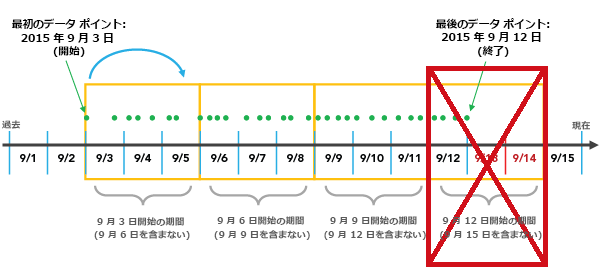
時間間隔は、最初のデータ ポイント、最後のデータ ポイント、または特定の基準時間に同期できます。
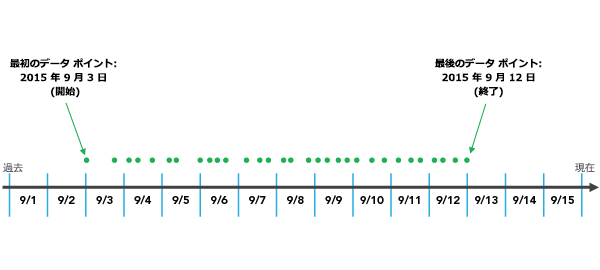
最初のデータ ポイントから配列 オプションは、最も古い日付からビン化を始め、順方向に進めます。
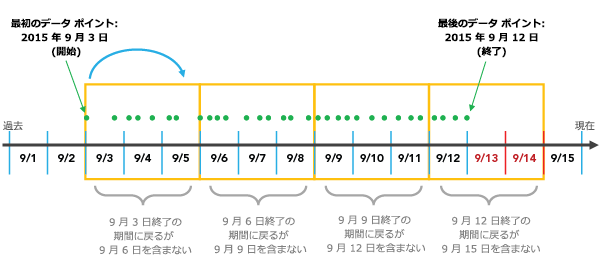
最後のデータ ポイントから配列 オプションは、最新の日付からビン化を始め、逆方向に進めます。
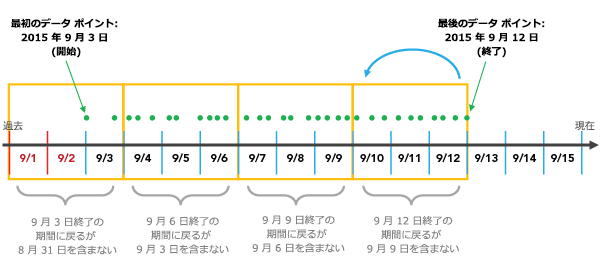
基準時間 オプションは、指定された日付からビン化を始めます。
間隔の調整が重要な考慮事項なのは、構成によっては部分的に空のビンが作成されることがあるためです。 部分的に空のビンは、実際にはそのビンの範囲内でデータの収集が開始または終了した場合に、その時間内に値やカウントが減少しているという誤った印象を与える可能性があります。 ビンの偏りを防ぐには、不完全な間隔の切詰め チェックボックスをオンにします。 これによって、部分的に値が入ったビンは視覚化から除外されます。
軸
軸と関連する設定は、複数のオプションによって制御されます。
X 軸ラベル文字制限
カテゴリー ラベルは、デフォルトで 11 文字に切詰められます。 ラベルが切詰められているときは、ラベルの上にポインターを合わせることでフル テキストを表示します。 チャート内のラベル テキストの全体を表示するには、ラベルの文字数制限を増やします。
軸範囲
数値軸のデフォルト範囲は、軸上に表示されるデータ値の範囲に基づいています。 これらの値をカスタマイズするには、新しい軸範囲値を指定します。 軸の範囲を設定すると、チャートの縮尺を一定に保つことができ、値を比較する際に役立ちます。 リセット ボタン  をクリックすると、軸範囲がデフォルト値に戻ります。
注意:
バー シリーズは長さを利用して相対値を表すため、すべてのバーで Y 軸上の原点がゼロになっていることが重要です。
グリッドの間隔
間隔 コントロールを使用して、Y 軸のグリッドの間隔を構成します。 デフォルトのグリッドの間隔は、自動的に計算されます。
数値形式
数値形式のカテゴリーを指定するか、カスタム形式の文字列を定義して、軸が数値を表示する方法を書式設定できます。 たとえば、$#,### は通貨の値を表示するカスタム形式の文字列として使用できます。
表示設定
チャートの外観と関連する設定は、複数のオプションによって制御されます。
タイトルと説明
チャートおよび軸のデフォルト タイトルは、変数名およびチャート タイプに基づいています。 これらのタイトルは、チャート プロパティ ウィンドウの 一般 タブで編集できます。 説明 オプション (チャート ウィンドウの下部に表示する一連のテキスト) の値を入力することもできます。
外観の書式設定
テキスト エレメントやシンボル エレメントを書式設定したり、チャートのテーマを適用したりして、チャートの外観を構成することができます。 書式設定のプロパティは チャート プロパティ ウィンドウの 書式設定 タブで設定できます。 チャート タブでチャート テーマを選択できます。 チャートの書式設定オプションには次のものがあります。
軸タイトル、軸ラベル、説明テキスト、凡例タイトル、凡例テキスト、ガイド ラベルに使用されるフォントのサイズ、色、スタイル
グリッドと軸線の色、幅、ライン タイプ
チャートの背景色
シリーズのスタイル
シリーズのスタイルを構成するには、チャート プロパティ ウィンドウの シリーズ タブで、シリーズ テーブルの シンボル カラー パッチをクリックします。 ポップアップを使用し、シリーズの色と透過表示を構成します。 ライン シリーズの場合、ポップアップを使用し、ライン シンボルとポイント シンボルのスタイルとサイズを構成できます。 複数のシリーズに共通のスタイルを適用するには、シリーズ テーブルで複数の行を選択し、選択したシリーズの 1 つで シンボル カラー パッチをクリックします。 または、シリーズ タブの 配色 ドロップダウン リストを使用して、チャートのシリーズにパレットを適用します。
注意:
コンボ チャートでは、レイヤー シンボルで定義されたアウトライン色と塗りつぶし色に一致する色が可能な限り適用されます。
並べ替え
コンボ チャートは、X 軸 フィールドがカテゴリーの場合にのみ並べ替えをサポートします。 この場合、シリーズは、カテゴリーのアルファベット順に自動的に並べ替えられます (X 軸昇順)。 チャート プロパティ ウィンドウの 並べ替え オプションを使用すると、これを変更できます。 コンボ チャートでは、次の並べ替えオプションを使用できます。
X 軸昇順 - カテゴリーは、左から右にアルファベットの昇順に並べられます。
X 軸降順 - カテゴリーは、アルファベットの降順に並べられます。
Y 軸昇順 - カテゴリーは小さい値から大きい値の順に並べられます。
Y 軸降順 - カテゴリーは大きい値から小さい値の順に並べられます。
カスタム - カテゴリーは ユーザー設定の並べ替え テーブルで手動で並べ替えることができます。
データ ラベル
各シリーズの値を表示するラベルは、チャート プロパティ ウィンドウの データ タブの シリーズにラベル付け チェックボックスをオンにすると表示されます。 追加のシリーズレベル スタイル オプションは、シリーズ テーブルの データ ラベル 列でテキスト パッチをクリックして、シリーズ タブ上で構成できます。
ガイド
参照または重要な値をハイライト表示する方法として、ガイドのラインまたは範囲を追加できます。 新しいガイドを追加するには、チャート プロパティ ウィンドウの ガイド タブに移動し、ガイドを追加 ボタンの矢印をクリックして、次のいずれかのオプションを選択します。
固定値ラインまたは範囲ガイドの作成 - 固定位置に線または範囲ガイドを描画します。 このオプションを選択すると、ラインを描画したい 値 の値を入力します。 範囲を作成するには、幅 の値を入力します。
データ ドリブン ガイドの作成 - データ ドリブン ガイドを描画します。 このオプションを選択すると、値 のドロップダウン リストからフィールドを選択し、そのフィールドの値を使用してガイドの位置を計算します。 集約オプションを選択し、それらの値をどのように集計するかを指定します。
ガイドのスタイルは、ガイド タイプに応じて ライン スタイル または 塗りつぶし色 スタイル ピッカーを使用して構成できます。 必要に応じて、ラベル 値を指定して、ガイドにテキストを追加します。入力に隣接したテキストの見本をクリックしてスタイル ピッカーを開き、ラベル スタイルを構成します。 データ ドリブン ガイドは常にガイド値 (フィールド値と集約に基づく) を表示し、この値は ラベル 値に指定されたテキストの末尾に付加されます。
例
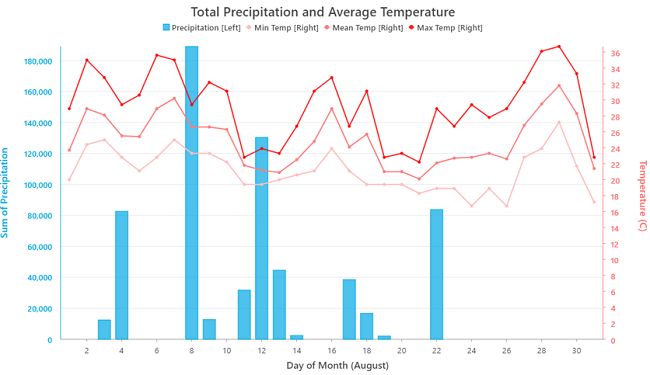
次の設定を使用して、8 月中の 1 日の総降水量と 1 日の平均気温、最低気温、最高気温を比較するコンボ チャートを作成します。
X 軸 -
Date左 Y 軸:
- フィールド名 -
Precipitation、集約 - 合計、シリーズ タイプ - バー
- フィールド名 -
右 Y 軸:
フィールド名 -
Temperature、集約 - 平均値、シリーズ タイプ - ラインフィールド名 -
Temperature、集約 - 最小値、シリーズ タイプ - ラインフィールド名 -
Temperature、集約 - 最大値、シリーズ タイプ - ライン