時系列プロファイル チャート
時系列プロファイル チャートを使用すると、多次元ラスターまたは時間対応モザイク データセットを使用して、経時的な変化を視覚化できます。 複数の場所、複数の変数、複数のスペクトル バンドのチャートを生成できます。 場所全体について、全体的な傾向と統計を視覚化して比較できます。
注意:
非常に大きなデータセットまたは時系列の場合、時系列プロファイルが効率的に描画されないことがあります。 このようなデータセットでは、多次元転置を構築してパフォーマンスを改善できます。
チャートを作成するには、コンテンツ ウィンドウで、多次元ラスター、多次元モザイク データセット、または時系列の画像が格納されたモザイク データセットを右クリックし、チャートの作成 をポイントして 時系列プロファイル をクリックし、チャート プロパティ ウィンドウを開きます。
データの設定
チャート プロパティ ウィンドウの上部にある データ タブで、チャートのデータ設定を定義します。
時系列
時系列プロファイル チャートの生成には、複数のオプションがあります。 時系列 ドロップダウン メニューで選択できるオプションは、チャートを生成するレイヤーによって異なります。 たとえば、マルチバンド画像データセットの場合は、1 つ以上の場所または 1 つ以上のディメンション値のスペクトル バンド情報を視覚化するオプションのみが選択可能です。 時系列プロファイル チャートでは、次のオプションを利用できます。
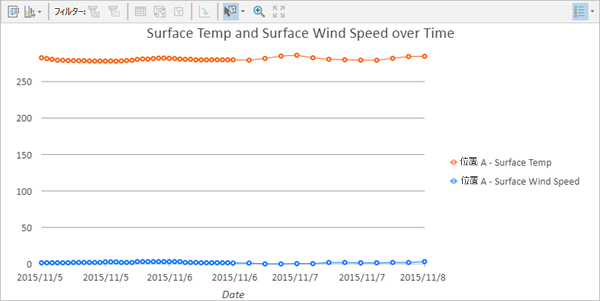
複数の変数を持つ 1 つの場所 - このオプションを使用すると、1 つの場所の複数の変数について、変化が視覚化されます。 複数の変数の傾向を比較することができます。
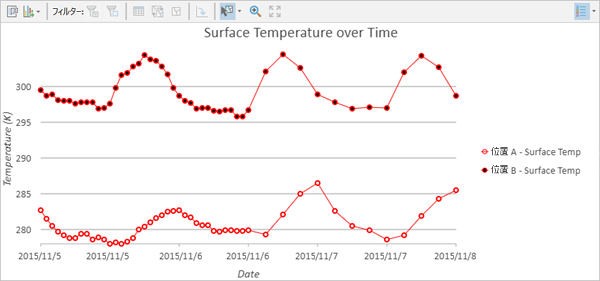
1 つの変数を持つ複数の場所 - このオプションを使用すると、複数の場所の 1 つの変数について、変化が視覚化されます。 区画間で変動する傾向を比較することができます。 これがデフォルトです。
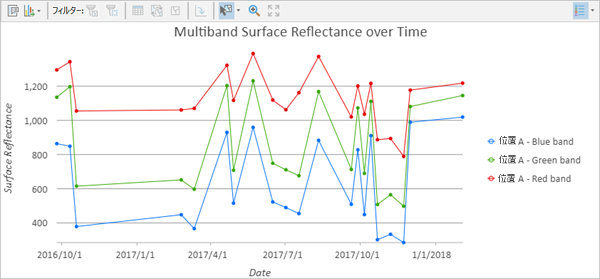
複数のバンドを持つ 1 つの場所 - このオプションを使用して、1 つの場所でマルチバンド画像の複数のバンドの変化を視覚化します。 複数のバンドのスペクトル変化を比較することができます。
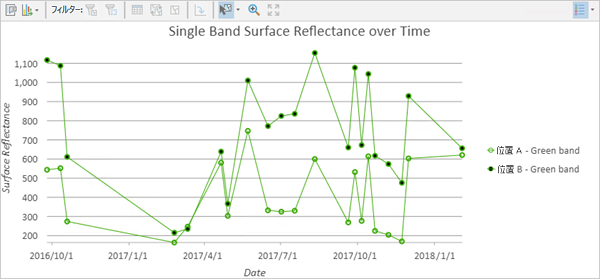
1 つのバンドを持つ複数の場所 - このオプションを使用して、複数の場所でマルチバンド画像の 1 つのバンドの変化を視覚化します。 区画間でスペクトル変化を比較することができます。
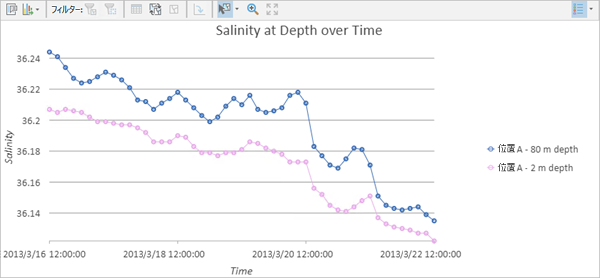
多次元の複数の場所 - このオプションは特に、時間に加えて他のディメンションを含む対次元データで機能します。 サポートされる多次元レイヤー タイプは、多次元モザイク データセット、多次元ラスター レイヤー、netCDF ラスター レイヤー、および多次元イメージ サービスです。 時系列プロファイルは、他のディメンションの具体的な値 (対応する時間値の深さなど) に基づいて作成されます。 たとえば、下のグラフは、水面下 2 メートルと 80 メートルの深さの 1 つの場所での経時的な海洋塩分値を示しています。
時系列 パラメーターが 多次元の複数の場所 に設定されている場合は、グラフ化する変数と含める追加の次元を指定する必要があります。
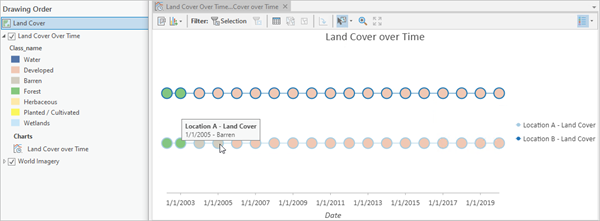
カテゴリー ラスター データ、たとえば時系列の土地被覆などの時系列プロファイル チャートも作成できます。 カテゴリー ラスター データでは、1 つの変数で複数の場所のチャートを作成することのみ可能です。そのため、チャート プロパティに 時系列 パラメーターは表示されません。
時間
時間 パラメーターを使用して、データセットで時間ディメンションを表すフィールドを選択します。 多次元データセットの場合、デフォルト値は StdTime フィールドです。 非多次元データの場合は、モザイク データセットの時間フィールドを選択できます。
対象エリアの定義
チャート プロパティ ウィンドウ上部の 描画 ツールを使用し、マップ ビューのモザイク データセット、多次元ラスター レイヤー、または .netCDF ラスター レイヤーにポイント フィーチャを描画することができます。 これらのポイント フィーチャは、チャート プロパティ ウィンドウのフィーチャ テーブルに追加されます。 フィーチャ テーブルでは、ポイント フィーチャの選択や選択解除、不要なポイント フィーチャの削除、各ポイントのシンボルとラベルの編集を行えます。 フィーチャ テーブルでの選択に基づき、時系列がいったん定義されると、各場所の時系列プロファイルが作成されて、同じダイアログ ボックスに表示されます。
変数またはバンド テーブル
1 つまたは複数の変数のチャートを生成する場合は、変数 テーブルを使用して、グラフ化する変数を選択することができます。 光学画像のチャートを生成する場合は、バンド テーブルを使用して、グラフ化するバンドを選択することができます。 テーブル名は、データおよび 時系列 セクションによって異なります。
変数 または バンド テーブルを使用すると、チャートのラインの幅、チャートの凡例ラベル、ツールチップなども指定できます。 1 つのグラフに複数の変数またはバンドをプロットする場合は、各変数またはバンドのラインの色を指定することもできます。 1 つの変数またはバンドをプロットする場合、ラインの色は、対象エリアの定義 テーブルの位置マーカーの色と同じになります。
トレンド
時系列プロファイル チャートにトレンド ラインを追加する場合は、トレンド ラインを表示 の横のボックスをオンにします。 トレンド ラインの色と幅は変更できます。 複数の場所をグラフ化する場合は場所ごと、複数の変数をグラフ化する場合は変数ごとに、1 本のトレンド ラインが描画されます。
トレンド ラインは、線形または調和で描画されます。
集約オプション
時間集約、またはビン化は、日付フィールドが X 軸に選択されると自動的に行われます。 間隔サイズと、ビン化に適用される関連設定は、複数のオプションによって制御されます。
時間間隔サイズ パラメーターは、時間間隔を X 軸上で定義します。 テンポラル データの間隔が均等である場合、データの元の時間間隔がデフォルトで使用されます。 したがって、データを表示するために時間集約は必要なく、時系列プロファイルは値の集約を行わずに元のピクセル値を表示します。
テンポラル データの間隔が均等ではない場合、X 軸の時間間隔にビン化されます。 デフォルトの間隔サイズは、データセットの時間範囲に基づいて選択され、間隔サイズ パラメーターによって手動で変更できます。
新しい 間隔サイズ 値が指定されると、時間集約 パラメーターは自動的に 平均 に変わります。 時間集約 は、手動で 個数、平均、中央値 または 合計 に変更できます。
また、間隔サイズ と 時間集約 を使用してデータの統計分析を実行することもできます。 たとえば、毎時データを日、月、年間隔に集約し、異なるタイム スケールでの傾向を視覚化できます。 時系列プロファイルに表示される値は、新しい時間間隔と 時間集約 パラメーターの範囲内の値に基づいて計算されます。
ポリゴンまたはライン スケッチ ツールを使用して対象エリアが描画されると、空間集約 パラメーターは自動的に 平均値 に変更されます。 その他のオプションには、最小、最大、中央値、合計 があります。
データの位置揃えの方法を指定するには、間隔の調整 パラメーターおよび不完全な間隔の切詰め パラメーターを使用します。 詳細は、「間隔の調整」をご参照ください。
データ ラベル
チャートのデータ ポイントにラベルを付けるかどうかを指定します。
統計
チャートの各場所の統計情報を表示します。 統計情報は、対象エリアのピクセル値を経時的に解析して計算されます。
軸
チャート プロパティ ウィンドウの上部にある 軸 タブで、チャートの軸設定を定義します。
X 軸
時系列プロファイルの X 軸の値は、日付または時間の値です。 チャートに表示される日付および時間のデフォルト形式は、好みに応じて変更できます。 日付は必ず表示される必要がありますが、時間は X 軸の表示から削除することができます。
Y 軸
デフォルトの Y 軸範囲の最大値と最小値は、軸上に表示されるデータ値の範囲に基づいて設定されます。 これらの値をカスタマイズするには、新しい Y 軸境界値を入力します。 リセット ボタンをクリックすると、Y 軸境界がデフォルト値に戻ります。
デフォルトでは、ライン チャート軸は線形スケール上にあります。 Log 軸 チェックボックスをオンにすると、数値 (日付以外) の軸を対数スケールで表示できます。
数値形式のカテゴリーを指定するか、カスタム形式の文字列を定義して、軸が数値を表示する方法を書式設定できます。 たとえば、$#,### は通貨の値を表示するカスタム形式の文字列として使用できます。
ガイド
参照として、または重要な Y 軸の値をハイライト表示する方法として、ガイドのラインまたは範囲を追加できます。 新しいガイドを追加するには、チャート プロパティ ウィンドウの ガイド タブを参照し、垂直または水平ガイドを描画するかどうかを選択して、ガイドの追加 をクリックします。 ラインを描画するには、ラインを描画したいを入力します。 範囲を作成するには、幅 の値を入力します。 ラベルを指定して、ガイドにテキストを追加することもできます。
表示設定
以下のセクションでは、チャートの表示設定を変更する方法について説明します。
タイトルと説明
チャートおよび軸には、変数名およびチャート タイプに基づいてデフォルトのタイトルが与えられます。 これらのタイトルは、チャート プロパティ ウィンドウの 一般 タブで編集できます。 説明 にチャートの説明 (チャート ウィンドウの下部に表示される一連のテキスト) を入力することもできます。
外観の書式設定
チャートの表示設定を構成するには、テキスト エレメントやシンボル エレメントを書式設定するか、チャートのテーマを適用します。 書式設定のプロパティは チャート プロパティ ウィンドウの 書式設定 タブで設定できます。 チャート タブでチャート テーマを選択できます。 チャートの書式設定オプションには次のものがあります。
軸タイトル、軸ラベル、説明テキスト、凡例タイトル、凡例テキスト、ガイド ラベルに使用されるフォントのサイズ、色、スタイル
グリッドと軸線の色、幅、ライン タイプ
チャートの背景色
時系列プロファイル チャート例の作成
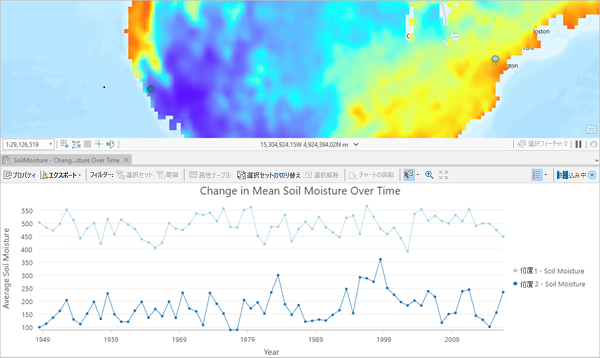
時系列プロファイル チャートを作成し、1948 年から 2016 年にかけて 2 か所で測定した土壌水分の年間の傾向を視覚化します。
毎月の土壌水分のデータを含む多次元ラスター レイヤーの時系列プロファイル チャートを作成します。
時系列 を 1 つの変数を持つ複数の場所 に設定します。
マップ上で 2 つのポイント フィーチャを作成し、ラベルを 場所 1 と 場所 2 に変更します。
時間 を 標準時間 に設定します。
間隔サイズ を 1 年 に設定します。
時間集約 を 平均 に設定します。