標高ピクセルの編集
 Image Analyst ライセンスで利用可能。
ピクセル エディターを使用して、DEM (数値標高モデル)、DSM (数値表層モデル)、DTM (数値地形モデル) などの標高ラスターを編集できます。 取得 グループを使用すると、別の領域内のピクセルの領域を置き換えることができます。 ピクセル エディター タブの 調査 グループには、標高データの表示に使用できるツールがあり、編集 タブにはデータに適用できるツールや操作があります。
取得 グループには 領域のコピー  と 領域の置換
  があります。 これらのツールは、マップ内の同じデータセットまたは異なるデータセットからピクセルをコピーまたは置換します。 マップ内の別のデータセットを使用する場合は、ソース レイヤー ドロップダウン リストを使用して、使用する適切なマップ レイヤーを設定します。このレイヤーは、編集中のラスターと同じビット深度である必要があります。 ターゲット レイヤーは、常に編集中のラスター データセットになります。
調査 グループには、標高データを処理するツールが含まれています。 外れ値の特定  は、選択した対象領域内で統計的に正常な値から逸脱しているピクセルをハイライト表示します。 正常な値の範囲から標準偏差が 3 以上離れているピクセル値が外れ値と見なされます。 これらの外れ値が特定されたら、外れ値フィルター ツール
  を使用して、標高データからこれらの異常値を除去できます。 最小/最大値の検索
  は、選択した対象領域内の最小値と最大値をハイライト表示します。 最小値のピクセルは緑色で表示され、最大値のピクセルは赤色で表示されます。 外れ値の特定 または 最小/最大値の検索 のいずれかからピクセルの選択を解除するには、調査 グループの ピクセルの選択解除 ボタン
  をクリックします。 カラー陰影起伏
  を使用すると、標高データを本来の形式または陰影起伏として視覚化できます。 陰影起伏ビューは、DEM (数値標高モデル) では視覚化が難しい場合がある、標高の急激な変化や微妙な変化を識別するのに役立ちます。
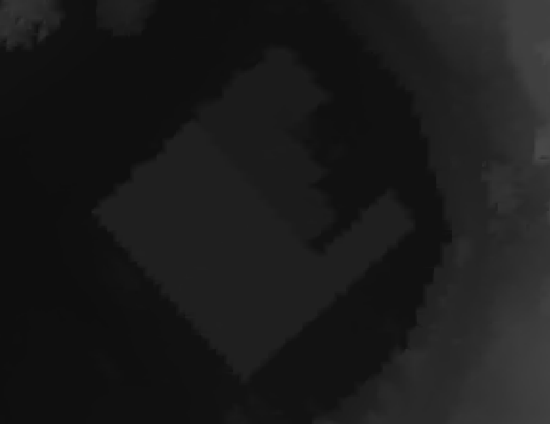
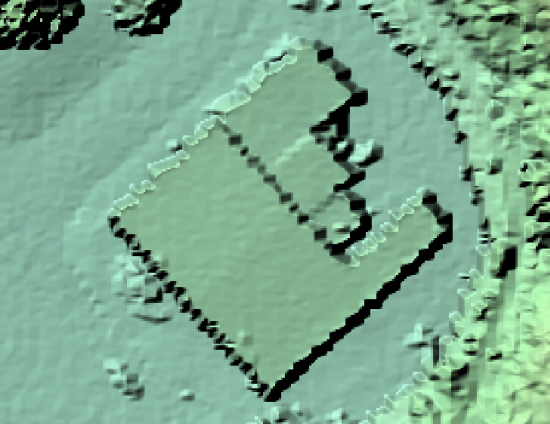
編集 タブを使用すると、対話的にピクセル値を置き換えることができます。
ピクセルで値を置換
 は、指定された各ピクセルを置き換えます
領域で値を置換
 は、指定された領域内の値を置き換えます。
新しい値 テキスト ボックスに値を入力します。 次に、ピクセルで値を置換 または 領域で値を置換 ツールを使用して、値を置き換える場所を指定します。 テキスト ボックスが空欄のままの場合、新しい値は NoData になります。
標高データで選択した領域に適用できる操作がいくつかあります。 使用可能なツールについては、以下の表をご参照ください。
|
操作またはフィルター |
説明 |
|---|---|
|
追加
|
選択した領域内のすべてのピクセルで、指定した値を加算または減算します。 正の値はピクセル値に加算され、負の値はピクセル値から減算されます。 |
|
ぼかし
|
選択した領域をぼかし効果によって隠します。 ぼかしを使用してノイズの多いエリアをスムーズにすることもできます。 ファクター オプションで、実行するぼかしのレベルを設定できます。この値が大きいほど、ぼかしの効果が大きくなります。 すでに不鮮明な画像をシャープにするには、シャープン チェックボックスをオンにします。 これにより、その領域が著しく不鮮明になることはなくなります。 |
|
カスタム処理
|
選択した領域にラスター処理テンプレート ( 操作を正常に実行するには、次の 2 つの条件が満たされている必要があります。
|
|
穴埋め
|
標高データセット内で隙間 (NoData) が存在する場所にピクセルを作成します。 隙間は一般的に、水域、不十分なステレオ オーバーラップ、クラス タイプの選択または除外によって生じます。 穴埋めは、地表面を生成するときに最もよく実行されます。 穴埋め方法 では、埋める隙間の最大幅を選択できます。
逆距離加重 (IDW) アルゴリズムを使用して小さな隙間を穴埋めするには、短い範囲 IDW チェックボックスをオンにします。 このパラメーターをオンにした場合、検索範囲 で、穴埋めに使用する最大検索範囲を指定する必要があります。 有効なピクセルからこの閾値より遠い隙間は、隙間のまま残されます。 このパラメーターの単位は、データの空間参照系で使用される単位と同じです。 |
|
エッジから内挿
|
選択した領域のエッジからの値を使用して、サーフェスを内挿します。 これは非地面フィーチャの削除や NoData ギャップの穴埋めに使用できます。 この関数には次の 4 つの内挿方法があります。
ブレンド チェックボックスをオンにした場合、領域の周囲にバッファーが作成されてバッファー領域が内挿され、結果の外観がシームレスになります。 ブレンド幅 テキストボックスで、ブレンド内挿で使用するピクセルの数を指定できます。 ブレンドでは操作に指定されているものと同じ内挿方法が使用されます。 |
|
頂点から内挿
|
選択した領域の頂点からの値を使用して、サーフェスを内挿します。 これは非地面フィーチャの削除や NoData ギャップの穴埋めに使用できます。 この関数には次の 4 つの内挿方法があります。
ブレンド チェックボックスをオンにした場合、領域の周囲にバッファーが作成されてバッファー領域が内挿され、結果の外観がシームレスになります。 ブレンド幅 テキストボックスで、ブレンド内挿で使用するピクセルの数を指定できます。 ブレンドでは操作に指定されているものと同じ内挿方法が使用されます。 |
|
ピクセル化
|
大きなピクセル サイズで領域をリサンプリングすることで、その領域をわかりにくくします。 ファクター オプションで、実行するリサンプリングのレベルを設定できます。この値が大きいほど、ピクセレーションの効果が高くなります。 すでに不鮮明な画像をシャープにするには、シャープン チェックボックスをオンにします。 これにより、その領域が著しく不鮮明になることはなくなります。 |
|
平均の設定
|
選択した領域の標高を、領域全体から計算された平均値に設定します。 |
|
定数の設定
|
選択した領域の標高を定数に設定します。 その領域に適用する値を指定します。 |
|
NoData の設定
|
選択した領域内のピクセルを、各バンドの NoData ピクセルとして設定します。 |
|
平均フィルター
|
選択した領域に対して平均フィルターを使用します。 これによって、その領域内の標高値がスムーズになります。 フィルター サイズ オプションでは、この操作を実行するときのフィルター ウィンドウのサイズを選択できます。 フィルター サイズが 8 の場合、8 x 8 のフィルター ウィンドウが使用されます。 値を大きくすると、よりスムーズになります。 |
|
制約付きフィルター
|
選択した領域内で値が変化可能な最大値の閾値を持つ平均フィルターを使用します。 フィルター サイズ オプションでは、この操作を実行するときのフィルター ウィンドウのサイズを選択できます。 フィルター サイズが 8 の場合、8 x 8 のフィルター ウィンドウが使用されます。 値を大きくすると、よりスムーズになります。 閾値 は、ピクセルが変化可能な最大値です。 閾値より大きい値に変化した場合、元のピクセル値のままとなります。 |
|
中央値フィルター
|
選択した領域に対して中央値フィルターを使用します。 フィルター サイズ オプションでは、この操作を実行するときのフィルター ウィンドウのサイズを選択できます。 フィルター サイズが 8 の場合、8 x 8 のフィルター ウィンドウが使用されます。 値を大きくすると、よりスムーズになります。 |
|
外れ値フィルター
|
領域内の外れ値ピクセルやその他のノイズを除去します。 たとえば、LiDAR データを取得する際、空に鳥の群れがいた場合は、ソースの標高からそのような異常値を除去します。 フィルター サイズ オプションでは、この操作を実行するときのフィルター ウィンドウのサイズを選択できます。 フィルター サイズが 8 の場合、8 x 8 のフィルター ウィンドウが使用されます。 値を大きくすると、よりスムーズになります。 閾値 は、ピクセル値を外れ値と見なして分離する標準偏差の数値です。 |
|
テレイン フィルター
|
選択した領域内で、DSM 内の地上構造物を削除し、自然な傾斜は残します。 地表ポイントの検出には 3 つの方法が使用されます。
|


注意:
交差領域を除外 チェックボックスがオンの場合、アクティブな領域と交差するすべての領域がこの操作から除外されます。
元に戻す ボタン  を使用すると、ピクセル エディター タブのツールによって実行された最後の操作を取り消すことができます。 元に戻す操作は、Ctrl + Z を押して実行することもできます。このショートカットを使用して、ピクセル エディター操作 ウィンドウで実行された操作を元に戻すこともできます。 やり直し ボタン
  を使用すると、ピクセル エディター タブのツールによって実行された元に戻す操作を取り消すことができます。 やり直し操作は、Ctrl + Y を押して実行することもできます。このショートカットを使用して、ピクセル エディター操作 ウィンドウで実行された操作をやり直すこともできます。