標高データからの異常値の除去
 Image Analyst ライセンスで利用可能。
標高ラスターにスパイク、ホール、外れ値、またはノイズがある場合、ピクセル エディターを使用してこれらのピクセルを編集できます。
このワークフローは、次の 4 つのステップに従います。
ピクセル エディターのセッションを開始します。
クリーン アップする領域を選択します。
標高からノイズを削除します。
編集内容を保存します。
ピクセル エディター セッションの開始
ピクセル エディターは、マップ ビューあたり一度に 1 つのレイヤーしか編集できません。 ピクセル エディター セッションの開始に使用されたコンテキスト レイヤーが、そのマップ ビューで編集できる唯一のレイヤーになります。 マップ内の別のレイヤーを編集するには、まずピクセル エディターを閉じ、コンテンツ ウィンドウで他のレイヤーを選択してから、ピクセル エディターを再び開いてそのレイヤーを操作する必要があります。
コンテンツ ウィンドウで、編集する標高ラスター データセット レイヤーをハイライト表示します。
ピクセル エディターで編集できるのは、ラスター データセット ソースのみです。
画像 タブをクリックします。
ピクセル エディター ボタン
 をクリックします。
これで、ピクセル エディターを使用して標高ラスター データセットを編集できるようになります。
領域の選択
ピクセル エディターを使用した編集は、指定した領域に対して実行されます。 領域 ドロップダウン メニューでは、領域の指定に使用するツールを選択できます。 領域モード を使用して、新しい領域を作成したり、既存の領域を変更したりすることができます。 このワークフローでは、編集するエリアを指定してから、データをクリーン アップするための操作を実行します。
データからピクセルの異常値を削除するエリアにズームします。
ピクセル エディター タブで、領域モード の下にあるドロップダウン矢印をクリックし、新規
 を選択します。
領域 の下にあるドロップダウン矢印をクリックし、ポリゴン
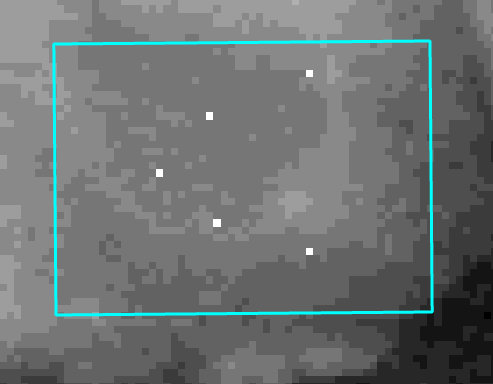
 を選択します。 データには周囲のピクセルとは大きく異なって見えるピクセルがいくつかあります。
対象エリアの周囲にポリゴンを描画します。ダブルクリックしてポリゴンを閉じます。
標高データの編集
標高データを修正または編集する方法はいくつかあります。 このワークフローでは、データから異常値やノイズを除去します。 外れ値は、統計的な閾値によって周囲のピクセルとは異なるピクセルとして定義されます。
操作 ドロップダウン メニューをクリックし、ギャラリーから 外れ値フィルター
 を選択します。
ピクセル エディターの操作 ウィンドウが表示されます。
作成した領域が選択されていることを確認します。 選択されていない場合、領域 グループの 選択 ツール
 をクリックし、その領域を選択します。
ピクセル エディターの操作 ウィンドウで、閾値 を 3 標準偏差に変更します。 値を大きくすると、フィルター ウィンドウ内の平均ピクセル値からより離れているピクセルがフィルター対象として選択されます。 フィルター サイズ は、外れ値のピクセルをフィルター処理する際のウィンドウ サイズを指定します。
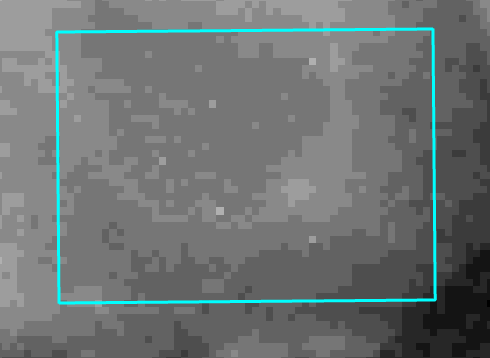
適用 をクリックします。
外れ値には、指定されたフィルター ウィンドウに含まれるピクセル値によって決まる新しい値が割り当てられます。
編集の保存
編集をデータ ソースに反映するには、保存する必要があります。
保存 グループで、保存 ボタン
 をクリックします。
ソース データに影響を与えずに編集内容を保存するには、新しいファイルに保存します。 保存 グループで、名前を付けて保存 ボタン
 をクリックし、新しいファイルの場所とファイル名を指定します。
ラスター データセットの編集を終えたら、閉じる グループの ピクセル エディターを閉じる
 をクリックします。