ArcGIS Pro のピクセル エディター
 Image Analyst ライセンスで利用可能。
ピクセル エディターには、ラスター データと画像データのピクセル値を対話形式で操作するときに使用するツールのセットがあります。 個々のピクセルまたはピクセルのグループを一度に編集できます。 実行可能な操作のタイプは、ラスター データセットのデータ ソースのタイプによって異なります。
ArcGIS Pro のピクセル エディター ツールを使用して、ラスター データセットに対して以下のようなさまざまな編集タスクを実行できます。
標高データを編集して、穴埋めしたり、スパイクやホールを削除したりする。
ピクセル、領域、オブジェクトを再分類する。
プリセット フィルターを使用してエリアをスムーズにする。
機密情報のピクセルを隠したり墨消ししたりする。
地上のフィーチャを削除して地表標高サーフェスを作成する。
曇った領域を別のピクセル領域に置き換える。
注意:
ピクセル エディターを使用して編集できるのはラスター データセットのみです。 ラスター プロダクト、モザイク データセット、イメージ サービスはサポートされていません。
ピクセル エディター タブ
ピクセル エディターは、マップ ビューあたり 1 つのラスター データセットのみを編集します。 現在のマップ ビューでピクセル エディターを開始するには、コンテンツ ウィンドウで編集するレイヤーをクリックし、画像 タブの ピクセル エディター ボタン  をクリックします。 ピクセル エディターを有効にしたときに使用されたラスター レイヤーにフォーカスが置かれたままとなります。 別のレイヤーを編集するには、まず ピクセル エディター タブの 閉じる
  をクリックします。 次に、コンテンツ ウィンドウで操作する他のレイヤーを選択し、ピクセル エディター をクリックします。 ピクセル エディター タブでは、そのタイプのラスター データセットで使用できるすべてのツールにアクセスできます。 一部のツールでは ピクセル エディターの操作 ウィンドウが開き、同じピクセル領域に対して複数のタスクを実行したり、アクティブな各種ピクセル領域に対して同じタスクを実行したりすることができます。
ラスター データセットに対して実行可能な操作は、ラスター データ ソースのタイプによって決まります。 ラスター データセットで適切な操作を使用できるようにするには、データセット プロパティでラスターの ソース タイプ を確認して設定します。 カタログ ウィンドウで、ラスター データセットを右クリックして プロパティ をクリックします。 ラスター情報 セクションで、ソース タイプ の値を確認します。 DEM (数値標高モデル)、DTM (数値地形モデル)、または DSM (数値表層モデル) の場合は、標高 を選択します。 主題ラスターまたは分類ラスターの場合は、主題 を選択します。 その他のすべてのマルチスペクトルまたはパンクロマティック ラスター画像の場合は、一般 を選択します。
ピクセル編集ツールには、クイック編集ツールと、より複雑な 操作 ツールの 2 種類があります。 クイック編集ツールは、ラスター レイヤーに対してすぐに編集を実行します。 操作 ツールでは、操作を実行する際に設定する必要があるパラメーターが存在します。 操作に使用するパラメーターを設定したら、適用 をクリックして編集を実行します。
取得 グループには 領域のコピー  と 領域の置換
  があります。 これらのツールは、マップ内の同じデータセットまたは異なるデータセットからピクセルをコピーまたは置換します。 マップ内の別のデータセットを使用する場合は、ソース レイヤー ドロップダウン リストを使用して、使用する適切なマップ レイヤーを設定します。このレイヤーは、編集中のラスターと同じビット深度である必要があります。 ターゲット レイヤーは、常に編集中のラスター データセットになります。
調査 グループには、標高データを処理するツールが含まれています。 外れ値の特定  は、選択した対象領域内で統計的に正常な値から逸脱しているピクセルをハイライト表示します。 正常な値の範囲から標準偏差が 3 以上離れているピクセル値が外れ値と見なされます。 これらの外れ値が特定されたら、外れ値フィルター ツール
  を使用して、標高データからこれらの異常値を除去できます。 最小/最大値の検索
  は、選択した対象領域内の最小値と最大値をハイライト表示します。 最小値のピクセルは緑色で表示され、最大値のピクセルは赤色で表示されます。 外れ値の特定 または 最小/最大値の検索 のいずれかからピクセルの選択を解除するには、調査 グループの ピクセルの選択解除 ボタン
  をクリックします。 カラー陰影起伏
  を使用すると、標高データを本来の形式または陰影起伏として視覚化できます。 陰影起伏ビューは、DEM (数値標高モデル) では視覚化が難しい場合がある、標高の急激な変化や微妙な変化を識別するのに役立ちます。
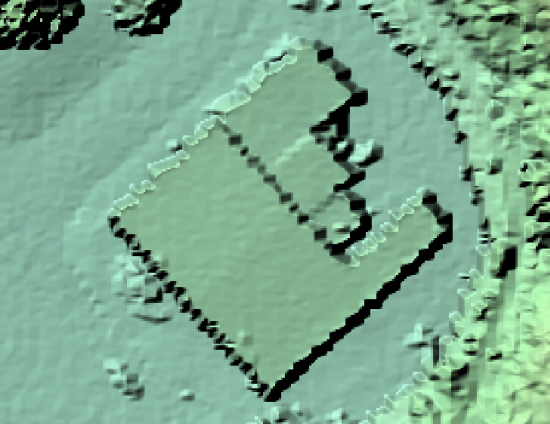
領域 グループには、検査または編集する領域を描画または選択するためのさまざまなツールが含まれています。領域は操作に対してのみ編集を実行します。 領域の色 では、領域を描画するときに使用する色を選択できます。選択した領域はシアンでハイライト表示されることに注意してください。 領域の維持  は、作成したすべての領域を保持します。 領域の維持 ボタンがオフの場合、領域を作成するたびに、以前に作成された領域がクリアされます。 領域モード ドロップダウン矢印を使用して、領域を作成したり、既存の領域を編集したりすることができます。 領域 ドロップダウン矢印を使用して、対象の領域を作成または編集するツールを選択できます。 領域はいくつでも作成できますが、編集は現在選択されている領域に対してのみ実行されます。 選択されている領域とは、シアンでハイライト表示されている領域のことです。 操作する領域を選択するには、選択
  を使用します。 ズーム
  を使用して、選択した領域を拡大します。 領域を選択解除するには、選択解除
  を使用します。 領域の表示設定 チェックボックスを使用すると、領域のアウトラインの表示をオフにできます。これにより、領域のエッジでのラスターの編集内容を確認できます。 削除
  をクリックすると、現在選択されている領域が削除されます。 すべて削除
  は、マップ内のすべての領域を削除します。
次の 4 つの 領域モード オプションを使用して、領域を作成または編集できます。
新規
 - 領域を作成する場合、このモードを使用します。
追加
 - 既存の領域を編集して選択した領域に追加する場合、このモードを使用します。
削除
 - 既存の領域を編集して領域の一部を削除する場合、このモードを使用します。
交差
 - すべての領域が交差している部分にだけ領域を作成する場合、このモードを使用します。
領域 には次の 6 つのツールがあります。
四角形
 - 四角形を描画して、領域を作成または既存の領域を編集します。
ポリゴン
 - ポリゴンを描画して、領域を作成または既存の領域を編集します。
なげなわ
 - 自由形式の形状を描画して、領域を作成または既存の領域を編集します。
円
 - 円を描画して、領域を作成または既存の領域を編集します。
フィーチャを領域に変換
 - 既存のフィーチャを選択して、既存の領域を作成または修正します。
セグメントを領域に変換
 - セグメントを選択して、既存の領域を作成または変更します。
編集 グループには、対象地域の対話的な編集に使用できるツールがあります。 使用可能なツールは、編集しているデータ ソースのタイプによって異なります。 マルチスペクトルやパンクロマティックなどの画像には、主題データや標高データとは異なる編集機能があります。
元に戻す ボタン  を使用すると、ピクセル エディター タブのツールによって実行された最後の操作を取り消すことができます。 元に戻す操作は、Ctrl + Z を押して実行することもできます。このショートカットを使用して、ピクセル エディター操作 ウィンドウで実行された操作を元に戻すこともできます。 やり直し ボタン
  を使用すると、ピクセル エディター タブのツールによって実行された元に戻す操作を取り消すことができます。 やり直し操作は、Ctrl + Y を押して実行することもできます。このショートカットを使用して、ピクセル エディター操作 ウィンドウで実行された操作をやり直すこともできます。
編集ログ には、ラスター データセット レイヤーに対して実行した編集内容のリストが表示されます。 編集ログ の詳細については、「編集ログ タブ」をご参照ください。
保存 グループには、編集内容を保存したり破棄するためのオプションがあります。 破棄 ボタン  をクリックすると、実行したがまだ確定されていないすべての編集が元に戻ります。 保存 ボタン
  では、編集中の現在のレイヤーの編集内容を確定できます。 新規保存 ボタン
  では、新しいラスター データセットに編集内容を保存できます。 これはソース データに上書きしたくない場合やデータ ソースが書き込み不可の形式である場合に便利です。
注意:
.MRF 形式のデータセットへの編集は新しいラスター データセットに保存することをおすすめします。 詳細については、「MRF の上書き」をご参照ください。