フィーチャクラスの情報を使用したピクセルの再分類
 Image Analyst ライセンスで利用可能。
土地利用情報を含むフィーチャクラスがある場合、それを使用して分類済みデータセットを再分類しやすくできます。 フィーチャを使用して再分類  操作は、フィーチャの値を使用してデータを再分類します。 フィーチャクラスには、分類済みラスターと同じクラス値を持つフィールドが存在する必要があります。
ワークフローは、次の 4 つのステップに従います:
ピクセル エディターのセッションを開始します。
フィーチャを使用して領域を作成します。
領域をラスター化します。
編集内容を保存します。
ピクセル エディター セッションの開始
ピクセル エディターは、マップ ビューあたり一度に 1 つのレイヤーしか編集できません。 ピクセル エディター セッションの開始に使用されたコンテキスト レイヤーが、そのマップ ビューで編集できるただ 1 つのレイヤーになります。 マップ内の別のレイヤーを編集するには、まずピクセル エディターを閉じ、コンテンツ ウィンドウで他のレイヤーを選択してから、ピクセル エディターを再び開いてそのレイヤーを操作する必要があります。
マップに、主題ラスターまたは分類済みラスターと、フィーチャクラスが含まれていることを確認します。
コンテンツ ウィンドウで主題ラスター レイヤーをハイライト表示します。
衛星画像 タブをクリックします。
ピクセル エディター ボタン
 をクリックします。
これで、ピクセル エディターを使用して主題または分類済みラスター データセットを編集できるようになります。
フィーチャを使用した領域の作成
ピクセル エディターを使用した編集は、指定した領域に対して実行されます。 フィーチャを領域に変換 を使用すると、フィーチャクラス内のフィーチャを選択して領域を指定できます。
再分類するエリアを拡大します。
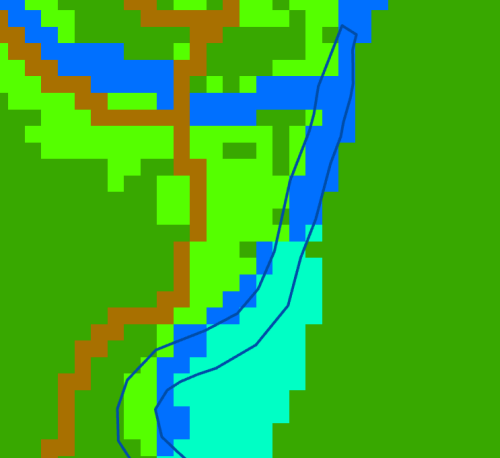
濃い青色のポリゴンは、河川を定義するフィーチャです。 ピクセル エディター タブで、領域モード の下にあるドロップダウン矢印をクリックし、新規
 を選択します。
領域 の下にあるドロップダウン矢印をクリックし、フィーチャを領域に変換
 を選択します。
マップ ビュー内のフィーチャをクリックします。
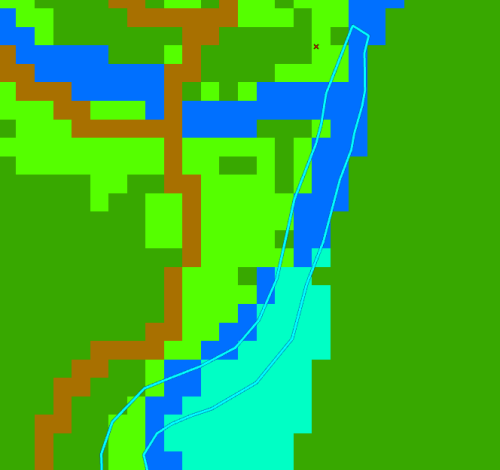
これにより、フィーチャのジオメトリーを使用して領域が作成されます。
領域のラスター化
このフィーチャを使用して、分類情報も生成します。
操作 ドロップダウン メニューをクリックし、ギャラリーから フィーチャを使用して再分類
を選択します。これにより、ピクセル エディターの操作 ウィンドウが開きます。
入力フィーチャ ドロップダウン矢印を使用して、データの再分類に使用するフィーチャクラスを選択します。
フィールド ドロップダウン矢印を使用して、クラス情報を含むフィーチャクラス内のフィールドを選択します。 有効な再分類フィールドとして受け付けられるのは、整数のフィールドのみです。
適用 をクリックして、選択した領域を再分類します。
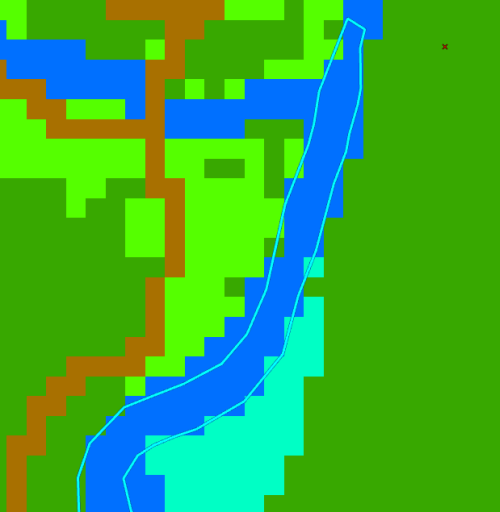
編集の保存
編集をデータ ソースにコミットするには、保存する必要があります。
保存 グループで、保存 ボタン
 をクリックします。
ソース データに影響を与えずに編集内容を保存するには、新しいファイルに保存します。 保存 グループで、名前を付けて保存 ボタン
 をクリックし、新しいファイルの場所とファイル名を指定します。
ラスター データセットの編集を終えたら、閉じる グループの ピクセル エディターを閉じる
 をクリックします。