ピクセル エディターを使用したシャドウ ピクセルの再分類
 Image Analyst ライセンスで利用可能。
分類ラスターに誤って分類されたピクセルが存在する場合、ピクセル エディターを使用してこれらのピクセルを正しいクラスに割り当てることができます。 再分類 ドロップダウン矢印には、ピクセル、オブジェクト、または領域を再分類するいくつかのツールがあります。
このワークフローは、次の 4 つのステップに従います:
ピクセル エディターのセッションを開始します。
クラスを設定します。
再分類する領域を選択します。
編集内容を保存します。
ピクセル エディター セッションの開始
ピクセル エディターは、マップ ビューあたり一度に 1 つのレイヤーしか編集できません。 ピクセル エディター セッションの開始に使用されたコンテキスト レイヤーが、そのマップ ビューで編集できるただ 1 つのレイヤーになります。 マップ内の別のレイヤーを編集するには、まずピクセル エディターを閉じ、コンテンツ ウィンドウで他のレイヤーを選択してから、ピクセル エディターを再び開いてそのレイヤーを操作する必要があります。
コンテンツ ウィンドウで、編集する主題ラスター データセット レイヤーをハイライト表示します。
ピクセル エディターで編集できるのは、ラスター データセット ソースのみです。
衛星画像 タブをクリックします。
ピクセル エディター ボタン
 をクリックします。
これで、ピクセル エディターを使用して主題ラスター データセットを編集できるようになります。
クラスの再割り当て
これで、ピクセル エディター セッションが開始されたので、主題データを再分類できます。
クラスを編集するエリアを拡大します。
編集 グループで、現在のクラス ドロップダウン矢印を使用して、再分類するピクセル クラスを選択します。 低アルベド ピクセルとして表示されている誤ったシャドウを再分類するため、そのクラスを選択します。
新しいクラス ドロップダウン矢印を使用して、新しい置換クラスを選択します。 この場合、ピクセルを落葉樹に再分類します。
再分類する領域の選択
これで、編集するクラスを選択したので、再分類するピクセルを指定できます。
再分類 ドロップダウン矢印をクリックして、ピクセルの選択に使用するツールを選択します。 オブジェクト全体を一度に編集するため、オブジェクトの再分類 ツール
 を選択します。
マップ表示上で暗い色のピクセルをクリックし、マウス ボタンを押したまま、シャドウ全体を囲むようにゆっくりと円を描きます。 マウス ボタンを離すと、すべての暗い色のピクセルが落葉樹に再分類されます。
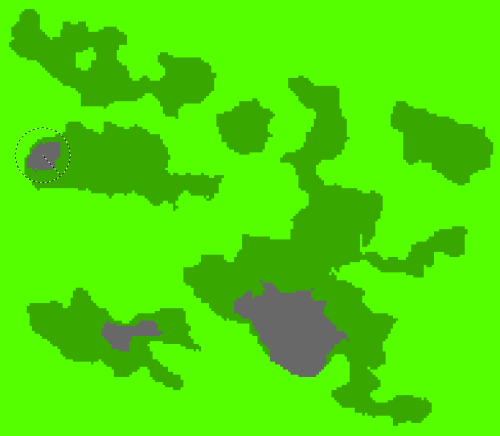
ラスター内のシャドウの再分類を続けます。 必要に応じて、現在のクラス と 新しいクラス の選択を変更します。

編集の保存
編集をデータ ソースにコミットするには、保存する必要があります。
保存 グループで、保存 ボタン
 をクリックします。
ソース データに影響を与えずに編集内容を保存するには、新しいファイルに保存します。 保存 グループで、名前を付けて保存 ボタン
 をクリックし、新しいファイルの場所とファイル名を指定します。
ラスター データセットの編集を終えたら、閉じる グループの ピクセル エディターを閉じる
 をクリックします。