透視モードでの画像の操作
 Image Analyst ライセンスで利用可能。
斜め撮影画像には、建物の外観、出入口のポイント、フィーチャとオブジェクトのプロファイルなど、直下撮影画像から取得できない情報が含まれています。 斜め撮影画像は、人間の視点から世界を観察する、より自然な方法です。 そのため、手動で画像を判読する場合やフィーチャに関する情報を収集して記録する場合に役立ちます。 斜め撮影画像の重要な機能は、フィーチャを画像空間内で作成または編集し、選択したマップ投影に基づく座標系で保存できることです。
Image Analyst エクステンションの 画像空間解析 機能を使用すると、斜めの角度から収集された画像をわかりやすい方法で表示して、操作することができます。 建物とフィーチャが上に向かって鉛直方向に表示されるため、より簡単に画像を判読できます。 また、歪みのない、収集されたままの画像にアクセスすることもできます。
マップ ビュー表示は透視モードに変換され、画像は ICS (画像座標系) を使用して、マップ空間 (マップ投影系) ではなく画像空間 (列と行) に表示されます。 ICS により、マップ空間と画像空間とのシームレスな変換が行われるため、追加の画像と GIS レイヤーを画像に正しく登録することができます。 ICS では、マップ空間と画像空間との変換に対応できるように、画像の方向情報と位置情報を記述する RPC (有理多項式係数) モデルだけでなく、画像が収集された方法と日時に関する情報も使用されます。 このモデルは、通常、画像ファイルに埋め込まれるか、または個別のメタデータ ファイルとして含まれます。 マップ ビュー表示で画像に対して ICS を有効にすることを、透視モードと呼びます。
透視モードでの画像の判読
透視モードの ICS を定義する主要な画像は、フォーカス画像と呼ばれます。 フォーカス画像のジオメトリーによってマップ ビューの透視モードのジオメトリーが設定されるため、マップ ビューの透視モードでフォーカス画像に設定できるのは常に 1 つだけです。 他の画像や GIS レイヤーも同じビューに表示できますが、それらは単純にフォーカス画像のジオメトリーに変換されます。
Image Analyst エクステンションを有効にすると、RPC (有理多項式係数) を含む任意の数の斜め撮影画像をマップ ビュー表示に表示できます。
マップ ビューでは、画像は表示の上部が北を向くように表示されます。
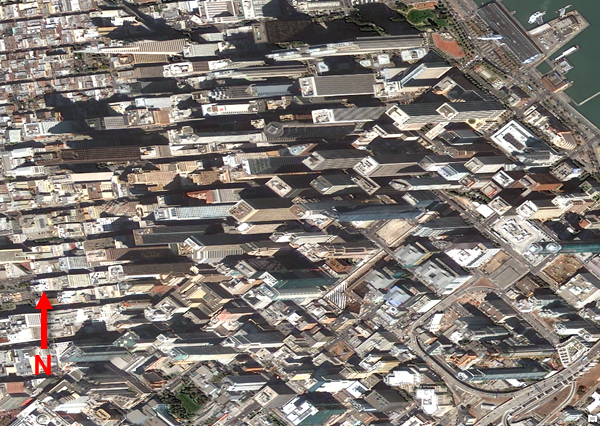
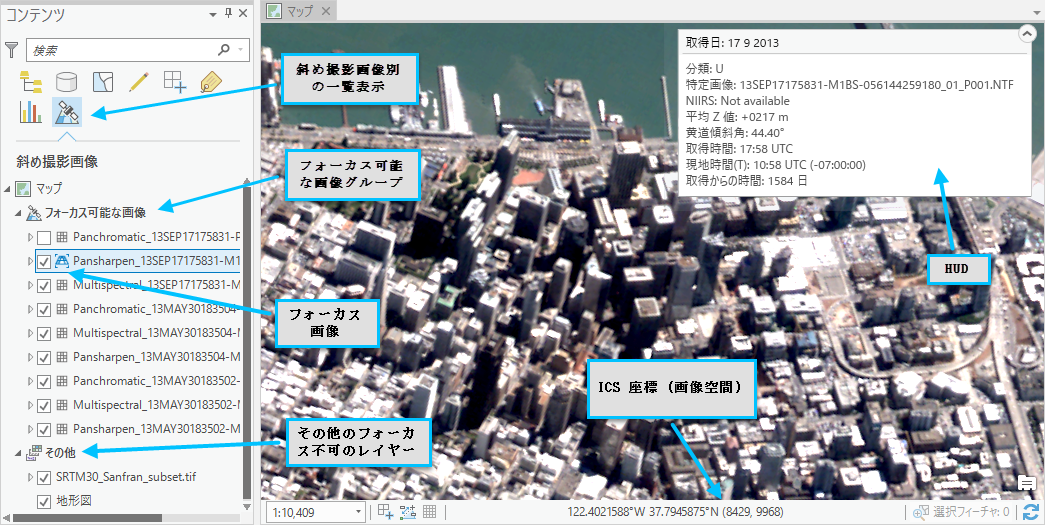
DigitalGlobe 社提供の衛星画像。 フォーカス画像を設定するには、コンテンツ ウィンドウで 透視画像別にリスト をクリックします。
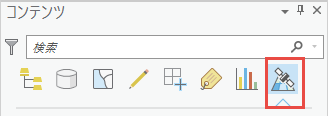
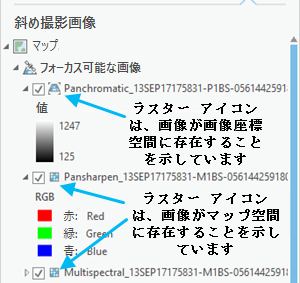
有効化されると、コンテンツが整理され、透視モードで表示可能な画像が コンテンツ ウィンドウの フォーカス可能な画像 グループに表示されます。 これらの画像に続いて、コンテンツ ウィンドウ内の他のコンテンツが表示されます。 これにより、斜め撮影画像をすばやく特定して画像空間に切り替えることができ、複数の画像を使用する監視用途で特に役立ちます。
コンテンツ ウィンドウ内のフォーカス可能な画像のそれぞれに、マップ空間と画像空間のどちらに存在するかを示すラスター アイコンが表示されます。 画像名の横にあるアイコンの上にポインターを置くと、フォーカス画像として設定します というポップアップ メッセージが表示されます。 操作する斜め撮影画像のラスター ボタンをクリックします。 アイコンが変化し、選択した画像が有効になってマップ ビュー表示の画像空間に表示されていることを示します。
透視モードでのマップ ビュー表示のジオメトリーが、選択した画像の ICS ジオメトリーになります。 コンテンツ ウィンドウに表示されている他のすべての画像および表示コンテンツは、画像空間内の同じ ICS に切り替わります。
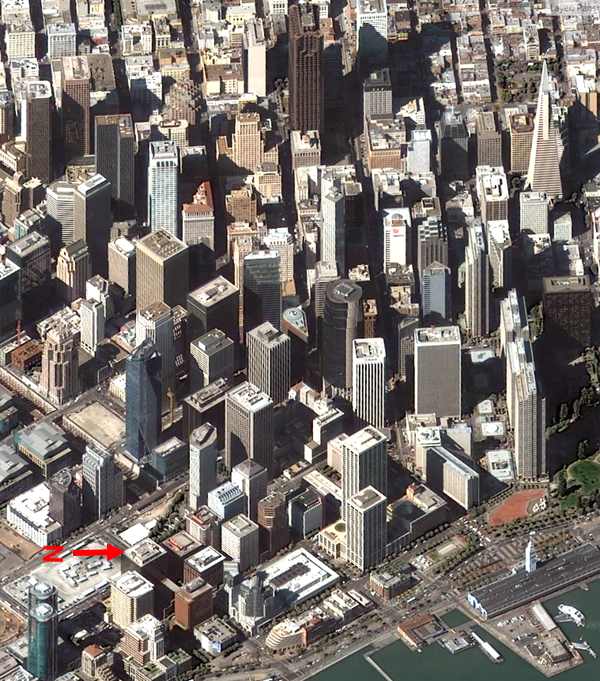
斜め撮影画像が透視モードで表示されています。 DigitalGlobe 社提供の衛星画像。 注意:
マップ ビュー表示が ICS (透視モードとも呼ばれる) である場合、ポインターの座標は、マップ ビューの下部にあるバーに、マップ空間の座標と、行および列の位置にある画像空間の座標として表示されます。

マップ ビュー表示が透視モードに切り替わるとすぐに、複数の透視画像の確認に役立つ、透視画像の重要なメタデータを含む HUD (ヘッド アップ ディスプレイ) ウィンドウが表示されます。 以下のスクリーン キャプチャーは、NITF 形式の画像からのメタデータを示しています。 ポインターがウィンドウ内に配置されるまでウィンドウは半透明ですが、配置されると不透明になり、背景の画像が見えにくくなります。
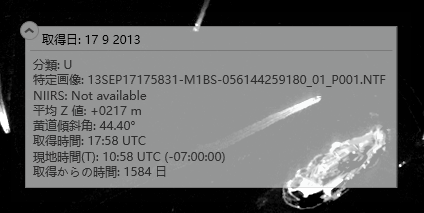
ウィンドウの端の近くにポインターを移動すると、ポインターの形状が変わり、マップ ビュー内でウィンドウを移動できるようになります。 ウィンドウの右上にある矢印をクリックすると、ウィンドウを最小化できます。
注意:
コンテンツ ウィンドウの 透視画像別にリスト タブを操作する際、センサー モデル情報を含む画像は フォーカス可能な画像 という特殊なグループ レイヤーに収集されます。 このグループに表示されている画像は透視モードで表示でき、画像判読ワークフローをサポートします。
ただし、センサー モデル情報を含む画像が、センサー モデル情報を含まない他の画像やラスター レイヤーと同じグループ レイヤー内に存在する場合 (例: 陰影起伏レイヤーでグループ化された WV02 衛星シーン)、透視画像別にリスト タブを選択したときに、センサー モデル情報を含む画像は フォーカス可能な画像 グループ レイヤーには表示されません。 この場合、透視モードで表示するセンサーに基づく画像は、他のセンサーに基づく画像とのみグループ化することをおすすめします。
変換に DEM を割り当てることで、ICS と、生成されたフィーチャ データおよび計測の精度を高めます。
フォーカス可能な画像を右クリックして 関数チェーンの編集 をクリックすると、関数エディター が開き、フォーカス可能な画像に関連する関数チェーンが表示されます。
チェーン内の ジオメトリー 関数をダブルクリックして関数を開き、パラメーターを表示します。
手法 ドロップダウン矢印をクリックして DEM の使用 を選択すると、コンテンツ ウィンドウから DEM を選択するか、DEM ファイルを参照するオプションが表示されます。
OK をクリックします。
DEM がチェーン内の幾何補正関数への入力として追加され、フォーカス可能な画像に適用されます。
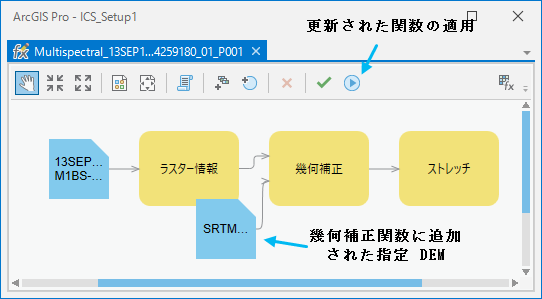 ^^^ 精度を高めるには、DEM を使用するようにフォーカス可能な画像 RFT を編集します。
注意:
RFT (ラスター関数テンプレート) が、フォーカス可能な画像 グループ内の画像に自動的に割り当てられます。 RFT は、ICS とマップ投影系との間を変換する厳密な変換をサポートします。
透視モードでフィーチャを計測するには、画像 タブをクリックし、計測 グループから実行する計測のタイプを選択します。 計測ツール ドロップダウン矢印を使用して、ポイント、距離、または面積の計測を選択します。 透視モードの表示でフィーチャを計測します。
計測の結果が 計測結果 ウィンドウに表示されます。
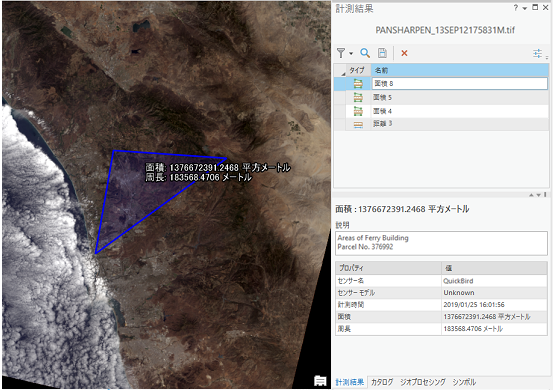
ArcGIS Pro の計測機能の詳細については、画像計測をご参照ください。
透視モードでフィーチャを作成するには、フィーチャクラス ジオデータベースを読み込んでハイライト表示し、編集 タブをクリックします。 標準のツールを使用して、透視モードの画像空間内でフィーチャを作成または変更します。 地表から高くそびえ立つフィーチャは、透視投影のジオメトリーにより、地表フットプリントから位置がずれて表示される (フィーチャが高いほど、高さのずれが大きくなる) ことに注意してください。 完了したらフィーチャを保存します。これにより、ジオデータベースで指定されたマップ投影のジオメトリーが維持されます。
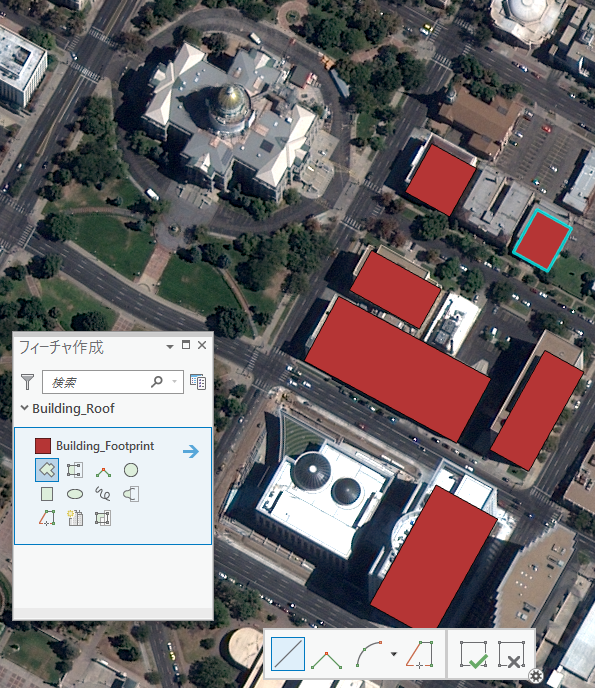
画像空間解析 機能を使用して画像を透視モードで表示および処理することで、より効果的かつ直感的な画像解析を行うことができます。 これは ICS によって実現され、画像空間とマップ空間との間で厳密な変換を行うことができます。 画像空間で計測を実行し、結果をマップ空間で収集および表示できます。 さらに、標準の ArcGIS Pro ツールを使用して画像空間内でフィーチャを作成および編集し、フィーチャ データをマップ空間に保存できます。 コンテンツ ウィンドウでの斜め撮影画像の整理と、メタデータ ウィンドウでの画像情報の表示は、監視用途での画像の効率的な判読と解析に役立ちます。