画像空間解析を利用した斜め撮影画像の操作
 Image Analyst ライセンスで利用可能。
センサーで画像が収集されると、透視ジオメトリーでシーンが取得されます。 リモート センシング画像の場合、このジオメトリーは、メタデータ内の画像を伴うセンサー モデルで表されます。 マップ ビューの透視モードでは、直感的に画像を解釈できるようにするために、斜め撮影画像をマップ座標系ではなく、画像空間と呼ばれる画像座標系 (ICS) で表示することができます。
斜め撮影画像を画像空間で操作すると、ICS とマップ座標系とのシームレスな変換が行われるため、透視画像での GIS フィーチャ データの表示、解釈、収集、編集が容易になります。
画像空間モードとも呼ばれる透視モードでは、センサーの視点から直感的に画像を視覚化できます。 画像空間内でフィーチャを収集および編集するには、既存の編集ツールを利用します。編集は 編集 タブで行うことができます。 加えて、提供されたセンサー モデル情報とメタデータに基づいて、ポイント、ラインおよびエリアの画像計測を実行したり、鉛直方向の計測を行ったり、画像空間内の構造物の高さを取得したりすることもできます。
このワークフローでは、透視モードで画像を視覚化し、データを取得して、画像上で鉛直方向の計測を実行します。 ワークフローは次の 5 つの手順から構成されます。
サンプル データのダウンロード
画像空間解析のワークフローをサポートする斜め撮影衛星画像とその他のデータのサンプルをダウンロードします。
Web ブラウザーで、画像空間解析サンプル データ
 Web サイトを開きます。
右上隅にある ダウンロード ボタンをクリックします。 必要に応じて、
.zipファイルを右クリックし、ダウンロード をクリックします。ダウンロードが完了したら、
.zipファイルを解凍し、サンプル データのディレクトリー ツリーをC:\ディレクトリーに移動します。C:\SampleData\DG-Rio\ディレクトリーが存在することを確認します。
サンプル データは、画像空間解析ワークフローにすぐに使用できる状態になっています。
画像空間のアクティブ化
画像空間をアクティブ化するには、次の手順に従います。
C:\sampledata\dg-rio\ProProjectを参照して、Rio-ImageSpaceAnalysis.aprxプロジェクト ファイルをダブルクリックします。ArcGIS Pro によって、プロジェクト環境がセットアップされ、画像とフィーチャクラス レイヤーが コンテンツ ウィンドウに読み込まれます。 画像が、北を上にした標準のカートグラフィック マップ ビューに表示されます。
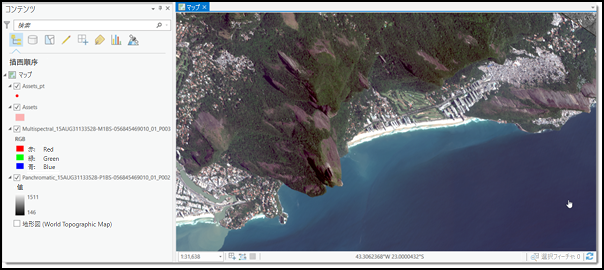
WorldView-2 衛星画像 (この画像は DigitalGlobe 社の許可を得て掲載しています) コンテンツ ウィンドウに 5 つのレイヤーが表示されていることを確認します。
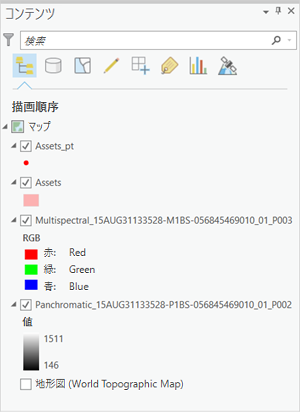
コンテンツ ウィンドウで 透視画像別にリスト ボタン
 をクリックします。
画像がフォーカス可能な画像に基づいてソートされます。 フォーカス可能な画像とは、画像空間で表示および解析の対象となる画像のことで、画像に関連する必要なメタデータによって決定されます。
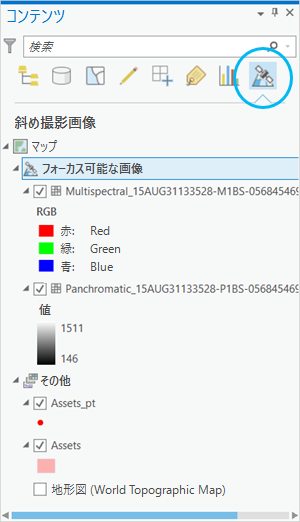
コンテンツ ウィンドウで、フォーカス可能な画像が フォーカス可能な画像 の下に最初に表示され、続いてそれ以外のレイヤーが表示されます。
画像の表示
画像空間マップ ビューで画像を表示するには、次の手順に従います。
コンテンツ ウィンドウで Multispectral_15AUG31133528-M1BS-056845469010_01_P003 レイヤーを選択します。
フォーカス画像として設定をオフ ボタン
 をクリックして、画像空間ビューをアクティブ化します。
フォーカス画像ボタンが フォーカス画像として設定をオン
 に切り替わります。 画像が歪んだように見えることがなくなり、センサーの視点から視覚化できるようになります。
マップの上には、操作中の画像に関連する一般的に必要なメタデータが表示されるヘッド アップ ディスプレイ (HUD) が重ねて表示されます。
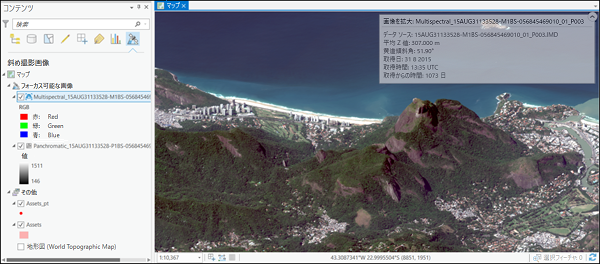
必要に応じて、最小化ボタンを使用して HUD を最小化します。
ポインターを HUD の端に移動すると、ポインターのタイプが移動ポインターに変わるため、HUD をマップ上の任意の場所に移動して配置できます。
フィーチャの編集
画像空間でフィーチャを編集するには、次の手順に従います。
コンテンツ ウィンドウで、Panchromatic_15AUG31133528-P1BS-056845469010_01_P002 レイヤーを選択します。
フォーカス画像として設定をオフ ボタン
をクリックして、画像空間をアクティブ化します。ボタンが フォーカス画像として設定をオン
に切り替わります。マップ タブをクリックし、ブックマークのドロップダウン矢印をクリックして、空港 ブックマークを選択します。
画像が、画像空間ビュー内に配置され、フィーチャの収集が可能な状態になります。
編集 タブをクリックして、編集ツールをすべて表示します。
フィーチャ グループの 作成 ツール ボタン
 をクリックします
フィーチャの作成 ウィンドウが表示されます。
編集方法の詳細については、編集の概要をご参照ください。
リスト内で、編集を保存するフィーチャクラスをクリックします。
ポリゴン ツール ボタン
 をクリックし、一部の建物をデジタイズします。
デジタイズする建物ごとに、手順 5 ~ 7 を繰り返します。
フィーチャの収集が終了したら、編集の保存 ボタンをクリックします。
鉛直方向の計測の実行
フィーチャの高さを計測するには、次の手順に従います。
画像レイヤーが コンテンツ ウィンドウでアクティブであることを確認します。
画像 タブで、ドロップダウン矢印をクリックして、計測 グループにある計測ツールにアクセスします。
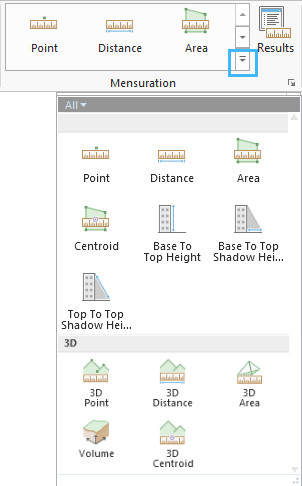
有効なツールは、コンテンツ ウィンドウで選択されている画像レイヤーのメタデータによって決まります。 たとえば、影の計測ツールを使用するには、メタデータに太陽の角度と取得日が含まれている必要があります。 それぞれの計測ツールを有効化するのに必要なメタデータ情報の概要の表については、画像を使用した計測 をご参照ください。
最上部から影の最上部の高さ ツール ボタン
 をクリックします。
2 つのポイント、つまり、塔状構造物の最上部にある 1 つ目のポイントと塔状建造物の影の最上部にあるもう 1 つのポイントを設定します (次の図を参照)。
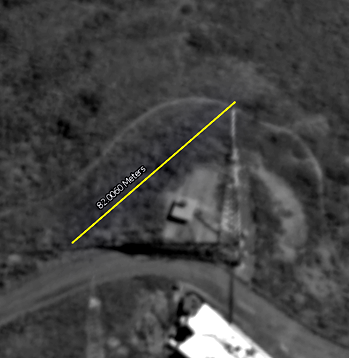
WorldView-2 衛星画像 (この画像は DigitalGlobe 社の許可を得て掲載しています) 計測結果が、グラフィックスと一緒にマップ上に表示されます。 計測結果 ウィンドウで計測の詳細を確認します。 画像や計測に関連するメタデータも表示されます。
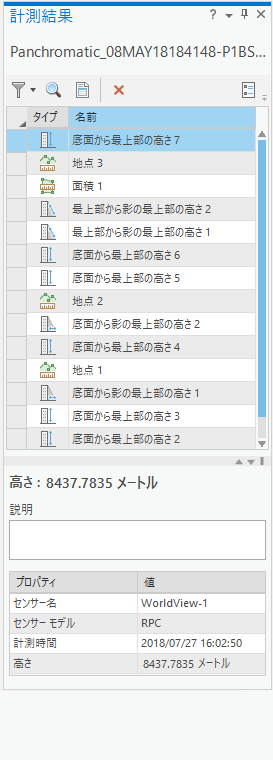
計測結果 ウィンドウで、テーブルから計測を選択し、F2 キーを押して計測の 名前 を変更します。
ウィンドウの 説明 テキスト ボックスに計測の説明を追加します。
レポートの生成 ボタン
 をクリックして、計測結果をディスク上のテキスト ファイルにエクスポートします。
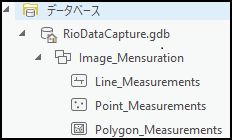
計測はプロジェクト ジオデータベースのフィーチャ データセットに自動的に保存されます。 プロジェクトが読み込まれるときに、計測が 計測結果 ウィンドウに自動的に読み込まれます。
必要に応じて、計測 グループのオプション ボタンをクリックし、標高ファイルを指定して計測の精度を向上させます。
C:\sampledata\dg-rio\DEMを参照してWorldSRTM30m.mrfファイルを選択します。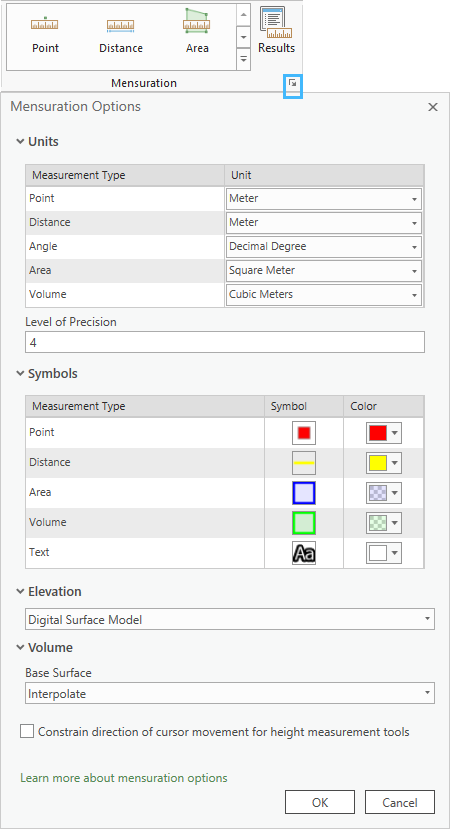
このワークフローでは、画像空間解析環境で視覚化してデータを取得し、計測を実行する方法について学びました。