適合性モデラーの評価ウィンドウ
 Spatial Analyst ライセンスで利用可能。
適合性モデラーの 評価ウィンドウ を使用すると、モデルの基準条件と加重変換条件の相互作用や、結果として生成された適合性マップと場所検索マップを調査することができます。 セルの条件の相互作用を意思決定単位内で調査したり、既知の観測データと比較して調査したり、場所検索 で特定された最終的な地域内で調査したりすることができます。
コンポーネント
評価環境は、次のコンポーネントで構成されています。
評価 タブ
評価ウィンドウ
固有の コンテンツ リストを含む 2 つのマップ
評価ウィンドウ の例を次に示します。
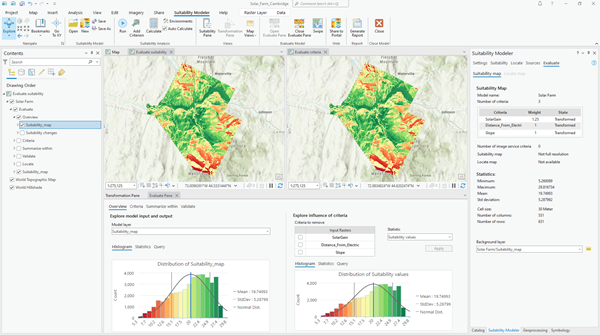
変換ウィンドウ を 評価ウィンドウ と組み合わせて使用すると、評価で検出された内容からモデルをさらに調整できます。 このようにモデルに加えた調整は、評価ウィンドウ にすぐに反映されます。
評価ウィンドウ
評価ウィンドウ では、一連のタブとパネルを使用して、条件間の相互作用を調査します。
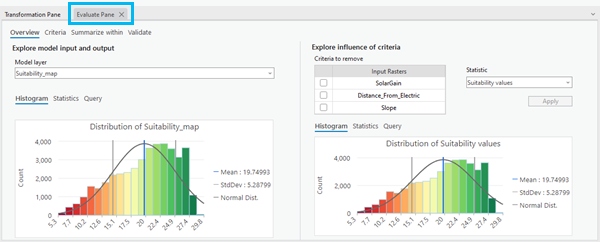
タブ
評価ウィンドウ 内のタブの数は、評価 タブの設定によって異なります。
適合性マップ を選択した場合は、評価ウィンドウ に 4 つのタブが存在します。 これらのタブとその目的を次に示します。
概要 タブを使用すると、モデルの全体的な構成を調査できます。
条件 タブを使用すると、モデル内での条件とその相互作用の構成を調査できます。
エリア内での集計 タブを使用すると、セル以外の意思決定単位 (パーセルなど) に基づいて条件と適合性の値を調査できます。
検証 タブを使用すると、対象の実際に判明している場所に基づいてモデルを検証できます。
場所検索マップ を選択した場合、評価ウィンドウ にタブは存在しませんが、上記のタブによく似た 2 つのパネルが存在します。
各タブを使用すると、モデルの入力と出力にさまざまな統計を適用し、適合性モデリング プロセスに固有の制約を軽減することができます。
これらの制約の詳細については、「適合性モデラーの評価環境」をご参照ください。
タブ パネル
各タブは、2 つのセクションまたはパネルに分かれています。
左側のパネルでは、適合性の評価 マップのパラメーターおよび統計と、それに伴うプロットおよび出力統計を制御します。 このパネルを使用して、入力条件の構成と相互作用がどのように組み合わされて、セル、意思決定単位、観測データ、特定された地域の最終的な適合性の値が生成されるかを調査します。 この結果は、マップ、プロット、統計に表示されます。 概要 タブが選択された 評価ウィンドウ の例を示す上記の画像では、左側のパネルのタイトルが モデルの入力と出力の調査 になっています。
右側のパネルでは、条件の評価 マップのパラメーターおよび統計と、それに伴うプロットおよび出力統計を制御します。 このパネルを使用して、特定の条件がどのようにセル、意思決定単位、観測データ、特定された地域の最終的な適合性の値に寄与しているかを調査します。 この結果は、マップ、プロット、統計情報に表示されます。 概要 タブが選択された 評価ウィンドウ の例を示す上記の画像では、右側のパネルのタイトルが 条件の影響を調査 になっています。
統計
統計を各パネルに適用できます。 統計を適用すると、次のコンポーネントが更新されます。
マップ表示と コンテンツ リスト。
プロット (選択した統計に応じて、ヒストグラム、散布図、バー チャート、または箱ひげ図)。
パネル内の統計。
この統計には、自分が下した各意思決定、条件間の構成と相互作用、結果のレイヤーが生成された方法を調査するための解析機能があります。
パネル内のタブ
各パネルの下部に ヒストグラム、統計、クエリー という 3 つのタブが表示されます。
ヒストグラム タブと 統計 タブには、選択した統計の結果が表示されます。 検証 タブでポイントを選択した場合は、統計プロット という 4 つ目のタブが作成されます。 このタブには、選択した統計に応じて、散布図、バー チャート、または箱ひげ図が表示されます。
クエリー タブでは、クエリーを作成して、統計から生成された出力をさらに調査することができます。 このタブを使用すると、条件内でクエリーを実行できます。 たとえば、変換値が 6 より大きい場所をクエリーできます。 条件間でクエリーを実行することもできます。 たとえば、傾斜が 4 パーセントより小さく、適合性マップ上の適合性の値が 30 より大きい場所をクエリーできます。 このクエリーの結果は、クエリー タブに関連付けられたグループ レイヤーの上部にある選択レイヤーに表示されます。
マップ
2 つのマップには、評価ウィンドウ のパネルで選択した統計の結果が表示されます。 左側のパネルで制御されているマップは 適合性の評価 マップという名称です。 もう 1 つのマップは右側のパネルで制御されており、条件の評価 マップという名称です。
コンテンツ
適合性マップを調査する場合、適合性の評価 マップと 条件の評価 マップにそれぞれ、評価プロセスで使用される コンテンツ リストのコピーが含まれます。 コンテンツの評価 は、1 つのグループ レイヤーとそれに含まれる 5 つのグループ レイヤーで構成されています。 5 つの各グループ レイヤーは、適合性マップ が選択されている場合には 4 つのタブのうちの 1 つに相当し、場所検索マップ が選択されている場合には 1 つのタブに相当します。
5 つのグループ レイヤーのそれぞれに、少なくとも 2 つのコンポーネント レイヤーがあります。 1 つのレイヤーには、左側のパネルで選択した統計のマップ (適合性の評価 マップ) が表示され、もう 1 つのレイヤーには、右側のパネルの統計 (条件の評価 マップ) が表示されます。 レイヤー名は、適用された統計に応じて異なります。
また、タブに固有の他のレイヤーがそのタブのグループ レイヤーに含まれていることもあります。 たとえば、代替の意思決定単位 (パーセルなど) を識別するポリゴン レイヤーが エリア内での集計 タブに関連付けられたグループ レイヤーに含まれており、観測データを含むレイヤーが 検証 タブに関連付けられたグループ レイヤーに含まれています。
スワイプ機能
統計のマップは、適合性 ウィンドウの 評価 タブで特定された背景レイヤーの上に表示されます。 出力統計マップの下にある背景レイヤーを表示するには、スワイプ機能を使用します。
これには、適合性モデラー リボンにある スワイプ ボタン  をクリックします。 目的のマップにポインターを合わせると、矢印が表示されます。 矢印をドラッグして、レイヤー間をスワイプします。 終了するには、適合性モデラー リボン上の ナビゲーション グループで マップ操作 ボタンをクリックします。
デフォルトの適合性マップは背景レイヤーです。 統計の結果として生成されたマップ上をスワイプすると、統計出力を表示し、適合性の値と相関させることができます。 背景レイヤーは 適合性マップ と 場所検索マップ のどちらにも使用されます。 背景レイヤーは、いつでも変更できます。
変換ウィンドウ
変換ウィンドウ を使用して、適切な変換を適用し、条件を共通の評価値に設定します。 選択された変換は、条件値の対象の優先度を表します。
変換ウィンドウ を 評価ウィンドウ と同時に開くことができます。 これら 2 つのウィンドウは相互に補完し合っています。 評価 環境でモデルを調査すると、条件の対象の優先度をより正確に表す適切な変換を検出できます。 この変換は変更することができます。変更されたパラメーターの効果は、評価ウィンドウ を選択するとすぐに反映されます。