モデル比較インターフェイス
 Spatial Analyst ライセンスで利用可能。
モデル比較インターフェイスは、複数の適合性モデラー モデルを相互に比較できる対話的な環境です。 適合性モデルを比較することで、異なるパラメーターを空間的に適用すると結果にどのような影響があるかを理解することができます。
一般的に、変換と加重は専門家の意見に基づいて割り当てられます。 その結果、モデルを比較するときに、優れたモデルを示す単一の統計は存在しません。 モデル比較 インターフェイスは、一連の統計を使用して、複数のモデルが類似している場所と異なる場所を識別します。
モデル比較の結果、いずれかのモデルを実装するか、目的の結果を得るためにモデルを変更することができます。
モデルを比較する理由
比較しているモデルは同じ主題を持ち、分析範囲も同じことが理想ですが、どのようなモデルでも比較できます。 モデル比較 インターフェイスの強力なアプリケーションの 1 つは、モデル間でさまざまなシナリオを探索し、What-if シナリオを適用することです。
モデル比較 インターフェイスを使用すると、モデルのパラメーターを変更したときに、主題とその環境との相互作用や出力内の空間リレーションシップにどのような影響があるかを確認できます。 変更による影響の大きさを確認できます。 適合性の値は増えるか、減るか? 変更は軽微なものか、大幅なものか? 変更はクラスタリングするか? 適合性が高いと識別されるエリアは同じままか? あるいは、分析範囲内の新しい場所に移動するか? これらの空間パターンを識別すると、モデルのパラメーターを変更することで、結果に意味のある違いが生じるかどうかを理解することができます。
モデル内およびモデル間で特定の入力やモデル パラメーターを変更することで、次のようなシナリオを探索できます:
さまざまなサブモデルの目的を変更した場合の影響を調査する。
たとえば、太陽光発電所の立地に関する適合性モデルでは、政策立案者は、建設コストのサブモデルよりも環境のサブモデルを重視した場合にどのような影響があるかを把握できます。
いずれかのモデルで条件の加重を変更した場合の影響を理解する。
主題の条件に対する応答が正しく取り込まれたかどうかを判断する必要がある場合があります。 たとえば、専門家がボブキャットの個体数に対する土地利用の重要性を再評価したいとします。 土地利用の加重を変更することで、この議論の重要性を判断できます。
あるいは、状況に基づいて、主題が条件に対する応答を変えるかどうかを調べることもできます。 エリアの人口が増加した場合に、ボブキャットの個体群の安全にとって斜面が急であるほど重要になると何が起こるかを判断できます。
変換の変更によって主題が条件値にどのように応答するかを取り込んでいるかどうかを判断する。
たとえば、ご存じのとおり、企業本社の建設場所を選択する際は、電線までの距離が重要です。 MSSmall 関数を適用しました。 候補地への電力供給に関連付けられたコストを変換が正しく取り込んでいるかどうかと、変換の選択が結果にもたらす影響の大きさを判断できます。
主題が何に応答するかを取り込むために、正しい条件があるかどうかを問い合わせる。
日射量ツールや傾斜方向からの出力は、ワイン醸造所の日射量ニーズを満たしていますか? または、これは重要ですか?
モデル比較 インターフェイスを使用すると、あるモデルを別のモデルよりも選択した場合の影響、影響を受けるエリア、その影響の重要性を確認できます。
その結果、関係者はさまざまなモデルで行われた意思決定の結果を調べて、それが提案内容にどのように影響するかを解析できます。 このインターフェイスによって、意思決定者は、モデル間で選択するかどうか、あるいは他のシナリオを試す必要があるかどうかを判断できます。
モデル比較インターフェイス
モデル比較解析の中核は、一連の決定済みの統計のアプリケーションと、その結果の調査です。 これらの統計を使用すると、モデル間の類似性と相違の空間分布、モデル間での適合性の値の変化、最終的なサイトの一致する場所を解析できます。
モデル比較 インターフェイスは、連動する 3 つのウィンドウで構成されます。
比較 ウィンドウは、モデルに名前を付け、比較するモデルを識別し、モデルを正規化するかどうかを設定し、実行する定義済みの統計を選択するために使用されます。
統計の探索 ウィンドウは、比較 ウィンドウから定義済みの統計を実行するとアクティブになります。 このウィンドウでは、表示および探索する定義済みの統計を選択します。
比較統計ウィンドウ は、統計の探索 ウィンドウで統計を選択したときに表示されます。 このウィンドウには、統計のパラメーター、統計結果のプロット、および説明テキストが表示されます。 統計から生成されるマップは、マップ内に表示されます。 パラメーターを変更して、統計を詳細に調べることができます。
定義済みの統計グループ
入力モデルの比較に役立つ定義済みの統計は 13 あります。 統計は、モデル比較のさまざまな側面に対処するために 5 つの機能領域に分類されています。
入力パラメーターの調査 には、モデルのパラメーターの概要と出力を提供する 1 つの統計が含まれています。 さらに、変換された条件のプロットを並べて表示できます。
類似性の比較と相違 には、モデル間の適合性の値が類似している場所と異なる場所を確認できる一連の統計が含まれています。
適合性の値の解析 には、モデル間の高い適合性の値の空間分布を解析できるさまざまな統計が含まれています。 高い適合性の値は、モデルの出力に最も重要です。
モデル間の変更の調査 には、モデル間で適切なカテゴリーがどのように変化するかを識別するための多くの統計が含まれています。
領域がオーバーラップする場所の確認 は、2 つの統計で構成されており、モデルの最終的な場所が一致する場所と異なる場所を解析できます。
モデルの比較
モデルを比較するには、次の手順を実行します:
次のいずれかを実行して、比較 インターフェイスを開きます。
Pro の 解析 ツールバーの 適合性モデラー ドロップダウン メニューで、比較モデル をクリックします。

カタログ で、Spatial Analyst コンテナー内の比較モデル コンテナー (拡張子が
.sac) を右クリックして、比較モデル をクリックします。
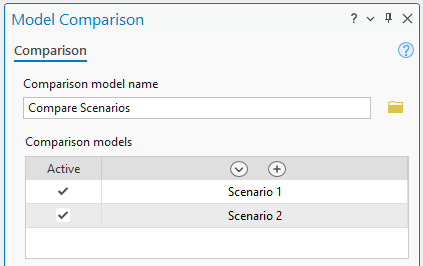
比較 ウィンドウで、比較モデルに名前を付けます。
比較モデル パラメーターで、比較するモデルを選択します。
比較でアクティブにするモデルをオンにします。
少なくとも 2 つのモデルをアクティブにする必要があります。
モデル同士を比較できるように、モデルを正規化する必要があるかどうかを決定します (適合性の値が異なる場合は 1 ~ 100 の共通のスケールに設定します)。 その場合、モデルの正規化 パラメーターの横のチェックボックスをクリックします。
デフォルトでは、このパラメーターはオンになっています。
比較 ウィンドウの 比較統計 リストで、実行する定義済みの統計を選択します。

適合性の値の差異統計とモデル間の類似性統計が実行のために選択されました。 実行 ボタンをクリックして、統計を生成します。
統計の探索 ウィンドウと 比較統計ウィンドウ が開き、リストの最初の統計が表示されます。

統計の探索 ウィンドウで、表示および探索する統計を選択します。
統計の制御パラメーター、プロット、統計、説明テキストが 比較統計ウィンドウ に表示されます。
統計から生成されるマップは、マップ ビュー内に表示されます。
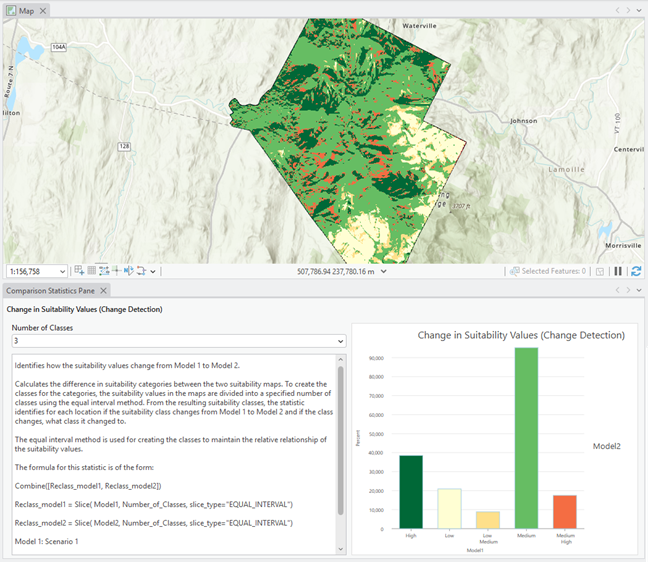
比較統計ウィンドウ では、必要に応じて統計のパラメーターを変更できます。
説明テキストは、統計の説明と、パラメーターの調整に使用できる公式を提供します。
統計の探索 ウィンドウの 調査する統計タスクを選択 リストで別の統計をクリックします。
正規化
比較されるモデルの適合性マップには、さまざまな値の範囲がある場合があります。 これは通常、次の理由で発生します。
異なる加重が適用されている。
条件の数が異なる。
異なる範囲間で適合性の絶対値の類似性と相違を比較すると、結果の統計に偏りが生じてしまいます。 つまり、あるエリアは両方のモデルで高い適合性の値を持つが、その絶対値が大きく異なる可能性があります。 その結果、比較は無効になります。
範囲の異なるモデル間で相対的な適合性の値を比較するには、メインの 比較 ウィンドウで モデルの正規化 パラメーターのチェックボックスをクリックします。 これはデフォルトでオンになっています。
それぞれの適合性マップの適合性の値が、1 ~ 100 のスケールに線形変換されます。 その結果、モデル間で適合性マップを相互に比較できるようになります。
適合性の値を閾値として指定するすべての統計では、モデルが正規化されている場合、閾値を 1 ~ 100 のスケールの正規化された値として指定する必要があります。
正規化された適合性マップで高適合性閾値として 50 を指定した場合、これは元の適合性マップの範囲が 4 ~ 40 の場合は適合性の値 22 に相当し、範囲が 3 ~ 30 の場合は適合性の値 16.5 に相当します。 これらは、両方の適合性マップの中点です。
統計で適合性閾値を指定する際に役立つように、モデルから正規化された適合性マップが モデル比較 グループ レイヤーに自動的に追加されます。
正規化は、場所検索 からの最終的な領域には影響しません。 領域は適合性マップから派生しますが、適合性の値が正規化されても、その場所は変化しません。
モデルが同じ条件セットと同じ加重を使用するが、1 つ以上の条件に適用される変換関数のみが異なる場合、正規化は必要ありません。 この場合、適合性マップは比較可能なスケールであり、差異を解析するために正規化は必要ありません。
比較モデルの管理
比較モデルを保存するには、比較 リボンの 保存 ボタンをクリックします。
統計からの出力ラスターは、一意の名前 (ModelName_StatisticName) でプロジェクト ジオデータベースに保存されるため、モデルを再び開いたときに再計算する必要はありません。