ArcGIS から Dameng への接続
次のリストは、ArcGIS から Dameng データベースに接続するために必要な手順の要約です:
ArcGIS クライアント コンピューターに DM クライアントをインストールして構成します。
すべての ArcGIS クライアント コンピューター上で DM クライアントが構成されたら、データベース接続を作成します。
Linux で ArcGIS Server から接続する場合は、各 ArcGIS Server コンピューターの
init_user_param.shスクリプトを変更して、DM クライアントに関する情報を含め、各コンピューターで ArcGIS Server を再起動します。Dameng データベースのデータを参照する ArcGIS Server の Web サービスを公開するには、ArcGIS Server のサイトにデータベース接続ファイルを登録します。
DM クライアントのインストール
Dameng に接続するすべての ArcGIS クライアント コンピューターに DM クライアントが必要です。
DM クライアントを入手するには、Dameng にお問い合わせください。 Dameng の指示に従って DM クライアントをインストールします。 ArcGIS クライアントが動作するコンピューター上にソフトウェアをインストールする権限がない場合は、IT 部門に DM クライアントをインストールしてもらう必要があります。
ArcGIS Server Linux コンピューターで DM クライアントを構成するとき、オペレーティング システムに libodbcinst.so ライブラリーのバージョンが含まれている場合は、libodbcinst.so へのソフト リンクを作成します。 次の例では、libodbcinst.so.2.0.0 から libodbcinst.so へのリンクが作成されています:
ln -s libodbcinst.so /usr/lib64/libodbcinst.so.2.0.0
ArcGIS クライアントが動作するコンピューター上にソフトウェアをインストールする権限がない場合は、IT 部門に DM クライアントをインストールして構成してもらう必要があります。
データベースへの接続
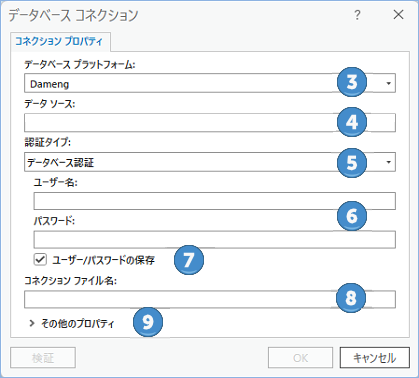
以下に示すように、ArcGIS Pro の データベース コネクション ダイアログ ボックスを使用して、データベースに接続できます。
または、ArcGIS Pro で データベース接続の作成 ツールを実行するか、Python を使用して ArcGIS Server コンピューターから データベース接続の作成 コマンドを実行して、データベースに接続するデータベース接続ファイル (.sde) を作成できます。
データベース接続ファイルを ArcGIS Server で使用するには、ユーザー情報を接続ファイルに保存する必要があります。
ヒント:
接続に使用されるアカウントに、データベースと、アカウントがアクセスする必要があるデータに対する、適切な権限が付与されていることを確認します。 詳細については、「Dameng で ArcGIS を使用するための権限」をご参照ください。
ArcGIS Pro の データベース コネクション ダイアログ ボックスを使用して Dameng データベースに接続するには、次の手順に従います。
ArcGIS Pro で カタログ ウィンドウを開きます。
データベース を右クリックするか、フォルダー の下のフォルダーを右クリックして 新しいデータベース コネクション をクリックします。
データベース プラットフォーム ドロップダウン リストから Dameng を選択します。
データ ソース テキスト ボックスに、Dameng がインストールされているサーバーの名前を入力します。
データベース認証 オプションが 認証タイプ の値として選択されます。 オペレーティング システム認証はサポートされません。
有効なユーザー名とパスワードを ユーザー名 テキスト ボックスと パスワード テキスト ボックスにそれぞれ入力します。
ログイン情報を接続の一部として保存しない場合は、必要に応じて ユーザー名/パスワードの保存 をオフにします。
これは、データベースのセキュリティの維持に役立ちます。 ただし、オフにした場合、接続時にユーザー名とパスワードを入力するよう求められます。
注意:
ArcGIS Server サイトに登録する接続ファイルの場合や、この接続ファイル経由でアクセスするデータを ArcGIS Pro で検索する場合は、ユーザー名とパスワードを保存する チェックボックスをオンにする必要があります。
コネクション ファイル名 フィールドに接続ファイルの名前を入力します。
接続プロパティの値に基づいてデフォルトの名前が作成されます。 デフォルトを使用することも、より説明的なファイル名を入力することもできます。
これは、カタログ ウィンドウとビューに表示される名前であり、ディスクに保存される
.sdeファイルの名前です。Dameng がデフォルト以外のポートを介して通信する場合は、その他のプロパティ セクションを展開し、プロパティ ドロップダウン メニューから tcp_port を選択して、値 フィールドにそのポートを入力します。
OK をクリックして、コネクション ファイルを作成します。
データベース コネクションが カタログ ウィンドウの データベース に表示され、コネクション ファイル (.sde) が ArcGIS Pro のプロジェクト ディレクトリーに作成されます。
init_user_param.sh スクリプトの変更 (Linux 版 ArcGIS Server のみ)
データベース クライアント ファイルをインストールしたら、クライアント ファイルを参照するように、ArcGIS Server とともにインストールされた init_user_param.sh スクリプトを変更します。 このスクリプトにアクセスするには、<ArcGIS Server installation directory>/arcgis/server/usr ディレクトリーを参照します。
ArcGIS Server サイト内のすべてのコンピューターで init_user_param.sh を更新する必要があります。
ほとんどの Linux オペレーティング システムでは、自分のコンピューター上の libodbcinst.so ライブラリーのバージョンから libodbcinst.so へのリンクも作成する必要があります。
各コンピューターの ArcGIS Server インストールの所有者が、データベース クライアント ライブラリーに対する読み取りおよび実行以上の権限を持っていることを確認します。
テキスト エディターで
init_user_param.shスクリプトを開きます。export で始まる各行からコメント記号 (#) を削除して、
<Dameng_InstallDir>を DM クライアントのインストールのパスに置き換えます。# Modify this section to configure a connection to Dameng. export DAMENGDIR=<Dameng_InstallDir> export LD_LIBRARY_PATH=$DAMENGDIR/bin:$LD_LIBRARY_PATHスクリプトを保存して閉じます。
DM クライアントには
libodbcinst.soライブラリーが必要です。別のバージョンのライブラリーが存在する場合は、
libodbcinst.soを参照するソフト リンクを作成します。この例では、
libodbcinst.so.2.0.0とlibodbcinst.soの間にリンクが作成されます。ln -s libodbcinst.so /usr/lib64/libodbcinst.so.2.0.0init_user_param.shファイルの変更を有効にするには、ArcGIS Server を再起動する必要があります。そのためには、ArcGIS Server サイトの各コンピューターで
stopserver.shスクリプトを実行してからstartserver.shスクリプトを実行します。./stopserver.sh./startserver.sh
ArcGIS Server サイトへのデータベースの登録
データベース内のデータから Web レイヤーを公開するには、ArcGIS Server サイトからデータへのアクセス権が必要です。 作成したデータベース接続ファイルを使用して、ArcGIS Pro に登録済みデータ ストアを追加するか、ArcGIS Server Manager でデータベースを登録します。