フィーチャ ロケーターの作成
独自のデータを持っており、名前または属性値を使用してフィーチャを検索する必要がある場合は、ArcGIS Pro で フィーチャ ロケーターの作成 ツールを使用します。 このツールを使用して、ロケーターを構築し、フィーチャの名前および一意な属性 (水道メーター、短い地名、携帯電話の基地局、場所の識別に使用される英数字文字列 (N1N115 など)) を検索できます。
フィーチャに対する一致を見つけるには、元のデータの値全体を入力する必要があります。部分一致はサポートされていません。 ロケーターには、検索時のスペルミスを許容する柔軟性があり、スペル ミスによって検索結果のスコアが少し減ります。 完全一致を希望する場合は、ロケーターのプロパティ ダイアログ ボックスで「一致とする最小スコア」値を 100 に調整すると、スペル ミスがある場合は一致する結果がなくなります。 場所検索 ウィンドウにおける対話形式の検索でも完全一致のみを返す場合は、「候補とする最小スコア」値も 100 に調整することができます。
注意:
参照データ内のフィーチャに、割り当てられたカテゴリー、または関連付けられた住所がある場合は、ロケーターの作成 ツールおよび「POI」ロールを使用して、場所の名前、カテゴリー、フィーチャの住所、または場所と住所の組み合わせで検索できるロケーターを作成します。
フィーチャ ロケーターの作成 ツールで作成されたロケーターをコンポジット ロケーターに追加する際には、注意して処理する必要があります。なぜなら、名前 フィーチャ ロケーター ロール フィールドのフィールド マッピングによって、予期しない動作が発生する可能性があるためです。 代わりに、POI ロールに基づいて、ロケーターの作成 ツールで作成されたロケーターを使用することをおすすめします。
このツールで作成したロケーターは、ArcGIS Pro 2.5 以降および Enterprise 10.8 以降で使用可能で、ArcMap のロケーター サービスとして使用できます。 このツールで作成したロケーターを ArcMap のローカル ロケーターとして使用することはできません。 ロケーターを ArcMap でローカルに使用するには、住所ロケーターの作成 ツールを General - Gazetteer または General - Single Field 住所ロケーター スタイルで使用します。
フィーチャ ロケーターの作成 ジオプロセシング ツールを使用してロケーターを作成するには、次の手順に従います。
解析 タブで、ツール ボタン
 をクリックします。
ジオプロセシング ウィンドウが表示されます。
フィーチャ ロケーターの作成 ツールを選択します。
ジオプロセシング ウィンドウで、ツールボックス タブをクリックします。
ジオプロセシング ツールボックスのリストから、ジオコーディング ツール をクリックします。
ジオコーディング ツールのリストから、フィーチャ ロケーターの作成 ツールをクリックします。
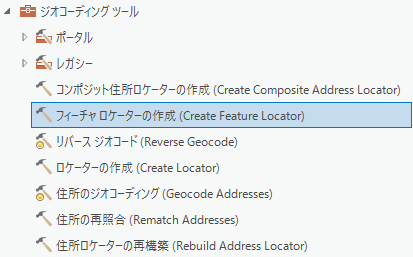
フィーチャ ロケーターの作成 ツールのウィンドウで、入力フィーチャ テキスト ボックスの横にある 参照 ボタン
 をクリックします。
入力フィーチャ ダイアログ ボックスが表示されます。
ロケーターで使用する参照データを選択し、開く をクリックします。
注意:
数百万のフィーチャで構成された参照データを含む住所ロケーターを作成する場合は、一時ディレクトリーが配置されるドライブ上に、サイズが通常の 3 ~ 4 倍以上のデータを書き込めるディスク空き容量が必要となります。これは、このロケーターが出力場所にコピーされる前に、このロケーターの構築に使用されるファイルがドライブ上の場所に書き込まれるためです。 十分なディスク空き容量がない場合は、このツールの実行中に容量不足エラーが発生します。 また、大きなロケーターを作成している場合、大量のメモリーを消費するプロセスを処理するために、コンピューターに十分な RAM が搭載されている必要があります。
注意:
Z 対応のポイント フィーチャクラスを参照データとして使用し、ロケーターを構築できます。 Z 対応のフィーチャは、ジオコードの結果がローカル シーンに「予期される標高」で表示されるよう、絶対高度で作成します。
エイリアス名 列にあるドロップダウン矢印をクリックし、適切なフィールド名を選択して、データ内のフィールドを、フィールド名 列の下にある
Nameフィールドにマッピングします。ヒント:
このツールの入力パラメーターのいずれかに関するヒントや注意を表示する場合は、入力パラメーターの横にある 情報 ボタン
 のいずれかをクリックします。
出力ファイルの名前と出力先は、自動的に選択されます。
名前と出力先の値を変更するには、出力ロケーター テキスト ボックスの横にある 参照 ボタン
をクリックします。出力ロケーター ダイアログ ボックスが表示されます。
ロケーターの保存場所 (保存場所はファイル フォルダーである必要があります) を指定し、ロケーターに名前を付けて、保存 をクリックします。
注意:
上のロケーター フィールドにマッピングされていないデータのフィールドを結果とともに返すには、それらのフィールドを カスタム出力フィールド の値として追加できます。 ここに追加したフィールドは、ジオコーディングの結果に含まれます。 ロケーターでサポートされるカスタム出力フィールドの最大数は 50 です。 参照データのフィールドにデータがない場合、カスタム出力フィールドは、ロケーターから返されず、ロケーターのプロパティ ダイアログ ボックスの 出力フィールド タブにも表示されません。
実行
 をクリックします。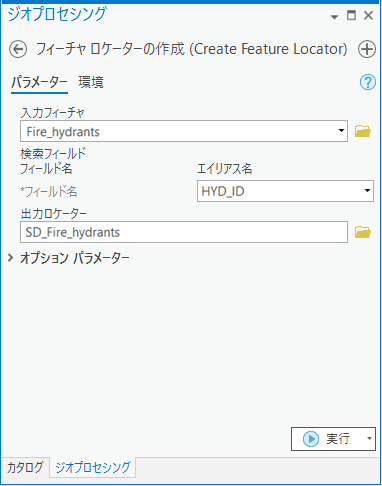
処理が終了すると、ロケーターが カタログ ウィンドウのロケーター フォルダーに追加されます。 指定した保存場所でロケーターを検索することもできます。 新しいロケーターを新規または既存のプロジェクトに追加することができます。
注意:
また、このツールで作成されたロケーターを使用し、グローバル座標 (緯度/経度、MGRS (Military Grid Reference System)、度 (10 進) (DD)、USNG (United States National Grid)) をジオコーディングすることもできます。 座標検索のサポートは、ロケーターの ロケーター プロパティ ダイアログ ボックスの ジオコーディング オプション ページにあるサポートするカテゴリーで、無効または有効にします。 座標検索のみをサポートするロケーターを作成するには、単独の入力フィーチャを含むロケーターを作成します。そうすると、このロケーターは、デフォルトで座標のジオコーディングをサポートします。