ストリート セグメントとポイント住所のリンクの視覚化
[ストリートをポイントに割り当て (Assign Streets To Points)] ツールを実行して、ポイント住所をストリート セグメントにリンクした後、出力ポイント フィーチャクラスの InputPoint_X フィールドと InputPoint_Y フィールドには、入力ポイント住所データのコピーと入力ポイント ジオメトリの座標が格納され、 Street_X フィールドと Street_Y フィールドには、リンクされたストリート セグメントの横のポイントの座標が格納されます。 これらの座標のセットを使用して、リンクされたデータを確認するために、ポイント住所と関連付けられた住所セグメントのリレーションシップを示すフィッシュボーン解析ラインを作成できます。 Match_Reason フィールドの値が Unmatched のポイント フィーチャには、NULL ジオメトリが設定され、フィッシュボーン ラインの生成時に表示されず、警告が発生します。
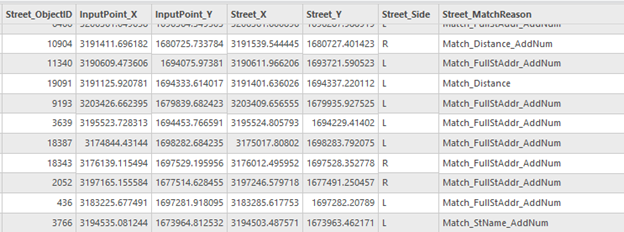
フィッシュボーン ラインの生成
ポイント住所からリンクされたストリート セグメントまでのフィッシュボーン解析ラインを生成するには、次の手順を実行します。
[解析] タブの [ジオプロセシング] グループで、 [ツール] ボタン
 をクリックします。
[ジオプロセシング] ウィンドウが表示されます。
[XY 座標 → ライン] ツールを実行します。
[ジオプロセシング] ウィンドウで、 [ツールボックス] タブをクリックします。
ジオプロセシング ツールボックスのリストで、 [データ管理ツール] をクリックします。
ツールセットのリストで、 [フィーチャ] をクリックします。
フィーチャ ツールのリストで、 [XY 座標 → ライン] ツールをクリックします。
[XY 座標 → ライン] ツールで、 [入力テーブル] をクリックして、 [ストリートをポイントに割り当て] ツールの出力結果を選択します。
[出力フィーチャクラス] パラメーターを変更して、出力データの名前を変更します。
[始点 X フィールド] パラメーターのドロップダウン メニューから、
InputPoint_Xを選択します。[始点 Y フィールド] パラメーターのドロップダウン メニューから、
InputPoint_Yを選択します。[終点 X フィールド] パラメーターのドロップダウン メニューから、
Street_Xを選択します。[終点 Y フィールド] パラメーターのドロップダウン メニューから、
Street_Yを選択します。[ライン タイプ] ドロップダウン リストをクリックし、データが投影変換される場合は、 [平面] ラインを選択します。
データで地理座標系が使用されている場合は、デフォルトの [測地線] オプションを使用します。
[属性の保存] パラメーターをオンにして、入力からのすべての属性を含めます。
[実行]
 をクリックします。
注意:
出力フィーチャクラスにジオメトリのないフィーチャが含まれている場合 (つまり、ポイント住所がストリート セグメントに一致しなかった場合)、一部のツールは機能しません。 ツールを実行する前に、ジオメトリのないフィーチャを除外するジオメトリを含む、フィーチャをすべて選択します。 それ以外の場合は、他の方法でレコードをジオメトリに解決します。たとえば、ポイントを手動で評価および作成する方法や、不一致のレコードを選択してツールを再実行し、 [ストリートをポイントに割り当て (Assign Streets To Points)] ツールの [距離] パラメーターを増やす方法があります。
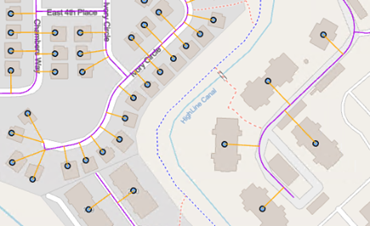
フィッシュボーン ラインの生成後、 属性条件で選択  を使用して、
 Match_Reason フィールドの Match_Distance_AddNum 、 Match_Distance 、または Unmatched の値を選択し、すべてのストリート住所コンポーネントまたはストリート名コンポーネントのみに基づいて、ストリート セグメントにリンクされなかったポイント住所を確認します。