クラウド ストレージ コネクションの作成
STAC API に接続すると、ArcGIS Pro で直接、データ アセットを検索して使用することができます。 STAC API への接続を設定する際の主要なエレメントの 1 つは、ArcGIS クラウド ストレージ (.acs) コネクション ファイルのインクルージョンです。 STAC API を通じて検出されたデータセットがストレージ場所に安全に格納されている場合は、ArcGIS Pro のデータセットへアクセスする際、認証のために .acs ファイルが必要です。 一部の STAC API (またはその中で参照されるコレクション) は、パブリックにアクセスできるストレージに格納されているデータセットを提供します。 これらは、ArcGIS Pro でデータを使用するための ACS ファイルを必要としません。
クラウド ストアへのコネクションは、 .acs の拡張子を持つファイルとしてファイル システム上に格納されます。 [新しいクラウド ストレージ コネクション] ダイアログ ボックスまたは [クラウド ストレージ コネクション ファイルの作成 (Create Cloud Storage Connection File)] ジオプロセシング ツールを使用して、クラウド ストレージ コネクションを作成できます。
.acs ファイルの作成方法に関する詳細については、「 クラウド ストレージ コネクション ファイルの作成 」ツール ヘルプをご参照ください。 クラウド ストアへの接続方法の詳細については、「 クラウド ストアへの接続 」をご参照ください。
注意:
必要な認証情報が .acs ファイルで指定されていない場合は、非公開バケットまたは保護されたバケットからデータを使用できません。 この場合、 [STAC の検索] ウィンドウの [パラメーター] タブと [結果] タブでデータの参照のみ行えます。
多くの場合、検索を実行するための STAC API エンドポイントは一般公開されており、認証は不要です。 そのため、利用可能なアセットを自由に検索して見つけることができます。 ただし、アセット データの読み取りまたはダウンロードのアクセスは保護されている可能性があり、認証が必要です。 .acs ファイルの作成には、コレクション データセットが格納されているデータストアのタイプに応じて、特定のパラメーターが必要です。 たとえば、Microsoft Planetary Computer (MPC) STAC では、Azure ストレージ共有アクセス署名 (SAS) トークンが必要です。
MPC STAC 上の Landsat Collection 2 Level--2 コレクションにアクセスするための .acs ファイルを作成します。
以下の手順を実行して、 クラウド ストレージ コネクション ファイルの作成 ツールを使用して、MPC STAC の Landsat コレクションにアクセスします。 MPC STAC のコレクションを操作する場合は、以下のパラメーターを含む ACS ファイルがあることを確認します。
[ストレージ アカウント名] - このストレージにアクセスするアカウントの名前
[コンテナー名] - バケットまたはコンテナーの名前
[ARC_TOKEN_SERVICE_API] - トークン ベンダーの URL
[ARC_TOKEN_OPTION_NAME] - サービス プロバイダーのトークン タイプ
MPC サイトから [アカウント名] と [コンテナー] の名前を取得します。
「 Microsoft Planetary Computer データ カタログ 」へのリンクをクリックします。 アクセスしたいデータセット コレクションを検索して選択します。
以下の手順では、例として Landsat コレクションを使用します。
「 Landsat Collection 」データセットをクリックします。
Landsat Collection 2 Level-2 プロダクト ページが開きます。
「 STAC Collection 」リンクをクリックして、ブラウザーまたは JSON ビューアーにコンテンツを表示します。
"msft:storage_account"および"msft:container"のメタデータ情報を検索します。 ページをクリックして Ctrl + F キーを押し、ページ下部の検索フィールドを表示します。 メタデータの検索語句のいずれかを入力 (または切り取りと貼り付け) します。これらの 2 つのパラメーターの値は、Landsat Collection 2 Level-2 コレクションの [アカウント名] と [コンテナー名] の値です。 この例では、 [ストレージ アカウント名] のテキストは [landsateuwest] 、 [コンテナー] のテキストは [landsat-c2] です。
[ARC_TOKEN_SERVICE_API] のアカウント名とコンテナー名を適用します。 リクエスト URL テンプレート
https://planetarycomputer.microsoft.com/api/sas/v1/token/{storage_account}/{container}で、storage_accountを「 landsateuwest 」に、コンテナーを「 landsat-c2 」に置き換えます。Landsat Collection 2 Level-2 コレクションでは、リクエスト URL は
https://planetarycomputer.microsoft.com/api/sas/v1/token/landsateuwest/landsat-c2になります。必要なクラウド ストレージ コネクション ファイルを作成します。 [クラウド ストレージ コネクション ファイルの作成 (Create Cloud Storage Connection File)] ツールを開いて、前の手順で取得した値を使用してパラメーターを設定します。
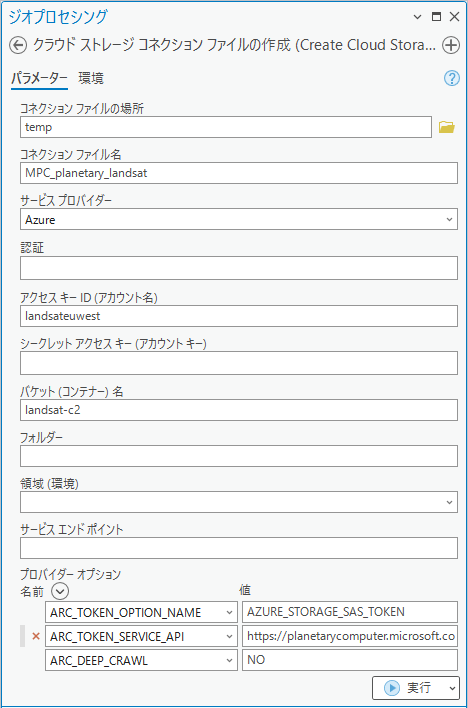
[実行] をクリックします。
Landsat データセットのクラウド ストレージ コネクション ファイルが作成されます。
クラウド ストレージ コネクション ファイルは、ArcGIS Pro で直接使用して視覚的および定量的な分析を行えるようになりました。