クラウド ストアへの接続
クラウド ストアへのコネクションは、.acs の拡張子を持つファイルとしてファイル システム上に格納されます。
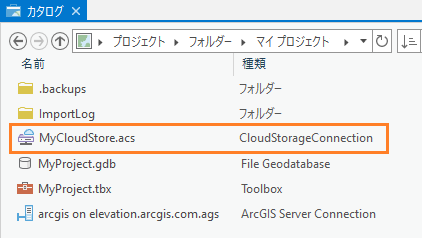
参照せずにクラウド ストレージ コネクションにアクセスするために、そのコネクションをプロジェクトに追加できます。 これにより、そのコネクションがカタログ内の クラウド ストア コンテナー  の下に表示されます。
注意:
ArcGIS Pro では、クラウド ストレージ コネクションからラスター アイテムまたは Apache Parquet ファイルだけにアクセスできます。
フォルダー内のクラウド ストレージ コネクションへのアクセス
カタログ内でコネクション ファイルを参照して、クラウド ストアにアクセスできます。
使用するクラウド ストレージ コネクションが格納されているフォルダーに接続します。
カタログ ウィンドウ、カタログ ビューの コンテンツ ウィンドウ、またはカタログ ビュー ウィンドウで、クラウド ストレージ コネクションが格納されているフォルダーを参照します。
コネクションを参照して、そのコンテンツを使用します。
プロジェクトへの既存のクラウド ストレージ コネクションの追加
既存のクラウド ストレージ コネクションをカタログの クラウド ストア コンテナー に追加できます。 これにより、フォルダーを参照せずに、そのコネクションにアクセスできるようになります。
次のいずれかの方法で、クラウド ストレージ コネクションの追加 参照ダイアログ ボックスを開きます。
リボン
挿入 タブをクリックします。 プロジェクト グループで、接続
 をクリックし、クラウド ストア をポイントして、クラウド ストレージ コネクションの追加
  をクリックします。
カタログ ビューの コンテンツ ウィンドウ
プロジェクト
 をクリックします。 リボンの カタログ タブをクリックします。 作成 グループで 追加
  をクリックし、クラウド ストレージ コネクションの追加 をクリックします。
カタログ ウィンドウ
プロジェクト タブで、ウィンドウの下部の空きスペースを右クリックし、追加
 をポイントして クラウド ストレージ コネクションの追加 をクリックします。
ローカル コンピューターまたはネットワークコンピューター上の 1 つ以上のクラウド ストレージ コネクションファイル (
.acs) を参照して選択します。OK をクリックします。
クラウド ストレージ コネクションが カタログ ウィンドウとカタログ ビューの コンテンツ ウィンドウの クラウド ストア コンテナー
に表示されます。コネクションを参照して、そのコンテンツを使用します。
ショートカット メニュー オプションまたはドラッグアンドドロップ方式を使用して、クラウド ストレージ コネクションをプロジェクトに追加することもできます。
カタログ ウィンドウ、カタログ ビューの コンテンツ ウィンドウ、またはカタログ ビュー
クラウド ストレージ コネクションを参照して右クリックし、プロジェクトに追加
をクリックします。ファイル エクスプローラーでの操作
クラウド ストレージ コネクション ファイルを参照して選択し、カタログ ウィンドウまたはカタログ ビューの コンテンツ ウィンドウにドラッグします。 そのファイルが クラウド ストア コンテナー
に表示されます。
クラウド ストレージ コネクションの作成
クラウド ストレージ コネクションを作成する場合は、さまざまなコネクション プロパティを指定する必要があります。 ほとんどの場合、データベース管理者または GIS 管理者から、ローカル コンピューターを構成して、コネクションを確立するために必要な情報が提供されます。
次のいずれかの方法で、クラウド ストレージ コネクションの作成 ダイアログ ボックスを開きます。
リボン
挿入 タブをクリックします。 プロジェクト グループで、接続
をクリックし、クラウド ストア をポイントして、新しいクラウド ストレージ コネクション  をクリックします。
カタログ ビューの コンテンツ ウィンドウ
プロジェクト
をクリックします。 リボンの カタログ タブをクリックします。 作成 グループで、新規  をクリックして、新しいクラウド ストレージ コネクション をクリックします。
カタログ ウィンドウ
プロジェクト タブで、ウィンドウの下部の空きスペースを右クリックし、新規作成
をポイントして 新しいクラウド ストレージ コネクション をクリックします。ダイアログ ボックスで、コネクション情報を入力します。
利用可能なパラメーターの詳細については、「クラウド ストレージ コネクション ファイルの作成」をご参照ください。
OK をクリックします。
クラウド ストレージ コネクション ファイル (
.acs) が作成されてプロジェクトのホーム フォルダーに保存されます。 新しいクラウド ストレージ コネクション が カタログ ウィンドウとカタログ ビューの コンテンツ ウィンドウの クラウド ストア に表示されます。
コネクション名はすぐに変更できます。
新しいクラウド ストレージ コネクションの名前を入力し、Enter キーを押します。
そのクラウド ストレージ コネクションに新しい名前が反映されます。
プロジェクトのお気に入りへのクラウド ストアの追加
複数のプロジェクトで同じクラウド ストアに接続する場合は、そのクラウド ストアをプロジェクトのお気に入りにすることができます。 お気に入りのクラウド ストアは、カタログ ウィンドウ、カタログ ビュー、または参照ダイアログ ボックスから任意のプロジェクトに追加できます。 クラウド ストレージ コネクションをお気に入りにすると、そのコネクション プロパティが保存され、別のプロジェクトにそのお気に入りを追加するときにコネクション プロパティを再び指定する必要がなくなります。 必要に応じてコネクション ファイルのコピーを、お気に入りのキャッシュ フォルダーにコピーします。
ヒント:
クラウド ストレージ コネクションをお気に入りにするには、カタログ ビューまたはファイル エクスプローラーから カタログ ウィンドウの お気に入り タブの お気に入り  にドラッグするか、またはカタログ ビューの コンテンツ ウィンドウの対応する場所にドラッグします。
接続の削除
アイテムを操作する必要がなくなった場合、またはコンテンツが利用できなくなった場合は、カタログ ウィンドウかカタログ ビューでアイテム接続を削除できます。 アイテム接続を削除すると、そのアイテムとコンテンツにプロジェクトから直接アクセスできなくなります。 ただし、コンピューターやネットワーク、またはクラウドの場所からは削除されません。
ホーム フォルダー、デフォルト ツールボックス、デフォルト ジオデータベースなど、プロジェクトで必要なアイテムへのアイテム接続は削除できません。
接続を削除するには、次の手順を実行します。
カタログ ウィンドウでアイテム接続を参照します。
または、カタログ ビューがアクティブになっている状態で、コンテンツ ウィンドウかカタログ ビューのアイテム接続を参照します。
アイテム接続をクリックして選択します。
アイテムを右クリックして プロジェクトから削除
 をクリックします。
カタログ ビューがアクティブな場合は、リボンを使ってアイテム接続を削除することもできます。 リボンの カタログ タブをクリックします。 整理 グループで 削除
をクリックします。