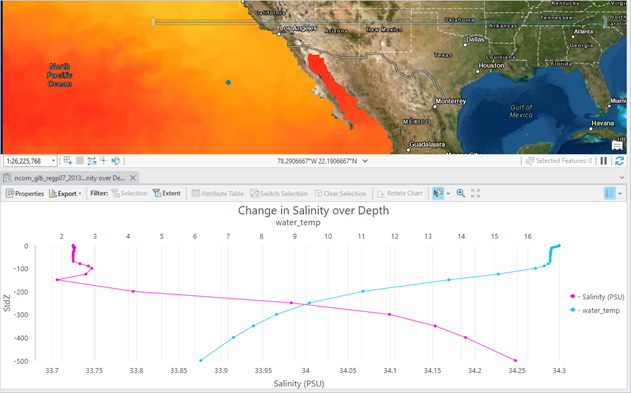
ディメンション プロファイル チャート
 Image Analyst ライセンスで利用可能。
ディメンション プロファイル チャートを使用すると、Z ディメンションを持つ多次元ラスター データセットを使用して、深さや高さなどの鉛直方向のディメンションの変化を視覚化できます。
ディメンション プロファイルを作成するには、コンテンツ ウィンドウで、多次元ラスター、多次元モザイク データセット、またはモザイク データセットを右クリックし、チャートの作成 を選択して ディメンション プロファイル をクリックし、チャート プロパティ ウィンドウを開きます。
注意:
ディメンション プロファイル は、Z ディメンションが含まれている多次元データセットでのみ使用できます。
データの設定
チャート プロパティ ウィンドウの データ タブで、チャートのデータ設定を定義します。
ディメンション
ディメンション パラメーターを使用して、データセットでディメンション フィールドを表すフィールドを選択します。
時間
時間 パラメーターを使用して、データセットで日付またはタイム スライスを選択します。 ドロップダウン メニューに表示されるタイム スライスは、多次元 タブの 多次元範囲 を使用して指定します。
対象エリア
チャート プロパティ ウィンドウ上部の 描画 ツールを使用し、マップ ビューのモザイク データセット、多次元ラスター レイヤー、または netCDF ラスター レイヤーにポイント フィーチャを描画することができます。 これらのポイント フィーチャは、チャート プロパティ ウィンドウのフィーチャ テーブルに追加されます。 フィーチャ テーブルでは、ポイント フィーチャの選択や選択解除、不要なポイント フィーチャの削除、各ポイントのシンボルとラベルの編集を行えます。 フィーチャ テーブルでの選択に基づき、各場所のディメンション プロファイルが作成されて、同じダイアログ ボックスに表示されます。
変数テーブル
1 つまたは複数の変数のチャートを生成する場合は、変数テーブルを使用して、グラフ化する変数を選択することができます。 ディメンション プロファイル チャートでは最大 2 つの変数を表示できます。
変数テーブルを使用すると、チャートのラインの幅、チャートの凡例ラベル、ツールチップなども指定できます。 1 つのチャートに 2 つの変数をプロットする場合は、各変数のラインの色を指定することもできます。 1 つの変数またはバンドをプロットする場合、ラインの色は、対象エリアの定義テーブルの位置マーカーの色と同じになります。
トレンド
ディメンション プロファイル チャートに線形トレンド ラインを追加するには、トレンド ラインを表示 チェックボックスをオンにします。 トレンド ラインの色と幅は変更できます。 複数の場所をグラフ化する場合は場所ごと、複数の変数をグラフ化する場合は変数ごとに、1 本のトレンド ラインが描画されます。
集約オプション
ポリゴンまたはライン スケッチ ツールを使用して対象エリアが描画されると、空間集約 パラメーターは自動的に 平均 に変更されます。 その他のオプションには、最小、最大、中央値、合計 があります。
データ ラベル
チャートのデータ ポイントにラベルを付けるかどうかを指定します。
統計
チャートの各場所の統計を表示します。 統計は、対象エリアのピクセル値を経時的に解析して計算されます。
軸
チャート プロパティ ウィンドウの 軸 タブで、チャートの軸設定を定義します。
X 軸
ディメンション プロファイルの X 軸の値は、変数の値を示します。 デフォルトの X 軸範囲の最大値と最小値は、軸上に表示されるデータ値の範囲に基づいて設定されます。 これらの値をカスタマイズするには、新しい X 軸境界値を入力します。 リセット ボタンをクリックすると、X 軸境界がデフォルト値に戻ります。
2 つの変数を選択して変数テーブルに表示した場合、2 つ目の X 軸範囲の最小値と最大値を制御するコントロールのセットが追加で使用可能になります。
Y 軸
デフォルトの Y 軸境界の最大値と最小値は、軸上に表示されるデータ値の範囲に基づいて設定されます。 これらの値をカスタマイズするには、新しい Y 軸境界値を入力します。 リセット ボタンをクリックすると、Y 軸境界がデフォルト値に戻ります。
デフォルトでは、ライン チャート軸は線形スケール上にあります。 数値 (日付以外) 軸を対数スケールで表示するには、Log 軸 チェックボックスをオンにします。
数値形式のカテゴリーを指定するか、カスタム形式の文字列を定義して、軸が数値を表示する方法を書式設定できます。 たとえば、「$#,###」は通貨の値を表示するカスタム形式の文字列として使用できます。
ガイド
参照として、または重要な Y 軸の値をハイライト表示する方法として、ガイドのラインまたは範囲を追加できます。 新しいガイドを追加するには、チャート プロパティ ウィンドウの ガイド タブを参照し、垂直または水平ガイドを描画するかどうかを選択して、ガイドの追加 をクリックします。 ラインを描画するには、ラインを描画したい値を入力します。 範囲を作成するには、幅 の値を入力します。 ラベル 値を指定して、ガイドにテキストを追加することもできます。
例
深さによって変化する海水塩分濃度と海水温度を示すディメンション プロファイル チャートを作成します。
Z ディメンション (深さまたは高さ) を持つ多次元ラスター レイヤーのディメンション プロファイル チャートを作成します。
時間 ドロップダウン メニューから日付を選択します。
マップ上にポイント フィーチャを作成します。
変数 を Salinity および Water Temperature に設定します。