ArcGIS Reality for ArcGIS Pro を使用したメッシュの編集
 Standard または Advanced ライセンスで利用可能。
ArcGIS Reality ライセンスがある ArcGIS 組織で利用できます。
ArcGIS Reality for ArcGIS Pro では、プロジェクト支援のため、航空写真から 2.5D メッシュおよび 3D メッシュを生成できます。 これらのメッシュはプロジェクト エリアのテクスチャー処理済みモデルで、2 次元画像をプロジェクト エリアの写実的表現に変換します。 生成されるメッシュの品質は、時間差、画質の低さ、反射率の高いサーフェス、画像のオーバーラップ不足などのさまざまな画像関連要因によって悪影響を受けることがあります。 これにより、スパイク、不完全な、または幾何補正されたファサードやサーフェスが発生し、メッシュの品質が劣化することがあります。
特定された問題の大部分は修正ポリゴンを用いて十分に対処可能です。 修正ポリゴンとは、編集対象エリアを特定する 3D シェープファイル (DSM メッシュ編集用) または 3D マルチパッチ フィーチャクラス (3D メッシュ編集用) を言います。 修正ポリゴンは、編集対象のプロジェクトと同じ空間参照を持つシングルパート ポリゴンまたはマルチパート ポリゴンのいずれでもかまいません。 修正ポリゴンは、プロダクト生成ウィザードに入力され、これにより影響を受けた領域が再生成されます。
注意:
2D プロダクトや 3D プロダクトを編集するときは、以下の点を考慮する必要があります。 複数のプロダクト (2D と 3D) が同時に生成された場合、同じ 3D マルチパッチ フィーチャ ファイルを両方の種類のデータに対して修正ポリゴンとして使用する必要があります。 マルチパッチ フィーチャ ファイルはシーン ビューで作成されます。 2D プロダクトのみが生成された場合は、3D シェープファイルが修正ポリゴンとしてが推奨されます。 3D シェープファイルは、シーン ビューまたはマップ ビューのいずれかで生成可能です。
メッシュの修正とプロダクトの再生成を説明するワークフローを以下で紹介します。
2.5D メッシュまたは DSM メッシュでの編集エラー
2.5D メッシュや DSM メッシュでは、エラーは主に水平面か水平サーフェスで発生します。 よくあるエラーとして、スパイク、波状サーフェス、浮遊オブジェクトなどが挙げられます。
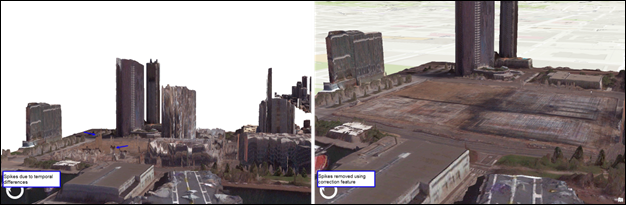
DSM メッシュの異常を修正するには、DSM メッシュ プロダクトがすでに生成されていることを前提とした以下の手順を実行します。
ローカル Scene Viewer への DSM メッシュ プロダクトの追加
カタログ ウィンドウで、ワークスペースを収めたリアリティー マッピング コンテナーを展開します。
編集対象のプロダクトを含むワークスペースを見つけて展開します。
プロダクト フォルダーと メッシュ フォルダーの両方を展開します。
DSM メッシュ フォルダーと SLPK フォルダーを展開します。
DSM_Mesh.slpkを右クリックし、ドロップダウン リストから 新規作成 > ローカル シーン を選択します。 マップ ビューに新しい Scene Viewer が追加され、メッシュ プロダクトがマップに読み込まれます。編集対象のエリアを探してにズームします。
修正フィーチャとして使用される 3D ポリゴンの作成
修正フィーチャを格納するフォルダーを右クリックして、新規 > シェープファイル を選択します。
フィーチャクラスの作成 ウィンドウが開きます。
フィーチャクラス名 パラメーターの名前を入力します。
ジオメトリー タイプ が ポリゴン になっていることを確認します。
Has Z パラメーターで はい を選択します。
座標系 パラメーターで、ドロップダウン リストをクリックして
Current Map [Scene_*your file name*]を選択します。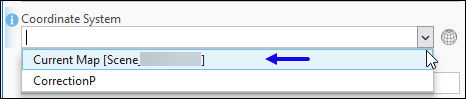
他のすべてのデフォルト設定をそのままにして 実行 をクリックし、修正フィーチャを作成します。 修正フィーチャは完成次第、シーン ビューに追加されます。
修正対象領域を定義するために 2D ヘッドアップ デジタイズの実行
2D ヘッドアップ デジタイズは、2D マップまたは Scene Viewer のいずれかから行うことができます。 Viewer は、修正対象のエラーに合わせて選択する必要があります。 たとえば、DSM メッシュのスパイクを修正する場合は、Scene Viewer からデジタイズすることが推奨されます。それにより、スパイクの位置をより明確に示せるためです。 建物の形状を正規化する場合は、トゥルー オルソを活用した 2D マップの使用をおすすめします。
修正対象のエリアを特定するポリゴンをデジタイズするには、以下の手順を実行します。
Scene Viewer 内で、シンボル ウィンドウの修正フィーチャのシンボルを必要に応じて色なしに変更します。
フィーチャを色なしにすることで、デジタイズ処理中に塗りつぶしによって他のフィーチャが隠されることがなくなります。
標高ソースを定義します。 編集 メニューの 標高 グループで、Z の追加方法の選択 ツールを使用して修正フィーチャに追加する標高値のソースを定義します。

このツール内には、標高ソースを定義するための 2 つの モード、サーフェス と 定数 Z があります。 Scene Viewer では、定数 Z オプションのみが利用可能です。
- ドロップダウン リストから モード > 定数 Z をクリックします。 入力ボックスに 定数 Z の値を入力し、単位ピッカーで正しい単位が定義されているか確認します。
注意:
定数 Z は、テレインが平坦でテレインの標高値が既知の場合に適しており、テレインの高さは、修正フィーチャに適用される標高として定義できます。
注意:
サーフェス - 標高ソースとして DEM を使用します。 DEM は、2D マップからデジタイズする場合にのみ修正フィーチャの標高ソースとして定義されます。 必要に応じて、優先される DEM レイヤーを追加できます。
コンテンツ ウィンドウで、先に作成した修正フィーチャの名前を選択します。
編集 タブの フィーチャ グループ内で、作成 ボタンをクリックします。
フィーチャ作成 ウィンドウが開きます。
テンプレート タブ内で、先に作成した修正フィーチャをクリックします。
ポリゴン フィーチャの作成
 テンプレートが選択されていることを確認します。
修正対象のエリアの境界をなぞり始めます。 完了したら、ビューアーをダブルクリックするか、F2 を選択します。
編集 タブの 編集の管理 グループで、保存 をクリックして編集内容を保存します。
プロダクト生成ウィザードでの修正フィーチャの使用
プロダクト 生成ウィザードで 2.5D メッシュを修正するには、以下の手順に従います。
リアリティー マッピング タブの プロダクト グループ内で、編集対象のプロダクトを作成するために最初に使用されるオプションを選択します。 たとえば、複数のプロダクトを最初に 複数プロダクト ウィザードで作成した場合、最初に選択したものと同じプロダクト オプションを使用して同じウィザードを選択する必要があります。
共有された高度な設定 をクリックします。
高度なプロダクト設定 ウィンドウが開き、前回のツール実行による設定が自動的に入力されます。
修正フィーチャ で、修正対象エリアを示す、先に作成したポリゴンを選択します。
注意:
修正ポリゴンと水域フィーチャ ポリゴンの両方が指定され、これらが重なる場合、水域フィーチャが優先的に処理され、修正ポリゴンは無視されます。
処理フォルダーの位置を、十分なストレージが利用可能な高速ディスク上になるよう定義します。
他のすべてのデフォルト設定をそのままにして、OK をクリックし、変更を承諾して、高度なプロダクト設定 ウィンドウを閉じます。
生成するプロダクトの設定 ウィンドウに戻ります。
設定を最初のプロダクト生成プロセスのものに合わせて、ウィザードを完了します。
最初のリアリティー処理のプロダクト設定が依然として存在しているはずです。
ウィザードの設定を完了したら、完了 をクリックします。
処理が完了したら、修正されたエリアの完全性を確認します。
3D メッシュでの編集エラー
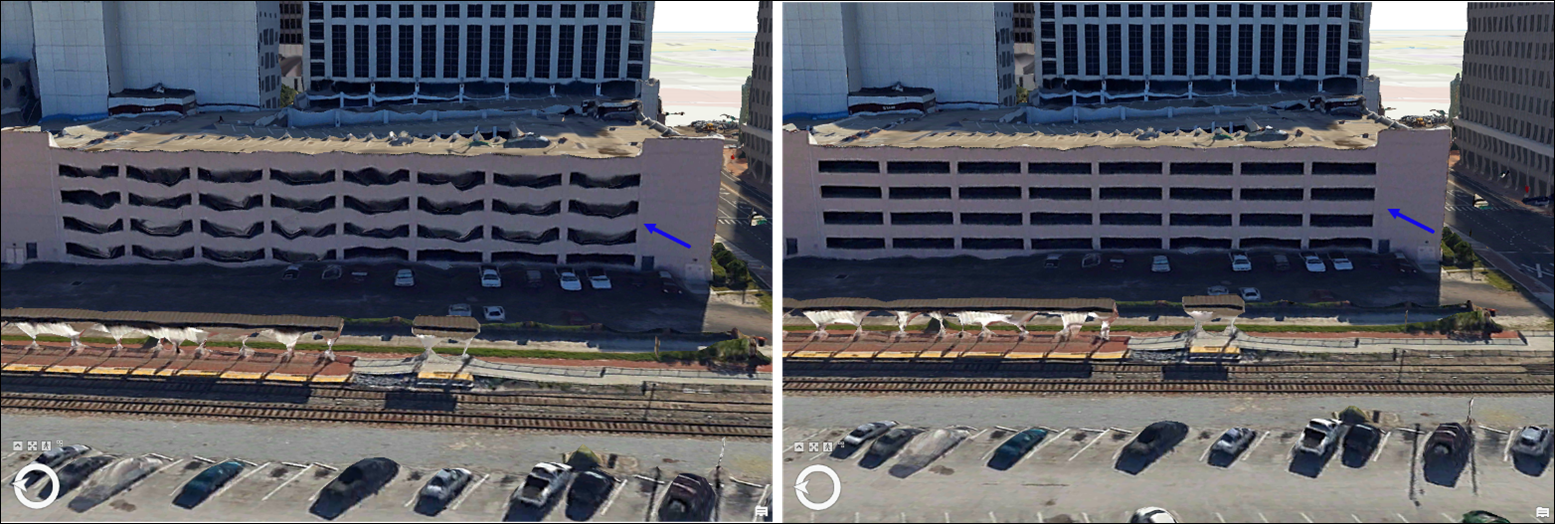
以下のガイドを参考にして、3D メッシュの異常を修正します。 以下の手順は、すでに 3D メッシュ プロダクトが生成されていることを前提としています。
ローカル Scene Viewer への 3D メッシュの追加
次の手順に従って、Scene Viewer に 3D メッシュを追加します。
カタログ ウィンドウで、ワークスペースを格納したリアリティー マッピング コンテナーを展開します。
編集対象のプロダクトを含むワークスペースを見つけて展開します。
プロダクト フォルダーと メッシュ フォルダーの両方を展開します。
3D メッシュ フォルダーと SLPK フォルダーを展開します。
Mesh.slpkを右クリックし、ドロップダウン リストから 新規作成 > ローカル シーン を選択します。マップ ビューに新しい Scene Viewer が追加され、メッシュ プロダクトが読み込まれます。
マップ ビューに新しい Scene Viewer が追加され、メッシュ プロダクトが読み込まれます。
編集対象のエリアを探してにズームします。
修正フィーチャとして使用される 3D マルチパッチ ポリゴンの作成
修正フィーチャとして使用される 3D マルチパッチ ポリゴンを作成するには、以下の手順に従います。
修正フィーチャを格納するフォルダーを右クリックして、新規 > シェープファイル を選択します。
フィーチャクラスの作成 ウィンドウが開きます。
フィーチャクラス名 パラメーターの名前を入力します。
ジオメトリー タイプ パラメーターが マルチパッチ に設定されていることを確認します。
座標系 で、ドロップダウン リストをクリックして
Current Map [Scene_*your file name*]を選択します。他のすべてのデフォルト設定をそのままにして 実行 をクリックし、修正フィーチャを作成します。 修正フィーチャは完成次第、シーン ビューに追加されます。
作成された 3D マルチパッチ修正フィーチャのシンボルの変更
以下の手順に従って、作成された 3D マルチパッチ ポリゴンのシンボルを変更し、解釈しやすくします。
コンテンツ ウィンドウで、3D マルチパッチ シンボルをクリックします。
メッシュ シンボルの書式設定 ウィンドウが開きます。
プロパティ タブをクリックします。
プロパティ ダイアログが開きます。
色 で、ドロップダウン メニューをクリックして、利用可能なオプションから選択します。
アウトライン色 で、ドロップダウン メニューをクリックして、上で選択した色と十分なコントラストを成すオプションを選択します。
ウィンドウ下部にある 適用 をクリックして、変更を承諾します。
修正フィーチャの 3D ヘッドアップ デジタタイズの実行
修正対象のエリアを特定するポリゴンをデジタイズするには、以下の手順を実行します。
コンテンツ ウィンドウで、先に作成した修正フィーチャの名前を選択します。
編集 タブで、フィーチャ グループの内の 作成 をクリックします。
これにより、フィーチャ作成 ウィンドウが開きます。
テンプレート タブ内で、先に作成した修正フィーチャをクリックします。
「3D ジオメトリーの作成」
 テンプレートが選択されていることを確認します。
修正対象の異常の境界をなぞり始めます。 終了したら、F2 を選択します。 編集 タブの 編集の管理 グループ内で、保存 をクリックして編集内容を保存します。
注意:
最初のポイントをデジタイズし、2 つ目に移動したら、ラインが自動的にメッシュ上の頂点に任意にスナップすることがあります。 デジタイズ中にスナップを止めるには、スペースキーを押します。
修正目標を達成するために必要と思われるだけのエリアをデジタイズします。
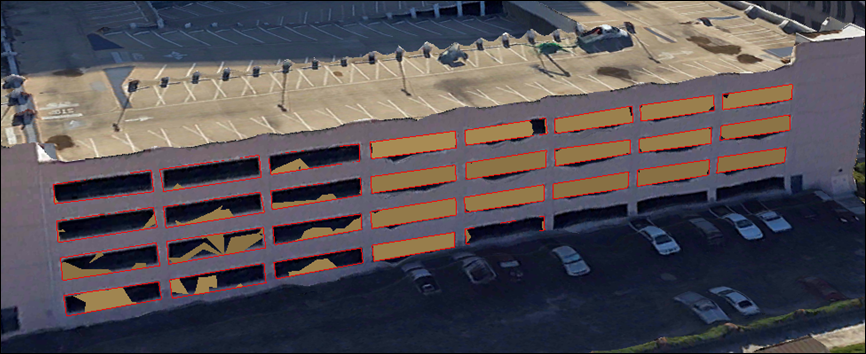
注意:
修正対象の各フィーチャは、別々に収集する必要があります。 たとえば、上の図では、建物のファサード全体を 1 つのポリゴンでデジタイズするのではなく、各窓の開口部がマルチパッチ ポリゴンで構成される別個のエンティティーとしてデジタイズされています。
修正対象のすべてのエリアがデジタイズされたら、編集内容を保存します。
プロダクト生成ウィザードでの修正フィーチャの使用
プロダクト 生成ウィザードで 3D メッシュを修正するには、以下の手順に従います。
リアリティー マッピング タブの プロダクト グループ内で、編集対象のプロダクトを作成するために最初に使用されるオプションを選択します。 たとえば、複数のプロダクトを最初に 複数プロダクト ウィザードで作成した場合、最初に選択したものと同じプロダクト オプションを使用して同じウィザードを選択する必要があります。
共有された高度な設定 をクリックします。
高度なプロダクト設定 ウィンドウが開き、前回のツール実行による設定が自動的に入力されます。
修正フィーチャ で、修正対象エリアを示す、先に作成したポリゴンを選択します。
注意:
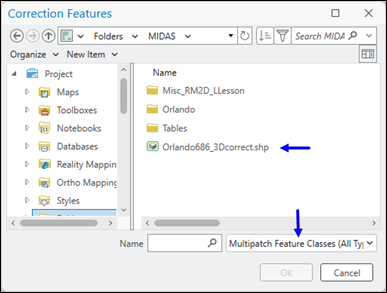
ディスクに移動して 3D マルチパッチを選択する場合、ファイル エクスプローラーでマルチパッチを確認ために修正フィーチャ ウィンドウ フィルターを変更する必要があることがあります。
注意:
修正ポリゴンと水域フィーチャ ポリゴンの両方が指定され、これらが重なる場合、水域フィーチャが優先的に処理され、修正ポリゴンは無視されます。
処理フォルダー の位置を、十分なストレージが利用可能な高速ディスク上になるよう定義します。
他のすべてのデフォルト設定をそのままにして、OK をクリックし、変更を承諾して、高度なプロダクト設定 ウィンドウを閉じます。
生成するプロダクトの設定 ウィンドウに戻ります。
設定を最初のプロダクト生成プロセスのものに合わせて、ウィザードを完了します。
最初のリアリティー処理のプロダクト設定が依然として存在しているはずです。
ウィザードの設定を完了したら、完了 をクリックします。
処理が完了したら、修正されたエリアの完全性を確認します。