方向付き画像ビューアーの操作
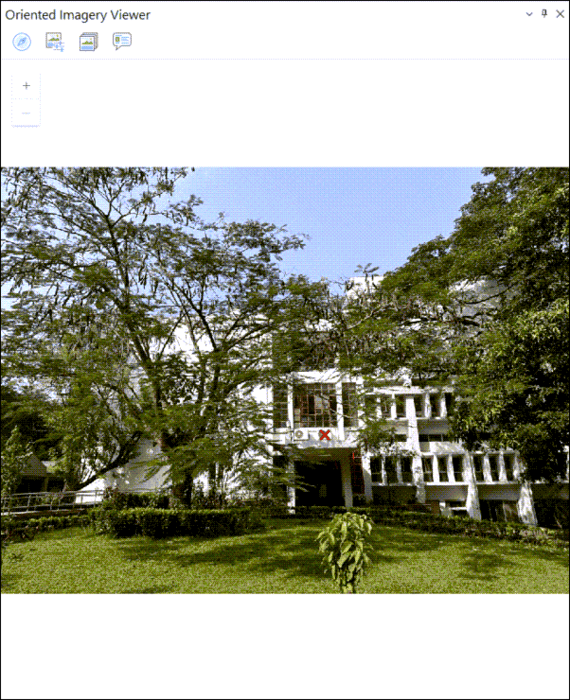
方向付き画像は、方向付き画像ビューアーに表示されます。 方向付き画像ビューアーには、方向付き画像レイヤー内の画像を探索および管理できるツールが用意されています。 マップまたはシーン上のポイントをクリックし、そのポイントを表すコレクション内の画像を表示します。 アセットは複数の方向から参照でき、コントラスト、明るさ、シャープニングを強化して画像の外観を向上できます。 画像を画面移動およびズームすると、カメラの視野がマップ上で動的に更新され、マップ内のベクター データと関連付けられます。
画像の探索
画像の探索 ツールでは、マップやシーン内の任意の場所に関連付けられた方向付き画像を閲覧できます。 このツールには、画像の検索、フィルタリング、閲覧のための複数の方法が用意されています。 画像の探索 ツールには、3 つのオプションが用意されています。
- 2D
 を選択し、マップまたはシーンをクリックします。 その位置の画像で最も品質が高いものが読み込まれます (方向付き画像レイヤーがその位置をカバーしていることが前提)。 読み込まれた画像の赤の十字
  が、選択した位置の最適な推定位置に表示されます。
3D
 を選択し、シーン内の任意の場所をクリックします。 このオプションにより、高さフィルターを追加することで 2D 探索機能が拡張されます。 このオプションはマップ上で無効になり、シーンでのみサポートされます。 このツールは
 Vertical Search Rangeプロパティを使用して 3D フィーチャを高さによってフィルターし、選択したポイントから指定された垂直範囲内にあるものだけを返します。Vertical Search Rangeの詳細については、「方向付き画像データセット プロパティの更新」のパラメーターをご参照ください。画像の表示
 を選択して、選択したカメラ ポイントに関連付けられた画像のみを表示します。 これを選択すると、マップ上で方向付き画像フィーチャを直接クリックして、関連する画像をビューアーで開くことができます。 最良の画像を特定するためのフィルターは適用されません。
注意:
その位置に最適な画像は、選択した位置からのカメラの距離、カメラの方向 (方向)、カメラのピッチ (傾斜角) に基づいて選択されます。 カメラ位置を直接選択した場合、それに対応する画像が表示されます。 ただし、ほとんどの場合は、対象位置を自分で選択し、最適な画像の選択はシステムに委ねることをおすすめします。
方向付き画像ビューアーでその他の画像を探索
[方向付き画像ビューアー] でその他の画像を調べるには、以下の手順を実行します。
[ナビゲーション] ツール
 を選択し、コンパスを使用して、マップで選択した位置を含む画像を探索します。
 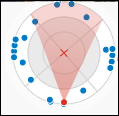 。 選択した場所は、[ナビゲーション] ツールの中心に赤色の十字 として表示されます。 選択したマップ位置を含む画像のカメラ位置が、赤色の十字 を基準とした距離と向きに基づいて、配置されてツール上にポイントとして表示されます。 このツールは 4 つの四分円 (東西南北) に分割されており、各四分円は 3 つのセグメントに分割されていて、マップ上で選択した場所から各カメラ位置までの相対距離を示しています。 画像のあるセグメントは白、画像のないセグメントはグレーになります。 [方向付き画像ビューアー] の現時点の画像では、赤色の十字 を基準としたカメラの位置と向きが赤色で表示されています。 選択したマップ位置を表すその他のカメラ位置は青色で表示されています。 選択したマップ位置の別の画像を表示するには、青色のドットをクリックするか、別のセグメント (白色) をクリックします。
画像ギャラリー
 を選択して、選択したマップ位置を表すすべての画像の低解像度サムネイルのカルーセルを探索します。 サムネイルをクリックすると、方向付き画像ビューアーに最大解像度の画像が表示されます。
注意:
画像ギャラリー カルーセルは、
.mrfや.cogなど、内部でタイル化されている画像形式でのみ使用できます。 [画像ギャラリー] は JPEG 画像では使用できません。 画像形式が [画像ギャラリー] でサポートされていない場合は、このツールを使用できません。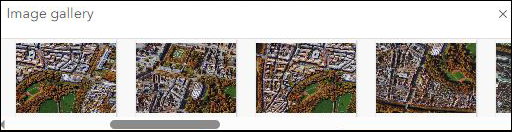
画像の品質を向上
画像調整 ツール  を選択すると、対話的なスライダーを使用して、方向付き画像ビューアー の画像の明るさ、コントラスト、シャープネスを調整できます。 新しい設定は、ビューアーに読み込まれた後続の画像に適用できるよう保持されます。 リセット ボタン
  を使用すると、いつでも元の値にリセットできます。
注意:
360 度画像に対して 画像調整 ツールを使用することはできません。

ポップアップの表示
ポップアップ ボタン  をクリックすると、方向付き画像ビューアーの画像にポップアップが表示されます。 フィーチャ レイヤーのポップアップの構成に関する詳細は、「ポップアップの構成」をご参照ください。
イメージ オーバーレイ
方向付き画像ビューアーでフィーチャ レイヤーをオーバーレイとして視覚化できます。 次のタイプのオーバーレイを使用できます。
フィーチャのオーバーレイ - フィーチャのオーバーレイ ツールは、選択されているすべてのレイヤーのオーバーレイを画像上で表示または非表示にする切り替えボタン
 から成ります。 ドロップダウン メニューで レイヤーの編集 リストから画像にフィーチャをオーバーレイするフィーチャ レイヤーを選択します。
カメラのオーバーレイ - カメラのオーバーレイ
 をクリックして、読み込まれた画像のフットプリントと交差する方向付き画像レイヤー内のカメラ位置をオーバーレイします。
注意:
方向付き画像ビューアーでオーバーレイするフィーチャのシンボル設定と表示設定は、マップ上に表示されるものと一致します。 フィーチャのシンボルが更新されると、更新時にビューアーに反映されます。
ポイント オーバーレイの視覚化は、フレーム画像でのみサポートされています。
データ取得
方向付き画像ビューアー からフィーチャ レイヤー内のフィーチャを取得できますが、データ取得を有効にするには、フィーチャ レイヤーに以下のフィールドが必要です。
画像空間で取得されたフィーチャのジオメトリーを格納する BLOB フィールド。 このフィールド名は、
Image Geometry Fieldプロパティに割り当てる必要があります。 詳細については、「方向付き画像データセット プロパティの更新」で詳述されているパラメーターをご参照ください。フィーチャが取得された画像の一意の参照 ID を格納する整数または文字列フィールド。 このフィールド名は、
Image Reference Fieldプロパティに割り当てる必要があります。 詳細については、「方向付き画像データセット プロパティの更新」で詳述されているパラメーターをご参照ください。
デフォルトでは、方向付き画像データセットの ObjectID が一意の参照 ID です。 Reference ID Field に、一意の ID を含むその他のフィールドを割り当てることでこれを変更できます。 詳細については、「方向付き画像データセット プロパティの更新」で詳述されているパラメーターをご参照ください。
フィーチャの取得を開始するには、次の手順に従います。
フィーチャのオーバーレイ ドロップダウン メニューをクリックし、レイヤー リストからレイヤーを選択します。
データ取得
 をクリックし、編集ツール ポイント
  、ライン
、ライン  、またはポリゴン
  を利用可能なツールのリストから選択します。
画像のフィーチャをデジタイズします。 フィーチャをダブルクリックして、デジタイズを終了します。
注意:
データ キャプチャーはスキーマ チェックに合格したレイヤーでのみ有効化されます。 レイヤーがスキーマ チェックに合格しなかった場合、アイコンは表示されません。 これは、そのようなレイヤーは画像上でのみに重ねることができ、データ取得には使用できないことを意味します。
注意:
ポイント フィーチャ レイヤーの場合、ユーザーはラインやポリゴン ジオメトリーを使用してアセットを取得できますが、この形状は、元々取得された画像でのみオーバーレイとして表示されます。 その他の画像やマップでは、このアセットは引き続きポイントとして表示されます。
画像内で計測ツールの使用
画像内で計測 ツールを使用して、方向付き画像の測地線計測値を取得できます。 計測オプションとして [地表面の距離]、[地表面の面積]、[地表からの高さ]、[サーフェスの位置] を使用できます。 このツールでは、現在選択されている計測オプションと、使用可能なすべての計測オプションから成るドロップダウン リストが表示されます。
ドロップダウン リストから以下を選択できます。
[地表面の距離]
 - 方向付き画像ビューアーで、画像上の 2 つ以上のポイントをクリックします。 これらのポイントが地表面上にあることを確認します。 最初に選択したポイントと最後に選択したポイントの間の距離が計算され、マップ単位で表示されます。
[地表面の面積]
 - 方向付き画像ビューアーで、画像上の複数のポイントをクリックします。 選択したポイントに対応する地表ポイントによって囲まれた範囲の面積が計算され、マップ単位で表示されます。
地表からの高さ
 - 方向付き画像ビューアーで、オブジェクトの底面にあるポイントをクリックし、ポインターを上方向に移動します。 地表平面に対して常に直角になるラバー バンドが表示され、ポインターの移動方向がロックされます。 ポインターの移動 (上/下) に基づいて、地表からのアセットの高さがマップ単位で表示されます。
[サーフェスの位置]
 - 方向付き画像ビューアーで画像をクリックします。 選択したポイントに対応するマップ内の座標が計算され、緯度と経度で表示されます。 値をコピーするには、座標のコピー
  をクリックします。
注意:
画像内で計測 ツールは、方向付き画像レイヤーに対して
Orientation Accuracyプロパティ (詳細は方向付き画像データセット プロパティの更新 で詳述のパラメーターを参照) またはOrientationAccuracy属性フィールドが定義されている場合のみ有効になります。計測オプションを選択したら、[新しい計測] をクリックします ([サーフェスの位置] を除く)。
最後のポイントを指定するまで、すべてのポインター移動について計測値が動的に計算されて表示されます。 最後のポイントは必ずダブルクリックによって指定し ([サーフェスの位置] は該当しないので除く)、これによって最終計測値が計算されて表示されます。
各方向パラメーターに定義されている標準偏差の精度の影響をテストし、誤差の二乗和平方根を返すことによって、計測値の精度が計算されます。
地表面の距離、地表面の面積、地表からの高さ の各オプションでは座標変換ユーティリティーを使用できます。
三角測量の計算
[画像内で計測] ツールを使用して、三角測量を行えます。 三角測量は、異なる観測点から取得された同じオブジェクトの 2 つの画像を使用して、距離、面積、または位置を決定します。 これは、各画像内の対応する計測ポイントを通る方向ベクトルをトレースして、その交点を計算することによって動作し、最終的な計測値を提供します。 このツールは、カメラ方向の値が定義されている場合のみ利用できます。
以下の 3 つの三角測量オプションを使用できます:
三角測量された距離

[三角測量された面積]

三角測量された位置

三角測量の計測値を計算するには、次の手順を実行します。
[画像内で計測] ドロップダウン メニューから、三角測量オプションを選択します。
方向付き画像ビューアーは 2 つのパネルに分割されます。 最初の方向付き画像ビューアー (上部) には現在位置の最適な画像が読み込まれます。
ヒント:
読み込まれた画像は変更できます。
[ナビゲーション ツール]
を使用して、最初のビューアーの画像に対する角度で配置する画像を選択します。選択した画像が 2 つ目のビューアーに表示されます。
ヒント:
2 つの画像間で推奨される角度は約 45 度です。
選択した計測オプションに基づき、最初の方向付き画像ビューアー (上部) に表示されている画像にライン、ポリゴン、またはポイントを描画します。 ダブルクリックして、計測を終了します。
対応するグラフィックが 2 つ目のビューアーに表示されます。
最初のビューアーの位置に合わせて、2 つ目のビューアー内のグラフィックを手動で調整または移動します。
注意:
グラフィックの端点 (頂点) のみを移動してください。 線分の中点を移動しても、結果は何も表示されません。
2 つ目のグラフィックの編集が終了したら、2 つ目の画像内の任意の場所をクリックして結果を表示します。
三角測量の値が計測ツールボックスに表示されます。
注意:
三角測量された距離の計測で傾斜角と方位角も計算されます。
ヒント:
2 つ目のビューアー ウィンドウ内をダブルクリックし、編集モードに戻ります。
画像上の移動
画像上の移動により、隣接するまたは連続する画像間の遷移が簡素化されます。 サポートされている画像のナビゲーション タイプは次のとおりです。
方位ナビゲーション
 - 次の画像の利用可否を示す方向矢印を使用して画像間を移動できます。
矢印は灰色で表示され、矢印の上にカーソルを置くと青色でハイライト表示されます。
矢印をクリックすると、次の画像に遷移します。
矢印が無効化されているか表示されていない場合は、その方向に利用可能な画像はありません。
フレーム画像の場合、移動の構成
 で利用できる 方向の維持 オプションと ピッチの維持 オプションを使用してカメラの方向を維持すると、同様のカメラ角度を持つ画像に移動できます。
シーケンシャル ナビゲーション
 - ボタンを利用して前後の画像に移動できます。 遷移の順序は、
SequenceOrderフィールド内のデータによって決まります。
ビデオ対応画像データセットの操作
方向付き画像ビューアー、ビデオが埋め込まれた公開 OI レイヤーの 2D マップでのビデオ再生をサポートしています。 現在の拡大範囲のフットプリントまたはフラスタムが表示されます。 表示中は、再生と一時停止、ビデオ スライダー、ボリューム コントロールなどの標準的なビデオ ビューアー ツールを使用できます。 さらに、[現在のフットプリント]、[その他のフットプリント]、[その他のカメラ位置]、[画像調整ツール]、および [ポップアップ] も使用できます。
ビデオを含む方向付き画像データセットを作成するには、方向付き画像データセットに画像を追加 ツールをご参照ください。
注意:
- 標準の Web ブラウザーと互換性があるビデオだけがサポートされています。 サポートされているビデオ タイプ (形式とコーデック) の詳細については、「Common codecs」をご参照ください。
インターネット非接続環境
非接続環境を使用する場合は、以下の点に注意してください:
方向付き画像ビューアーを、ローカルでホストされたバージョンの ArcGIS Maps SDK for JavaScript か、Portal for ArcGIS で利用可能なバージョンにポイントすることで、非接続環境でも方向付き画像を使用できます。
アプリケーション設定で利用可能な
JavaScriptSourcePathノードに適切な URL を追加できます。ローカルでホストされた API を操作するには、追加の設定である IIS (インターネット インフォメーション サービス) が必要です。
ArcGIS Maps SDK for JavaScript がホストされているコンピューターで IIS を開きます。
HTTP 応答ヘッダー を開きます。
フィーチャを開く を右クリックして開きます。
アクション パネルで 追加 をクリックします。
「Access-Control-Allow-Origin」という名前を入力します。
値に
https://orientedimageryassets.assets/を入力します。OK をクリックします。
更新ボタン (上部の緑のアイコン) をクリックします。