AI アシスト GCP タグ付けを使用したリアリティー マッピング ブロック調整の実行
 Standard または Advanced ライセンスで利用可能。
ArcGIS Reality ライセンスがある ArcGIS 組織で利用できます。
リアリティー マッピング ワークスペースを作成したら、次の手順では [調整] および [改善] グループのツールを使用してブロック調整を実行します。 調整ツールは、重なり合う画像から一致ポイント (タイ ポイント) を計算し、TIN 化計算および粗いオルソ幾何補正を実行します。 調整ツールは、それぞれのリアリティー マッピング ワークスペース タイプに適したアルゴリズムと処理手順を使用します。 調整計算に使用されるオプションは、[調整] ダイアログ ボックスで定義できます。 [調整レポート] ウィンドウで調整レポートを確認できます。
地上コントロール ポイント (GCP) の AI を使用したタグ付けの導入により、GCP の識別とタグ付けに必要な手動入力の量が最小限に抑えられ、ブロック調整ワークフローが強化されます。
GCP のインポート
自動 GCP タグ付け処理を機能させるには、インポートする GCP が、地上調査の際にプレマークと呼ばれる方法であらかじめ地上にマーキングされている必要があります。 地上のマークには、通常、ペイントされた十字形またはチェッカーのタイルが使用されます。 マンホールの蓋やコンクリート塀の角などのフィーチャから GCP を作成する場合は、チュートリアル: ArcGIS Reality for ArcGIS Pro でのドローン画像プロダクトの作成 を使用して調整を実行します。
[リアリティー マッピング] タブの [改善] グループで、[GCP の管理] をクリックして [GCP マネージャー] を開きます。
GCP の管理 ドロップダウン メニューをクリックして GCP のインポート ボタン
 をクリックします。
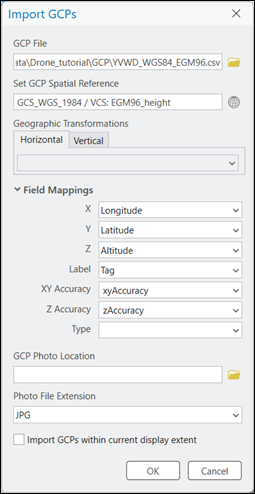
[GCP のインポート] ダイアログ ボックスが表示されます。
GCP ファイル で、参照 ボタン
 をクリックして、GCP ファイルの場所を探します。
GCP ファイルは、
.csvファイルまたは.txtファイル、もしくはフィーチャクラスまたはシェープファイルのいずれかです。 GCP ファイルには、Label、X coordinate、Y coordinate、Z coordinate、XY accuracy、Z accuracyの各フィールドが含まれます。[GCP 空間参照の設定] で、GCP の水平座標系と鉛直座標系を参照して指定します。
GCP の座標系がリアリティー マッピング ワークスペースの座標系と異なる場合は、適用する水平方向および垂直方向の地理座標系変換を指定します。
フィールド マッピング で、GCP ファイルのどのフィールドが、リスト表示されているフィールド マッピング パラメーターに対応するかをリンクします。
[GCP 写真の位置] で、GCP データに GCP が計測された場所の写真が含まれる場合は、写真を格納しているフォルダーを探して選択します。
写真の名前は GCP
Labelフィールドの値と一致している必要があります。 GCP ごとに複数の写真がある場合、写真の名前は、一意の識別子として使用する数字がLabelフィールドにアペンドされたものになります。 たとえば、GCP20_1.jpgとGCP20_2.jpgは GCP20 の写真です。必要に応じて、ボックスにチェックを入れると、現在の表示範囲内に存在する GCP のみをインポートできます。チェックボックスがオフのままの場合は、すべての GCP がインポートされます。
OK をクリックします。
GCP が GCP マネージャー にインポートされると、インポートされたデータがリストに取り込まれます。
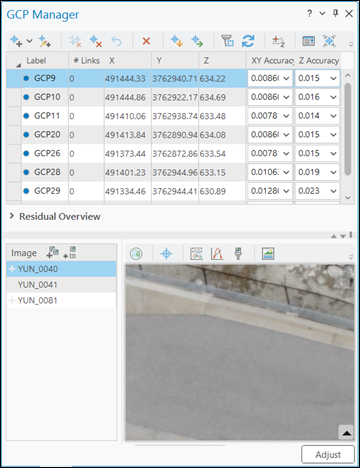
GCP マネージャー ウィンドウの下部にある 調整 をクリックします。
調整 ダイアログが開きます。
調整の実行
次の操作では、GCP の自動検出を含むブロック調整を実行します。
カメラ キャリブレーションの実行 のデフォルト設定を使用します。
画像が中から高程度のコントラストと開発度を持つ場合は、調整モード で スタンダード を選択します。
注意:
画像のコントラストとテクスチャーが低く、開発度が低い場合は、チャレンジ モードを使用します。
GCP の自動検出 セクションを展開します。
GCP の自動検出 が使用できない (グレー表示になっている) 場合は、ArcGIS ディープ ラーニング パッケージがインストールされていることを確認してください。
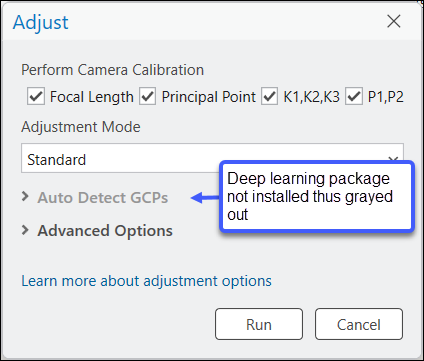GCP のタグ付けと再調整 の横にあるラジオ ボタンをオンにします。
GCP がタグ付けされ、GCP マネージャー ウィンドウに一覧表示され、調整に統合されます。
注意:
地上のプレマークの品質に疑問があり、タグ付けの精度を確認したい場合は、GCP のタグ付け を選択します。 GCP はタグ付けされますが、調整はされません。
注意:
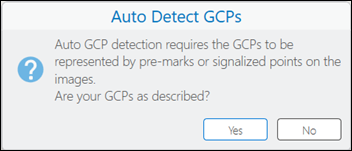
タグ付けオプションをオンにすると、GCP 要件のフラグが表示されます。 [はい] をクリックします。
タイル サイズ と タイ ポイント数 については、デフォルト値を使用するか、更新します。
注意:
タイ ポイント数 は GCP がタグ付けされる画像数を示します。 デフォルト値は 5 です。
調整処理を実行するには、その他のデフォルト設定をそのままにして、実行 をクリックします。
新しくタグ付けされた GCP に基づく調整結果を GCP マネージャー で確認します。
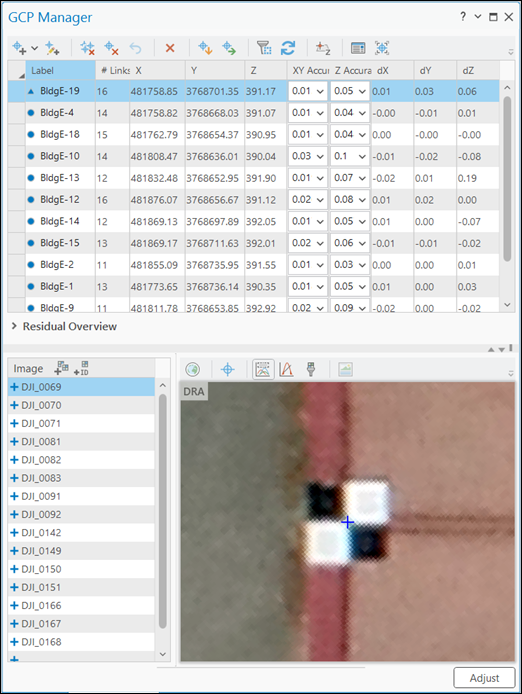
その他の調整に関する統計情報は、調整レポートで提供されます。 このレポートを生成するには、リアリティー マッピング タブの 確認 グループで、調整レポート をクリックします。