指標を使用した内部標定の微調整
 Advanced のライセンスで利用可能。
内部標定は、リモート センサーによる画像をオルソ幾何補正するために使用する写真測量モデルを計算するために必要です。 内部標定により、カメラの画像平面と投影中心の間の関係が確立します。 内部標定の計算と調整には、スキャンされた航空写真に表示される指標マークと、測量カメラの焦点面やレンズ システムに関連付けられたその他の計測値を使用します。
標高マッピング ワークスペースの作成時には、指標マーク内で定義された有効領域を考慮せずに、スキャンされた航空写真全体に基づいて画像の内部標定が初期化されます。 また、スキャン時の写真の方向によって規則的な異常がもたらされる可能性がありますが、これは処理ワークフローで補正可能です。 画像の内部標定は、指標テンプレートを使用して画像指標を検出し、計算された指標画像座標から既知の指標フィルム座標へのアフィン変換を構築することによって、調整できます。
指標テンプレートとは、カメラ ID、スキャン ピクセル サイズ、指標位置などの必須プロパティを含む、指標マークの写真です。 指標テンプレートは指標テンプレート テーブルに格納されます。 [内部標定の微調整] ウィンドウを使用して、指標テンプレートの定義、指標の計算、内部標定の微調整ができます。 指標テンプレートを定義する際は、以下の指標テンプレート セクションでサポートされる指標とヒントをご参照ください。
指標を計算するためにワークフローを自動化するには、指標の計算 および 内部標定の更新 ジオプロセシング ツールを使用します。 [内部標定の微調整] ウィンドウを使用して、これらのジオプロセシング ツールで使用する指標テンプレート テーブルを定義できます。
指標テンプレート
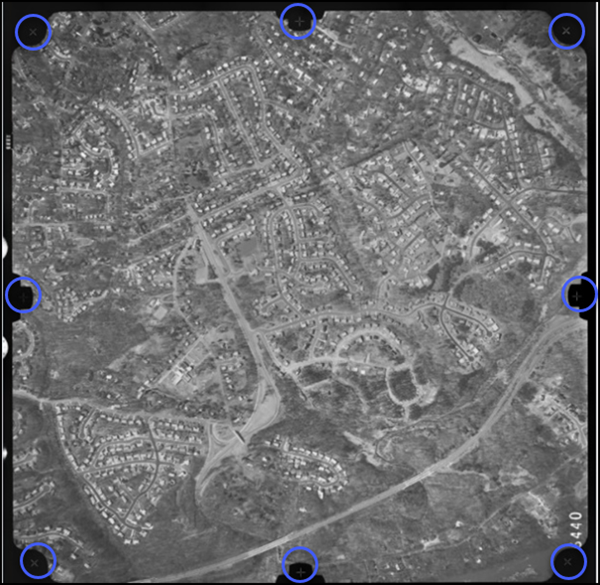
スキャンされた航空画像には、コーナー指標とエッジ指標という 2 種類の指標があります。 コーナー指標のみを持つ画像もあれば、エッジ指標のみを持つ画像もあります。 両方のタイプを持つ画像もあります。
画像に同一のコーナー指標と同一のエッジ指標が含まれる場合、指標のタイプごとに 1 つずつ、合計 2 つのテンプレートを定義できます。
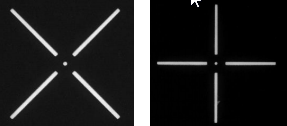
指標が同一でない場合、同一の部分のみを取得することで一般化できます。 たとえば、以下の例で指標の隣にある番号は取得に含めないようにします。
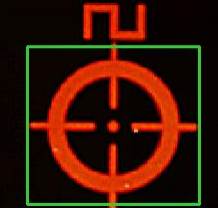
以下の例の指標は、指標の中心を識別できず、また指標に地上フィーチャが含まれているため、サポートされていません。
フィルム座標系
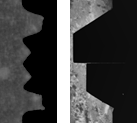
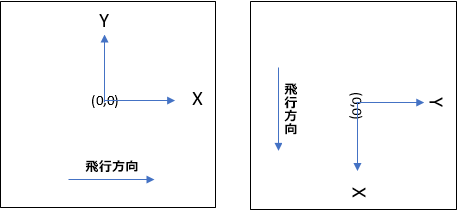
画像はスキャン時に回転する可能性があるので、フィルム座標系 (FCS) を使用してスキャン方向を示します。FCS は指標の計算と内部標定の計算にも使用されます。 FCS の正の X 軸は、ほとんどの場合、飛行方向と同じ方向を指します。 たとえば、左の画像が飛行方向を表しており、これをスキャンするときに画像を時計回りに 90 度回転させた場合 (右側の画像)、回転した画像の FCS は X_DOWN_Y_Right になります。
指標テンプレート テーブルのスキーマ
指標テンプレートには、指標の計測と管理に関連付けられる必須情報がすべて格納されます。 指標テンプレート テーブルは、指標テンプレートとテーブルに格納された情報を使用して、指標テンプレートを管理し、内部標定の調整に使用するツールをサポートします。
|
パラメーター |
説明 |
データ タイプ |
|---|---|---|
|
CameraID |
指標座標を含むカメラ定義にリンクされている ID。 |
文字列、必須 |
|
FiducialPosition |
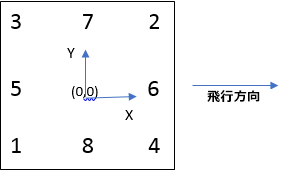
LL(1)、UR(2)、UL(3)、LR(4)、LM(5)、RM(6)、UM(7)、BM(8) の値を持つ指標マークの位置。 指標の位置については、以下の図をご参照ください。
|
文字列、必須 |
|
FiducialPhoto |
指標写真へのパスを格納します。 指標写真は、TIFF、PNG、または JPEG 形式のスタンドアロン写真にできます。 指標写真は、画像の一部の場合もあり、これは画像のサイズ (幅および高さ) と中心位置 ( 相対パスがサポートされています。 画像ファイル名のみが指定されている場合、またはパスが存在しない場合は、指標テンプレート ファイルのフォルダーから画像が検索されます。 |
文字列、必須 |
|
ScanPixelSize |
指標写真で使用されるピクセル サイズ。通常はスキャンのピクセル サイズです。 単位はミクロンです。 |
数値、必須 |
|
幅 |
ピクセル単位での指標テンプレートの幅。 指標テンプレートが画像の一部によって定義されている場合にのみ必要です。 画像空間内の値を表し、原点は左上隅です。 |
数値、オプション |
|
高さ |
ピクセル単位での指標テンプレートの高さ。 指標テンプレートが画像の一部によって定義されている場合にのみ必要です。 画像空間内の値を表し、原点は左上隅です。 |
数値、オプション |
|
CenterRow |
画像全体の指標テンプレートの中心の行。 指標テンプレートが画像の一部によって定義されている場合にのみ必要です。 画像空間内の値を表し、原点は左上隅です。 |
数値、オプション |
|
CenterColumn |
画像全体の指標テンプレートの中心の列。 指標テンプレートが画像の一部によって定義されている場合にのみ必要です。 画像空間内の値を表し、原点は左上隅です。 |
数値、オプション |
内部標定の調整ウィンドウ
内部標定の調整 ウィンドウには、計算 タブと 編集 タブがあります。 計算 タブでは、指標テンプレートの定義と指標の計算を行うことができます。 編集 タブでは、指標の確認、指標の手動編集、指標を使用したスキャン画像へのアフィン変換の適用による画像の内部標定の調整を行うことができます。 また、編集 タブを使用して、スキャン画像の FCS を修正することもできます。
スキャン画像は過去の航空写真から生成されるため、その多くには、指標フィルム座標の詳細を含むカメラ キャリブレーション レポートがない場合があります。 指標フィルム座標が利用可能で、カメラ テーブルの各指標位置に含まれている場合は、指標のタイプ (エッジとコーナー) ごとに指標テンプレートを定義するだけでかまいません。 指標座標が利用できない場合は、画像の 4 つのコーナー、4 つのエッジ、またはコーナーとエッジの両方のテンプレートを収集することによって、フィルム指標を推定する必要があります。
計算タブ
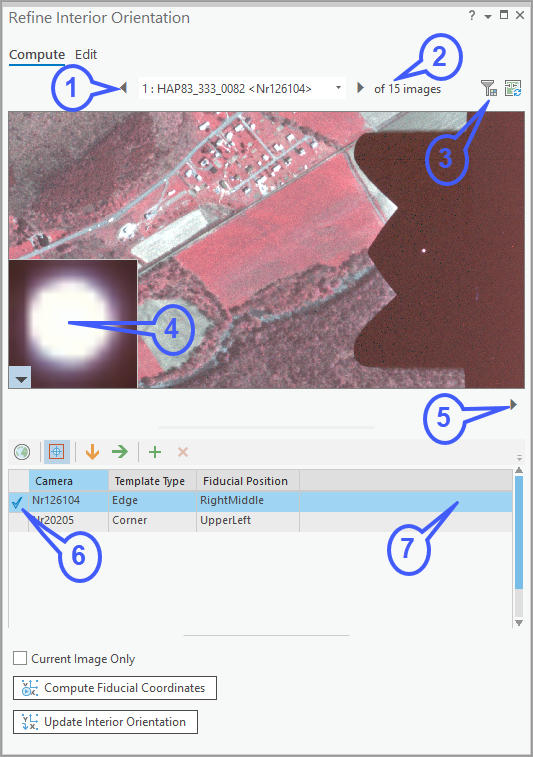
次の図と表は、[内部標定の調整] ウィンドウの [計算] タブの機能の概要を示しています。
|
インジケーター |
説明 |
|---|---|
|
1 |
テキスト ボックス内の名前は、画像名にフットプリント テーブルにある対応する |
|
2 |
フィルター、カメラの選択、またはマップの選択によって定義された画像の総数。 |
|
3 |
画像のフィルター処理 ボタン |
|
4 |
ポップアップ ウィンドウには、現在のテンプレートの写真が表示されます。 |
|
5 |
矢印をクリックすると、現在の画像内の次の指標位置に画面移動し、表示縮尺が変更されます。 |
|
6 |
青いチェック マークは、ポップアップ内の写真が現在のテンプレートに定義されていることを示します。 |
|
7 |
対応する指標位置のテンプレートとポップアップ写真に表示する特定の行を選択します。 |
 を使用して、解決された指標を持たない画像、または 3 つの一致ポイントのみで解決された画像をフィルターします。
編集タブ
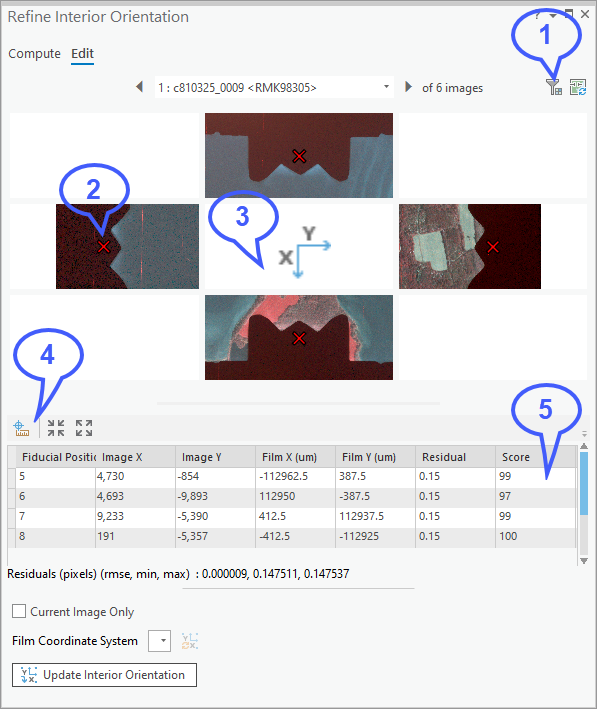
次の図と表は、[内部標定の調整] ウィンドウの [編集] タブの機能の概要を示しています。
|
インジケーター |
説明 |
|---|---|
|
1 |
画像のフィルター処理 ボタン |
|
2 |
赤い X は、編集中の指標ポイントの位置を示します。 |
|
3 |
現在の画像の FCS。 |
|
4 |
編集 ツールを使用して指標ポイントを追加または編集します。 編集 ツールをクリックし、プレビュー ウィンドウ内の対応する指標の中心をクリックします。 |
|
5 |
編集または表示する特定の指標ポイントの行を選択します。 |
画像の内部標定の調整
以下では、スキャンされた航空写真の内部標定を調整するワークフローについて説明します。 このワークフローには、指標テンプレートの定義と入力、指標テンプレート テーブルの作成と編集、指標の計算、内部標定の調整の方法が含まれます。
注意:
カメラ情報にフィルム指標が含まれていない場合、フレーム サイズとスキャン ピクセル サイズからフィルム指標を推定できます。 推定したフィルム指標を使用し、画像の 4 つのコーナー、4 つのエッジ、またはコーナーとエッジの両方を収集することにより、以下の手順で指標テンプレートを追加します。
指標テンプレートの定義
指標テンプレートを定義するには、次の手順を実行します:
内部標定の調整 ウィンドウを開き、計算 タブをクリックします。
定義する必要のある最小限の数のテンプレートを含む指標テンプレート テーブルが表示されます。
注意:
集めた指標テンプレート数が要件を満たさない場合、ポップアップ メッセージ お使いの <camera_type_model> のフィルム指標座標が不明です。 同じ画像上で 4 つの角または / および 4 つのエッジで指標テンプレートを集める必要があります。 が表示されます。
既存のテンプレートの指標の写真をキャプチャーするか、テンプレート テーブルにテンプレートを追加するか、定義済みの指標テンプレート テーブルをインポートすることによって、指標テンプレートを定義します。
指標写真のキャプチャー
指標ピクチャをキャプチャするには、次の手順を実行します。
写真をキャプチャーするテンプレートを、指標テンプレート テーブルでクリックします。
必要に応じて、次へボタン
 を使用して、現在の画像内で同じ指標タイプの次の指標を表示します。
必要に応じて Ctrl + C を押し、ポインターを動かして画像をズームまたは画面移動します。
プレビュー ウィンドウの画像表示では、オプション > 画像およびラスター > 表示設定 で定義されたデフォルトのレンダラーが使用されます。これは必要に応じて再定義できます。
指標のキャプチャー ボタン
 をクリックして、指標を囲む円を描画します。このためには中心をクリックし、ポインターを外側にドラッグします。
テンプレートの画像を変更するには、再キャプチャーします。
テンプレートの画像を消去するには、テンプレートを右クリックし、ショートカット メニューから テンプレートの消去 を選択します。
キャプチャーされた画像は、オルソ マッピング ワークスペース内の指標テンプレート テーブルに自動的に書き込まれます。
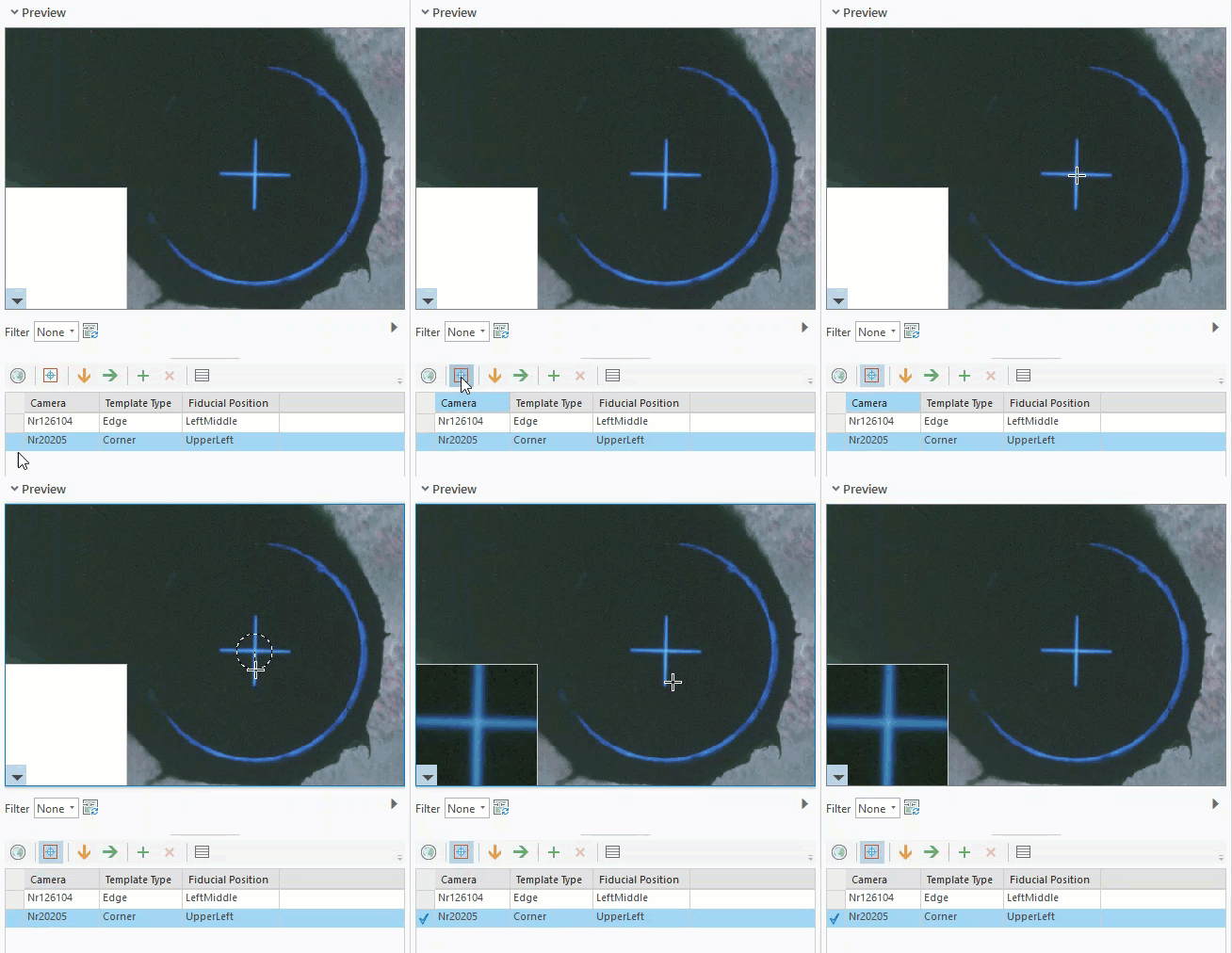
指標テンプレートの追加と削除
画像の品質問題や非対称指標に対応するために、テンプレートを追加または削除できます。 アルゴリズムは、同じカメラと指標タイプの最初のテンプレートを使用します。 一致が見つからない場合は、次のテンプレートが使用されます。
テンプレート テーブルで、追加する予定のテンプレートと同じカメラおよびテンプレート タイプのテンプレートを選択し、プロジェクトに追加 ボタン
 をクリックします。
同じカメラ タイプのテンプレートがテーブルに追加されます。
新たに追加されたテンプレートを選択し、指標のキャプチャー ボタン
をクリックして画像をキャプチャーします。テンプレートを削除するには、テーブルでテンプレートを選択して 削除 ボタン
 をクリックします。
各カメラには、最低限のテンプレート数があります。 すべてのテンプレートを削除することはできません。
テンプレート テーブルからの指標テンプレートのインポートまたはエクスポート
指標テンプレート ファイルから、事前定義済みの指標テンプレートをインポートできます。 テンプレートをエクスポートすると、テンプレート ファイルと参照されている指標の画像の両方を含むフォルダーが出力されます。
指標の計算
指標テンプレートを定義したら、指標を計算できます。
指標座標の計算
 をクリックして、画像リストで定義されているすべての画像の指標を計算します。
画像リストは、マップで行われた選択によって更新されます。 フットプリント テーブルで画像を選択し、選択した画像の指標を計算することができます。
現在の画像の指標を計算するには、[現在の画像のみ] チェックボックスをオンにします。
指標画像の座標の編集
画像の指標計算が失敗した場合、編集 タブを使用して指標ポイントを確認および編集できます。 指標ポイント テーブルで、Image X および Image Y フィールドの値は計算された画像指標で、Film X および Film Y フィールドの値は、ワークスペース作成時に設定されたカメラのフィルム指標座標です。 Score フィールドは、テンプレート内のピクセル値と、画像内の他の指標位置のピクセル値の類似性を説明します。 [Score] 値の範囲は 0 ~ 100 で、100 は完全一致を示します。 Residual フィールドはその指標位置における変換エラーです。
未解決 フィルターを使用して、指標の照合が失敗し、画像指標ポイントが検出されなかった画像を特定します。 3 つの一致ポイントのみで解決 フィルターを使用して、確認と編集が必要な画像を検索します。
テーブルで指標ポイントの行を選択し、テーブル内の対応する値を確認します。
プレビューを確認します。
対応する指標マーカーが指標の中心の上に配置されているはずです。
Ctrl + C を押して画面移動またはズームします。
指標ポイントの手動編集
指標ピクチャを手動で編集するには、次の手順を実行します。
編集 ボタン
 をクリックして指標の編集をアクティブにします。 プレビュー ウィンドウ内の指標マークの中心をクリックします。
この位置の画像座標がテーブル内で更新されます。
テーブル内の別の行を選択し、同じ手順を繰り返して他の指標を計測します。
テンプレートを確認および再定義したり、選択した画像を再計算したりすることもできます。
内部標定の更新を使用した内部標定の微調整
内部標定の更新ツールは、画像リストで定義された画像に適用されます。 選択したテンプレートに適用されたフィルターは、画像リストに影響を与えます。 レビューと編集が完了している場合は、内部標定の更新ツールを使用できます。
内部標定の更新 ボタン
 をクリックして、指標の画像座標とフィルム座標から計算されたアフィン変換を使用し、画像の内部標定を更新します。
現在の画像のみ チェックボックスをオンにすると、更新は現在の画像に適用されます。
マップ上で画像が回転している場合、フィルム座標系がスキャン方向と一致しません。 この場合、編集 タブで該当する画像を選択し、フィルム座標系 ドロップダウン リストを使用してフィルム座標系を修正します。
これで、指標の計算と内部標定の調整に必要な情報を指標テンプレートに入力しました。 この情報は、オルソ マッピング プロダクトの生成に使用される写真測量モデルの計算に使用されます。