チュートリアル: サーバーを使用した ArcGIS Pro Ortho Mapping によるドローン画像プロダクトの作成
 Advanced のライセンスで利用可能。
ArcGIS Pro では、ドローン画像を写真測量的に補正して、センサー、プラットフォーム、地形のずれによる幾何学的な歪みを除去することができます。 これらの歪みを除去した後で、オルソ マッピング プロダクトを生成することができます。 この処理をセルフホスト型のエンタープライズ インフラストラクチャー上でリモートに実行でき、分散処理のための複数コンピューター構成を活用できます。
最初に、[新しいオルソ マッピング ワークスペース] ウィザードを使用して、ドローン画像コレクションを管理するためのオルソ マッピング ワークスペースを設定します。 次に、ブロック調整を実行してから、地上コントロール ポイントを使用して微調整します。 最終的には、[オルソ マッピング プロダクト ウィザード] を使用して、DSM (数値表層モデル) と、オルソ補正されたモザイクまたはオルソモザイクを生成します。
オルソ マッピングでは、カメラに関する情報 (焦点距離やセンサー サイズなど) と各画像が撮影された場所に関する情報が必要です。 この情報は、一般的には画像ファイルにメタデータとして格納されています (通常は EXIF ヘッダー)。 これは GPS の精度を把握するのにも役立ちます。 ドローン画像の場合、この情報はドローンの製造元から提供されます。 このチュートリアルで使用するサンプル データセットの GPS 精度は 5 メートル未満です。
注意:
このチュートリアルを完了するには、ラスター解析用に設定された ArcGIS Image Server または ArcGIS Reality Server が必要です。 ArcGIS Image Server のラスター解析サイトを設置するには、ラスター解析デプロイメント をご参照ください。 Reality Server の設定については、Reality Server のインストール をご参照ください。
サーバーへの接続
ArcGIS Pro でサーバーを使用してデータを処理するには、まずサーバーに接続する必要があります。
ArcGIS Pro を開き、リボン上の プロジェクト タブをクリックした後、ポータル ページをクリックします。
ポータル ページには、
 メニュー サイン インのポータルの管理リンクからアクセスすることもできます。
ポータルの追加 をクリックします。
ポータルの追加 ダイアログ ボックスにポータルの URL (
https://webadaptorhost.domain.com/webadaptorname) を入力して OK をクリックします。オプション ボタン
 をクリックしてポータルにサイン インするか、ポータルを右クリックして、サイン イン をクリックします。 ユーザー名とパスワードを入力します。
新しい接続をアクティブなポータルにするには、そのポータルの URL を右クリックして [アクティブなポータルとして設定] をクリックします。
ポータルへの接続が成功すると、ArcGIS Pro の右上隅にユーザー名が表示されます。

オルソ マッピング ワークスペースの作成
オルソ マッピング ワークスペースは、オルソ マッピングのワークフロー専用の ArcGIS Pro のサブプロジェクトです。 これは、ArcGIS Pro プロジェクト フォルダー内のコンテナーであり、オルソ マッピング タスク内の 1 つの画像コレクションに属するリソースと派生ファイルが格納されます。
このチュートリアル用に 195 個のドローン画像が提供されています。 GCP フォルダーには、地上コントロール ポイント (GCP) を含む Tut_Ground_Control_UTM11N_EGM96.csv ファイルと、サイトでの GCP 位置を特定する Ground_Control_NAD832011_NAVD88 ポイント フィーチャクラスを含むファイル ジオデータベース (GCP_desc.gdb) が格納されています。
オルソ マッピング ワークスペースを作成するには、次の手順に従います:
チュートリアル データセットをダウンロードして解凍し、コンテンツを
C:\SampleData\RM_Drone_tutorialに保存します。ArcGIS Pro で、マップ テンプレートを使用してプロジェクトを作成します。
[画像] タブの [リアリティー マッピング] グループで、[新しいワークスペース] ドロップダウン メニューをクリックし、[新しいワークスペース] を選択します。
[ワークスペースの構成] ウィンドウで、ワークスペースの名前を入力します。
ワークスペース タイプ ドロップダウン リストをクリックして、オルソ マッピング を選択します。
センサー データ タイプ が ドローン に設定されていることを確認します。
[ベースマップ] ドロップダウン メニューをクリックし、[地形図] を選択します。
並列処理ファクター を設定します。 これにより、分散処理の最大計算リソースを制御します。 パーセンテージ表現を使用することをおすすめします。 たとえば、サーバー ノードが 2 つある場合、並列処理ファクター を 50% に設定して 1 台のコンピューターをブロック調整およびオルソ マッピング製品の生成に使用します。
この画像コレクションをサーバー上で処理する をオンにします。
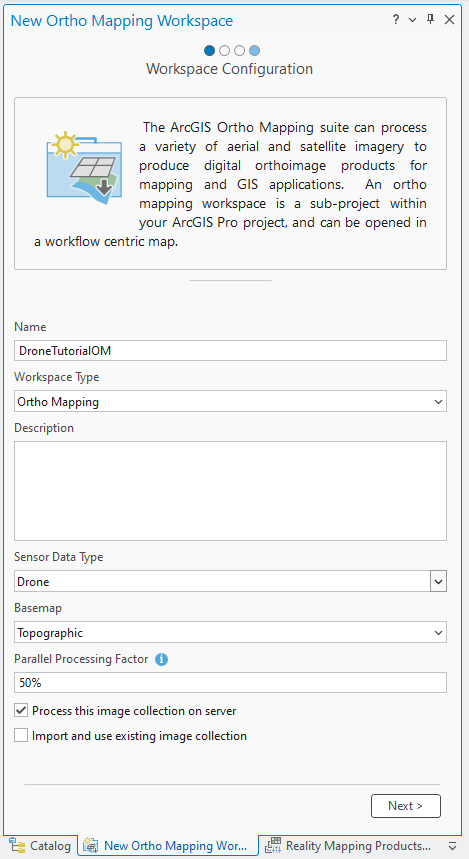
その他のデフォルト値をそのままにして、[次へ] をクリックします。
[画像コレクション] ウィンドウが表示されます。
画像コレクション ウィンドウで、センサー タイプ として 一般 が選択されていることを確認します。
このオプションを使用するのは、画像が RGB カメラで収集されているためです。
ソース をクリックして、ドロップダウン リストから ファイル が選択されていることを確認します。
追加 をクリックし、チュートリアル データの場所を参照して Images フォルダーを選択して、OK をクリックします。
注意:
大半の最新のドローンでは EXIF ヘッダーに GPS 情報が格納されています。 これを使用して、以下に示すテーブルに値が自動的に取り込まれます。 ただし、一部の古いシステムやカスタムビルドのドローンでは GPS データが外部ファイルに格納されるものもあります。 その場合、ジオロケーション パラメーターの横にある インポート ボタン
 を使用して外部 GPS ファイルをインポートできます。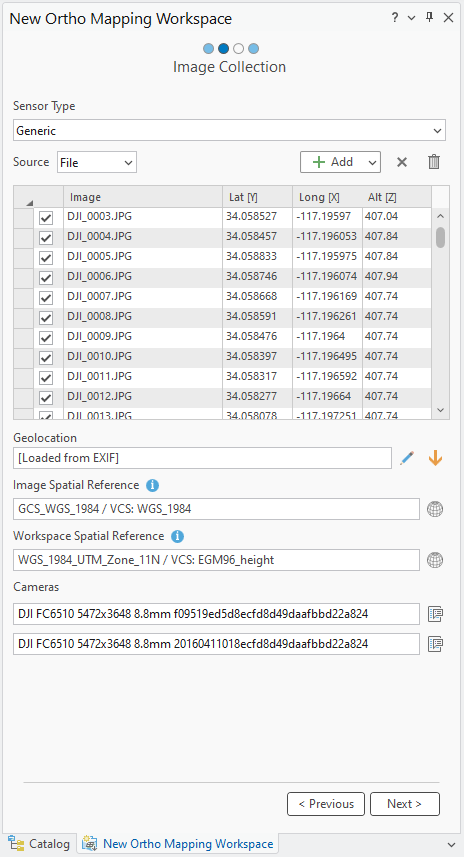
[空間参照] と [カメラ モデル] の値は自動的に設定されます。 このワークスペースには投影座標系が必要です。 自動生成されたデフォルトのワークスペース空間参照は、画像の対応する WGS84 UTM 座標に基づいています。 この投影法によって、オルソモザイクおよび DEM を含むオルソ プロダクトの空間参照が決まります。
次へ をクリックします。
データ ローダー オプション ページで、標高ソース として、ドロップダウン リストから DEM の平均の高さ を選択します。 標高ソースとして World Elevation Service が使用されます。
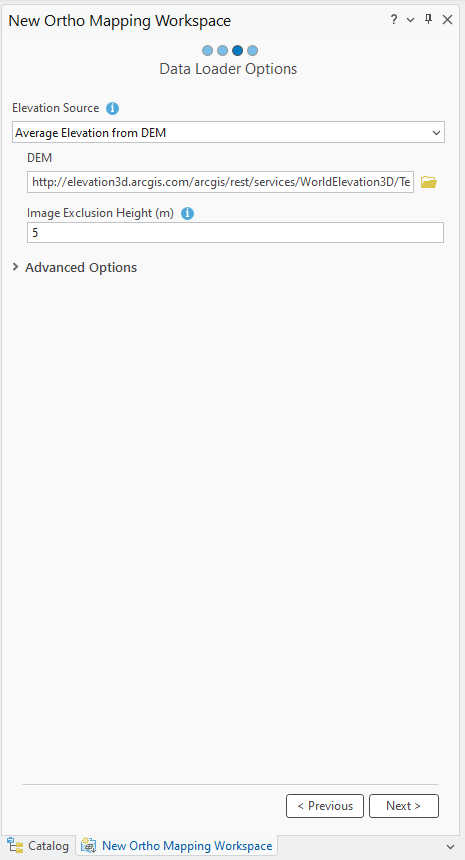
インターネットにアクセスできる場合は、World Elevation サービスから 標高ソース の値が取得されます。 これにより、各画像のフライト高度の初期推定値が提供されます。
インターネットや DEM にアクセスできない場合は、[標高ソース] ドロップダウン メニューから [高さを定数で指定] を選択し、標高値として 414 メートルを入力します。
画像除外高度 (m) パラメーターでは画像除外高度を指定し、テレインより上のフライト高度がこの値未満である画像はワークスペースに追加されません。
データ ローダー オプション ウィンドウのその他のデフォルト設定をそのままにして、次へ をクリックします。
リモート プロセス ウィンドウで、イメージ サービスの説明とタグを入力し、完了 をクリックします。
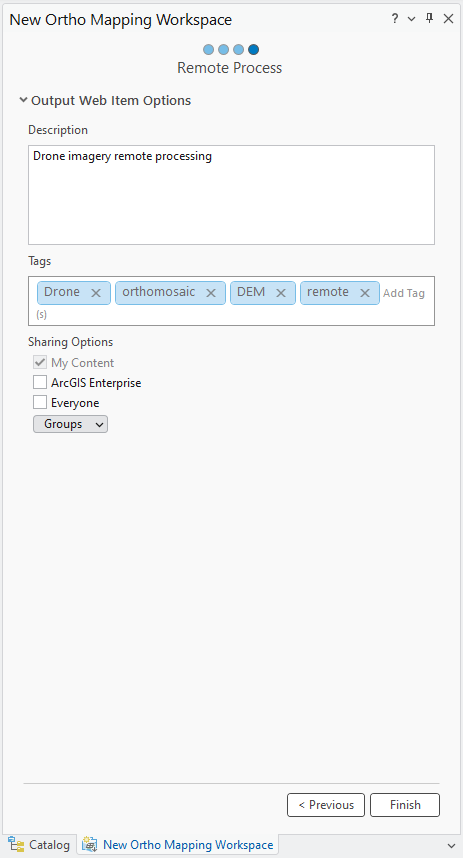
ワークスペースが作成されると、画像とドローン パスが表示されます。 コンテンツ ウィンドウにオルソ マッピング カテゴリーが追加され、画像コレクション イメージ サービスおよび派生オルソ マッピング製品サービスが格納されます。
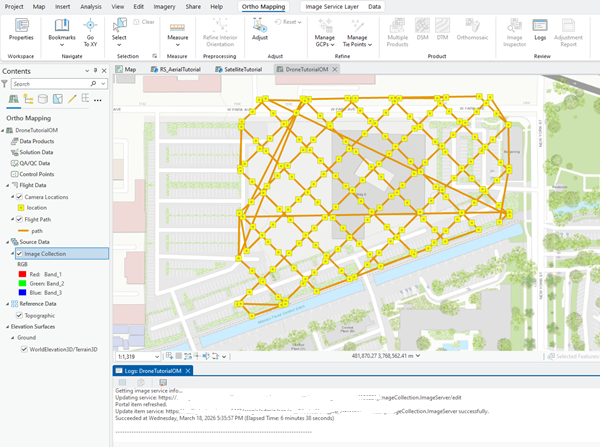
画像フットプリントを表示するには、コンテンツ ウィンドウの 画像コレクション を右クリックして プロパティ > 表示 > フットプリントを表示 チェックボックスをオンにします。
ワークスペース内の画像の初期表示で、そのワークスペースを開始するために必要なメタデータとすべての画像が提供されていることを確認します。 画像は整列および調整されていないため、モザイクが幾何学的に正しく表示されないことがあります。 注: 画像を確認するには、十分に拡大する必要があるかもしれません。
新しい オルソ マッピング タブが ArcGIS Pro メイン メニューに追加されます。 このタブをクリックすると、オルソ マッピング専用の一連のツールとワークフローが表示されます。 画像はまだ調整されていないため、[プロダクト] カテゴリーのすべてのボタンは使用できない状態です。
ブロック調整の実行
オルソ マッピング ワークスペースを作成したら、次の手順では [調整] および [改善] グループのツールを使用してブロック調整を実行します。 ブロック調整では最初にタイ ポイント (画像がオーバーラップするエリアで共通するポイント) が計算されます。 この後、タイ ポイントを使用して、各画像の標定 (写真測量では外部標定と呼ぶ) が計算されます。 コンピューターの設定とリソースによっては、ブロック調整プロセスに数時間かかる場合があります。
ブロック調整を実行するには、次の手順に従います。
オルソ マッピング タブの 調整 グループで、調整
 をクリックします。
[調整] ウィンドウで、[カメラのキャリブレーションの実行] のすべてのオプションがオンになっていることを確認します。
この設定では、入力の焦点距離は概算値であり、レンズ歪みのパラメーターは調整時に計算されます。 ドローンのカメラの大半はキャリブレーションされていないため、ドローン画像の場合、これらのオプションはデフォルトでオンになっています。 キャリブレーション済みの高品質カメラでは、このオプションをオンにしないでください。 カメラのセルフ キャリブレーションを行うには、画像コレクションにオーバーラップ率 60% 以上のオーバーラップ、30% 以上のサイドラップが必要です。
[高度な設定] を展開します。
[メタデータの方向を使用] オプションがオンになっていることを確認します。
これにより、画像の EXIF 内に埋め込まれている外部標定情報を初期値として使用することで調整時間が短縮されます。
高精度 GPS の画像位置の修正 オプションがオフになっていることを確認します。
このオプションは、Real Time Kinematic (RTK) または Post Processing Kinematic (PPK) などのディファレンシャル GPS で取得された画像に対してのみ使用されます。
必要に応じて、[画像の事後標準偏差を計算] をオフにします。
[画像位置の精度] で、ドロップダウン メニューから [高] を選択します。
GPS 位置の精度は、画像と同時に収集された GPS データの精度を示すもので、対応する EXIF データ ファイルに一覧表示されます。 これをタイ ポイント計算アルゴリズムで使用して、使用する近傍内の画像数を決定します。 0 ~ 10 メートルの GPS 精度では [高] が使用されます。
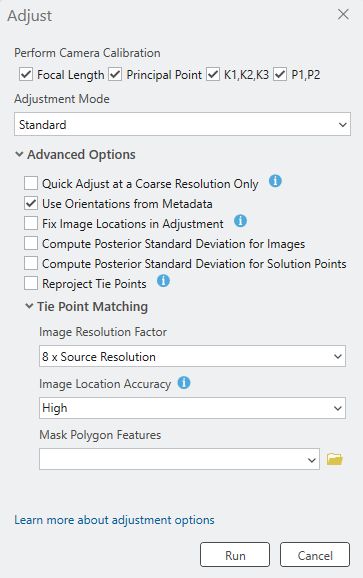
その他のデフォルト設定をそのままにして、[実行] をクリックします。
調整を実行すると、調整の精度を示す平均再投影誤差 (単位: ピクセル)、処理された画像の数、生成されたタイ ポイントの数など、統計情報が
Logsファイルに表示されます。画像の相対精度も向上し、プロダクト カテゴリーのオプションを使用して派生プロダクトを生成することができます。 生成されるプロダクトの絶対精度を上げるには、GCP をブロックに追加する必要があります。
GCP の追加
GCP は、既知の X、Y、Z 地表座標を含むポイントであり、多くの場合、地上の調査から取得され、写真測量処理における参照ポイントが必ず地表に設定されるようにするために使用されます。 GCP がなくてもブロック調整を適用でき、相対精度を保証できますが、GCP を追加すると、調整後の画像の絶対精度が向上します。
GCP のインポート
GCP をインポートするには、以下の手順を実行します。
[オルソ マッピング] タブにある [改善] グループで、[GCP の管理] をクリックします。
[GCP マネージャー] ウィンドウが表示されます。
GCP マネージャー ウィンドウで、GCP のインポート ボタン
 をクリックします。
GCP のインポート ウィンドウの GCP ファイル で、
Tut_Ground_Control_UTM11N_EGM96.csvファイルを参照して選択し、OK をクリックします。GCP 空間参照の設定 で、空間参照 ボタン
 をクリックし、空間参照 ウィンドウで次の操作を行います:
水平系 で 投影座標系、北米、ゾーン系、UTM (NAD 1983) を展開して NAD 1983 UTM ゾーン 11N を選択します。
鉛直座標系を定義するため、鉛直系 タブをクリックし、鉛直座標系、重力関連、および ワールド を展開して EGM96 height を選択します。
[OK] をクリックして変更内容を適用し、[空間参照] ウィンドウを閉じます。
地理座標系変換 の下の 水平 タブをクリックし、ドロップダウン リストから WGS 1984 (ITRF00) to NAD83 を選択します。
[鉛直] タブをクリックし、ドロップダウン メニューから [なし] を選択します。
[フィールド マッピング] で、GCP フィールドを適切にマッピングします。
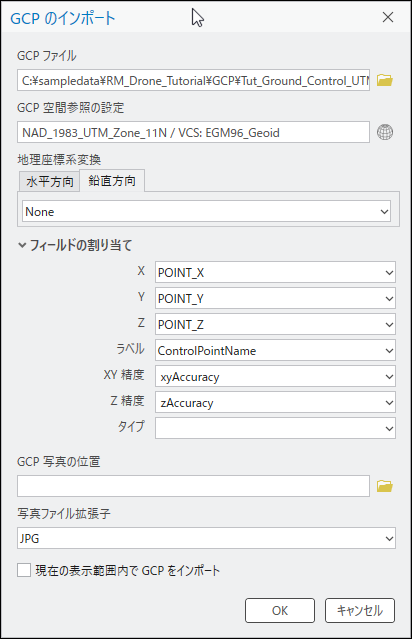
[OK] をクリックして GCP をインポートします。
インポートされた GCP が GCP マネージャー ウィンドウにリストされ、相対位置が 2D マップ ビューに表示されて赤色の位置インジケーター
 によって示されます。
GCP マネージャー ウィンドウで GCP またはタイ ポイントを追加 ボタンの横にあるドロップダウンをクリックして、セミ オート
 を選択します。
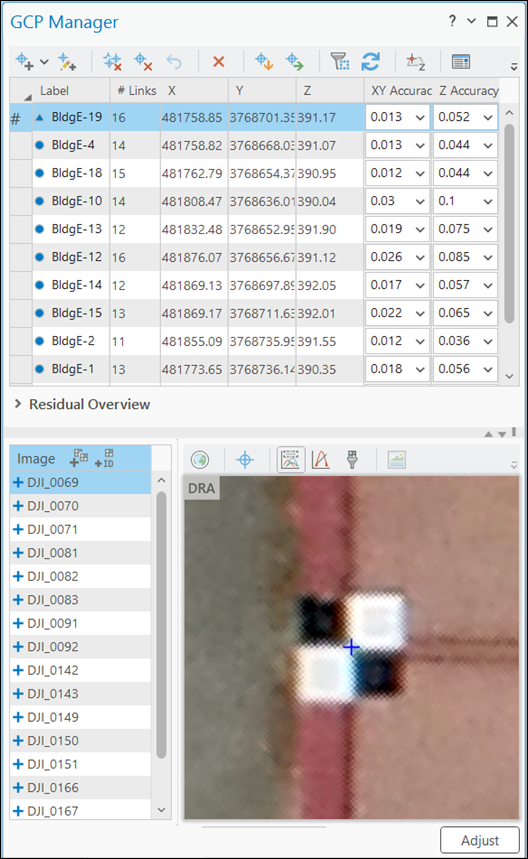
GCP マネージャー ウィンドウのテーブルで GCP の 1 つをクリックします。 GCP マネージャー ウィンドウの下部パネルに、GCP が含まれている画像のリストが表示されます。
リストされた画像の 1 つをクリックして、画像ビューアーで GCP の正確な位置を選択してタイ ポイントを追加します。
セミ オート GCP オプションを使用すると、可能な場合は、他の画像のタイ ポイントが、画像マッチング アルゴリズムにより自動的に計算され、画像 ID の横の青色の十字によって示されます。 各タイ ポイントの精度を確認します。 タイ ポイントが自動的に識別されない場合、画像内で適切な位置を選択することでタイ ポイントを手動で追加します。
他の GCP についてもステップ 11 と 12 を繰り返します。
各 GCP が追加されてタイ ポイントが計測されたら、GCP の 1 つを選択して右クリックし、チェック ポイントに変更します。
チェック ポイントは調整プロセスで使用されないため、これにより調整の絶対精度の計測値が提供されます。
GCP とチェック ポイントを追加した後、[調整] をクリックして調整を再び実行することで、これらのポイントを反映します。
調整結果の確認
調整品質の結果は、[GCP マネージャー] ウィンドウで各 GCP の残差を分析することによって確認できます。 残差はポイントの計測された位置と計算された位置の差を表します。 これらはプロジェクトの空間参照系の単位で計測されます。 GCP による調整が完了すると、[dX]、[dY]、[dZ] の 3 つの新しいフィールドが GCP マネージャー テーブルに追加され、各 GCP の残差が表示されます。 これらの値を使用して、調整後のブロックとマップ座標系の間の適合の品質を評価できます。 残差の二乗平均平方根誤差 (RMSE) は、[GCP マネージャー] ウィンドウの [残差の概要] セクションを展開することで確認できます。
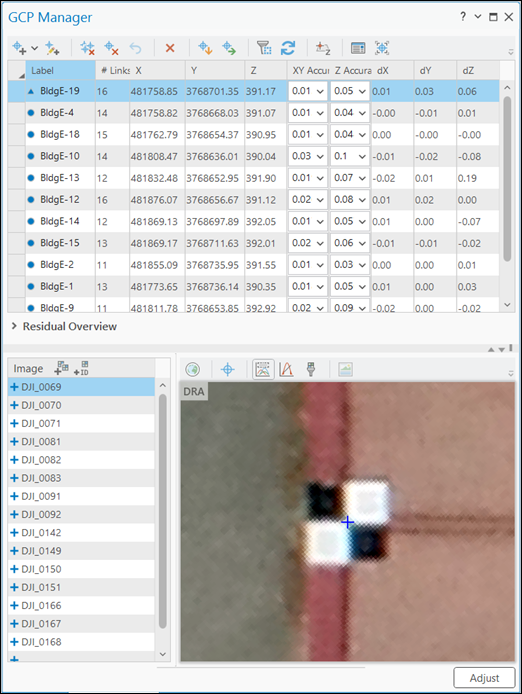
その他の調整に関する統計情報は、調整レポートで提供されます。 このレポートを生成するには、オルソ マッピング タブの 確認 グループで、調整レポート をクリックします。
DSM の生成
画像コレクションのステレオ画像ペアを使用すると、標高データを取得できる点群 (3D ポイント) を生成できます。 得られた標高データは、地表のみを含む数値地形モデル (DTM)、または樹木や建物などの地上のフィーチャの標高を含む数値表層モデル (DSM) のいずれかに分類されます。
注意:
標高値は、画像コレクションにステレオ ペアを形成するのに十分なオーバーラップがある場合に取得できます。 点群の生成に必要な通常の画像オーバーラップは、フライト ラインに沿って 80%、フライト ライン間は 60% です。
以下の手順で、ウィザードを使用して DSM を生成します。
オルソ マッピング タブで、プロダクト グループの DSM ボタン
 をクリックします。
[オルソ マッピング プロダクト ウィザード] ウィンドウが表示されます。
[次へ] をクリックして、ウィザードを [点群の設定] ウィンドウに進めます。
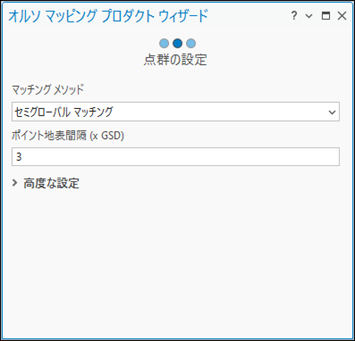
[点群の設定] ウィンドウの [マッチング方法] で、ドロップダウン メニューから [セミグローバル マッチング] を選択します。
この方法は、通常は市街地の画像に使用され、詳細レベルの高いテレイン情報が取り込まれます。
デフォルトの [ポイント地表間隔] 値をそのまま使用します。
これは 3D ポイントを生成する地表間隔 (メートル単位) を定義します。 デフォルトはソース画像の解像度の 3 倍です。
残りすべてのデフォルト設定をそのままにして、[次へ] をクリックします。
[高度な設定] については、「オルソ マッピング DEM ウィザードを使用した標高データの作成」をご参照ください。
DSM の設定 ウィンドウの セル サイズ は、デフォルト値である 3 x GSD を使用します。
これにより DSM の解像度が決まります。この場合は、画像解像度の 3 倍になります。
その他のデフォルト設定はそのままにして、[完了] をクリックします。
DSM が生成されます。
オルソモザイクの生成
オルソモザイクは、画像コレクションからモザイク処理されたオルソ補正画像プロダクトです。 幾何的歪みが補正され、画像がカラー調整されて、モザイクが生成されています。
[オルソ マッピング] タブの [プロダクト] グループで、[オルソモザイク] をクリックしてオルソモザイク ウィザードを起動します。
[カラー調整]、[シームラインの生成] オプションがオンであることを確認します。
次へ をクリックします。
カラー調整の設定 ウィンドウで、バランス方法 としてドロップダウン リストから ドッジング を選択し、その他のオプションはすべてそのままにします。
次へ をクリックします。
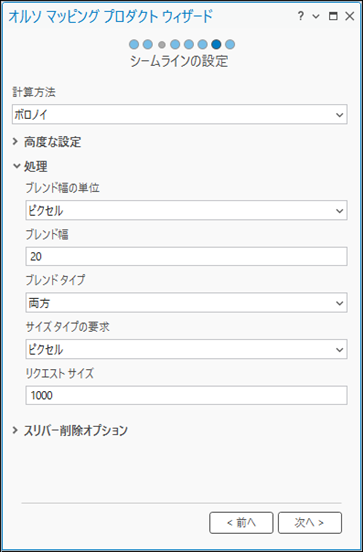
シームラインの設定 ウィンドウの 計算方法 ドロップダウン メニューで ボロノイ を選択します。
処理 セクションを展開し、ブレンド幅 に 20 を入力します。
次へ をクリックします。
ウィザードのガイド付きワークフローは、次のウィンドウである [オルソモザイクの設定] に進みます。
[オルソモザイクの設定] ウィンドウのデフォルト設定をそのままにして、[終了] をクリックします。
オルソモザイクが生成され、[コンテンツ] ウィンドウに表示されて、マップ表示にも読み込まれます。
サマリー
このチュートリアルでは、サーバーに接続してドローン画像のオルソ マッピング ワークスペースを作成し、調整 ツールを使用して地上基準点による写真測量調整を実行しました。 そのあと、プロダクト グループのツールを使用して、DSM とオルソモザイクを生成しました。
このチュートリアルで使用している画像は Esri, Inc. が取得および提供しています。