チュートリアル: サーバーを使用した ArcGIS Pro Ortho Mapping による衛星写真プロダクトの作成
 Advanced のライセンスで利用可能。
ArcGIS Pro では、衛星画像を写真測量的に補正して、プラットフォームと地形のずれによって生じる幾何学的な歪みを除去することができます。 これらの歪みを除去した後で、オルソ マッピング プロダクトを生成することができます。 この処理をセルフホスト型のエンタープライズ インフラストラクチャー上でリモートに実行でき、分散処理のための複数コンピューター構成を活用できます。
このチュートリアルでは、衛星画像コレクションを管理するためのオルソ マッピング ワークスペースを設定します。 次に、ブロック調整を実行してから、地上コントロール ポイントを使用して微調整します。 最終的には、オルソ補正されたモザイクまたはオルソモザイクを生成します。
ArcGIS Pro は、画像の標定が有理多項式係数 (RPC) モデルまたは厳密なセンサー モデルで記述されている多くのセンサー プラットフォームの衛星画像を処理できます。 このモデルは、通常、画像ファイルに埋め込まれるか、または個別のメタデータ ファイルとして含まれます。
注意:
このチュートリアルを完了するには、ラスター解析用に設定された ArcGIS Image Server または ArcGIS Reality Server が必要です。 ArcGIS Image Server のラスター解析サイトを設置するには、ラスター解析デプロイメント をご参照ください。 Reality Server の設定については、Reality Server のインストール をご参照ください。
サーバーへの接続
ArcGIS Pro でサーバーを使用してデータを処理するには、まずサーバーに接続する必要があります。
ArcGIS Pro を開き、リボン上の プロジェクト タブをクリックした後、ポータル ページをクリックします。
ポータル ページには、
 メニュー サイン インのポータルの管理リンクからアクセスすることもできます。
ポータルの追加 をクリックします。
ポータルの追加 ダイアログ ボックスにポータルの URL (
https://webadaptorhost.domain.com/webadaptorname) を入力して OK をクリックします。オプション ボタン
 をクリックしてポータルにサイン インするか、ポータルを右クリックして、サイン イン をクリックします。 ユーザー名とパスワードを入力します。
新しい接続をアクティブなポータルにするには、そのポータルの URL を右クリックして [アクティブなポータルとして設定] をクリックします。
ポータルへの接続が成功すると、ArcGIS Pro の右上隅にユーザー名が表示されます。

オルソ マッピング ワークスペースの作成
オルソ マッピング ワークスペースは、オルソ マッピングのワークフロー専用の ArcGIS Pro のサブプロジェクトです。 これは、ArcGIS Pro プロジェクト フォルダー内のコンテナーであり、オルソ マッピング タスク内の 1 つの画像コレクションに属するリソースと派生ファイルが格納されます。
このチュートリアル用にパッケージ化された画像は Maxar Technologies により収集および提供されました。 これには、マルチスペクトル画像とパンクロマティック画像のペア、地上コントロール ポイントのテーブル、DEM が含まれます。
オルソ マッピング ワークスペースを作成するには、次の手順に従います:
チュートリアル データセットをダウンロードして解凍し、コンテンツを
C:\SampleData\orthomapping_satellite_tutorialに保存します。ArcGIS Pro で、マップ テンプレートを使用してプロジェクトを作成します。
[画像] タブの [リアリティー マッピング] グループで、[新しいワークスペース] ドロップダウン メニューをクリックし、[新しいワークスペース] を選択します。
[ワークスペースの構成] ウィンドウで、ワークスペースの名前を入力します。
ワークスペース タイプ ドロップダウン リストをクリックして、オルソ マッピング を選択します。
センサー データ タイプ で、衛星画像 を選択します。
[ベースマップ] ドロップダウン メニューをクリックし、[地形図] を選択します。
並列処理ファクター を設定します。 これにより、分散処理の最大計算リソースを制御します。 パーセンテージ表現を使用することをおすすめします。 たとえば、サーバー ノードが 2 つある場合、並列処理ファクター を 50% に設定して 1 台のコンピューターをブロック調整およびオルソ マッピング製品の生成に使用します。
この画像コレクションをサーバー上で処理する をオンにします。
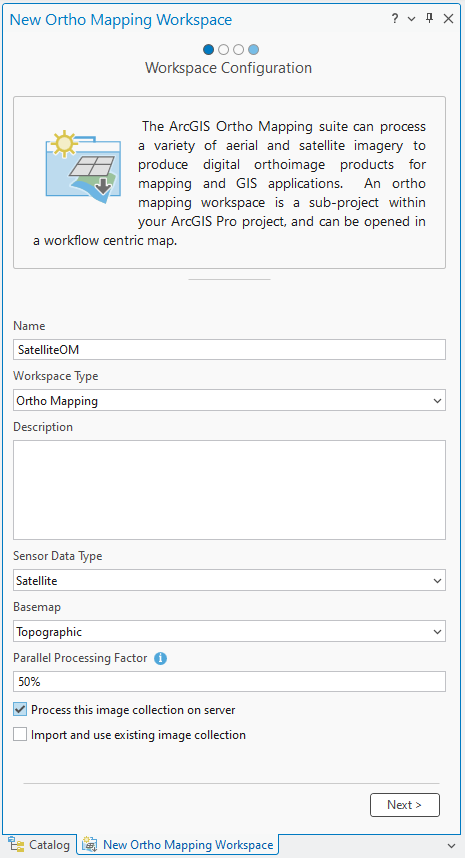
その他のデフォルト値をそのままにして、[次へ] をクリックします。
[画像コレクション] ウィンドウが表示されます。
画像コレクション ウィンドウの センサー タイプ で、GeoEye-1 を選択します。
画像を含むフォルダー で 参照 ボタンをクリックし、コンピューター上のチュートリアル データ フォルダーに移動して画像フォルダー
(GeoEye_NAD83_UTM10N)を選択してから、OK をクリックします。適切な ワークスペースの空間参照 情報が自動的に設定されます。
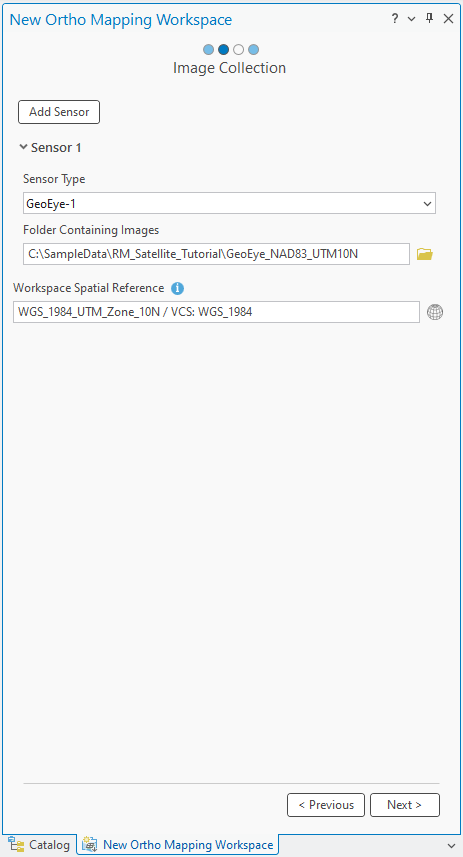
次へ をクリックします。
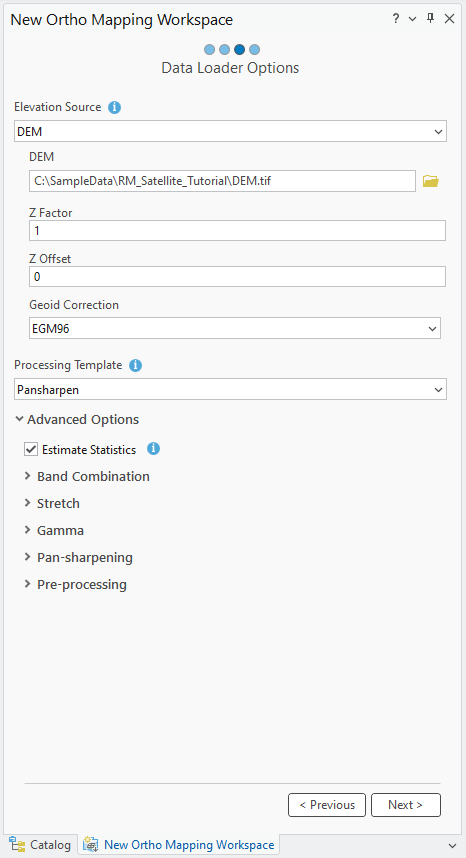
[データ ローダー] ウィンドウの [標高ソース] で、[DEM] を選択します。 [DEM] で、チュートリアル データセットに付属している DEM を参照します。
注意:
この DEM は、ブロック調整プロセスをサポートするために使用されます。
ほとんどの標高データでは海抜高度が使用されるため、ジオイド補正を適用する必要があります。 [ジオイド補正] で、[EGM96] が選択されていることを確認します。
処理テンプレート で パンシャープン を選択します。
[高度な設定] を展開します。
[統計の推定] オプションがオンになっていることを確認します。
その他のデフォルト設定をそのままにして、[次へ] をクリックします。
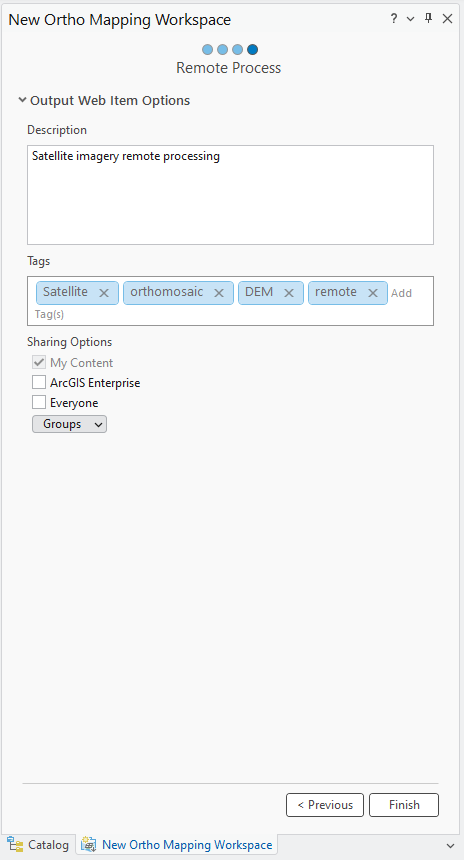
リモート プロセス ウィンドウで、イメージ サービスの説明とタグを入力し、完了 をクリックします。
ワークスペースが作成されると、画像が表示されます。 コンテンツ ウィンドウにオルソ マッピング カテゴリーが追加され、画像コレクション イメージ サービスおよび派生オルソ マッピング製品サービスが格納されます。
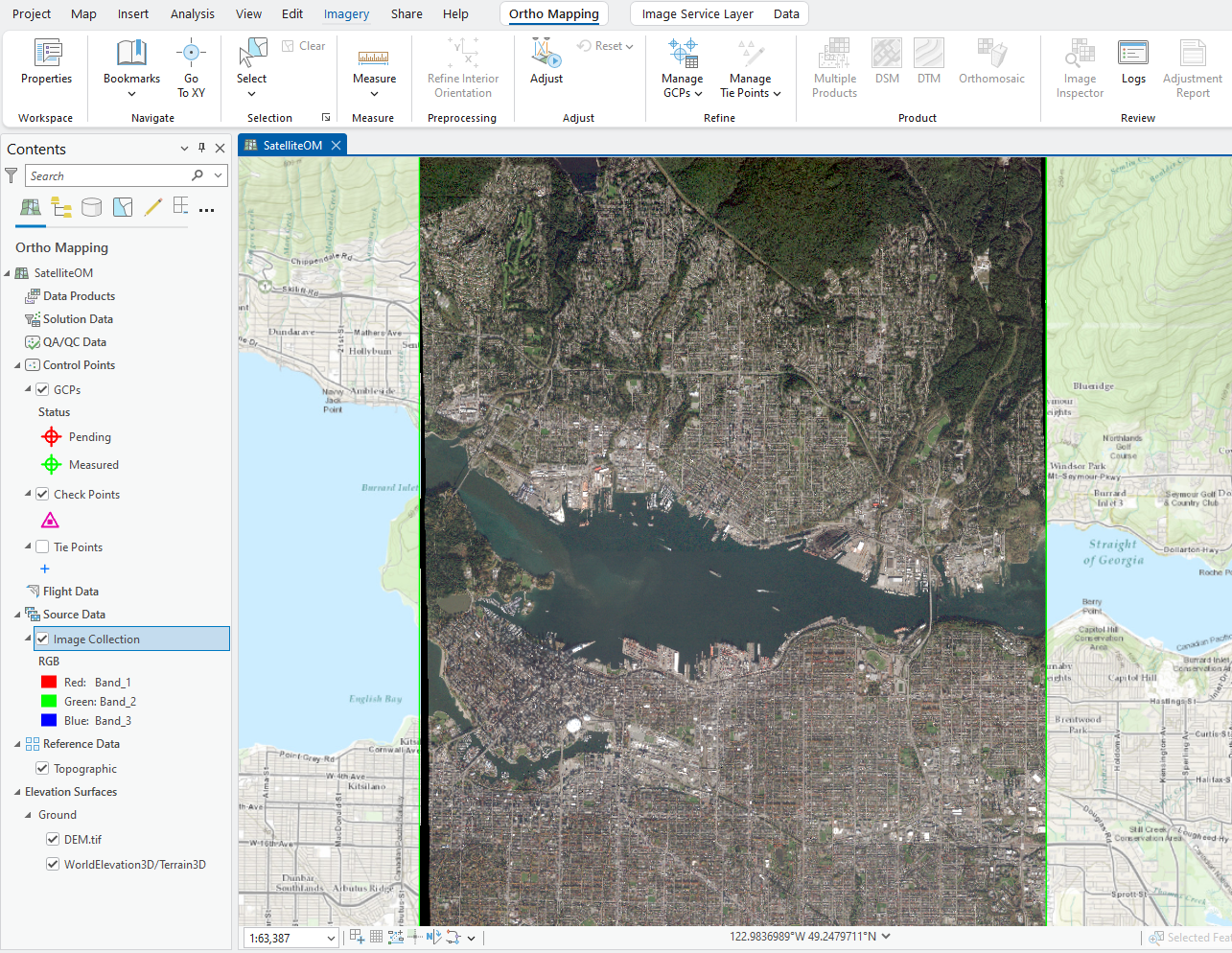
画像フットプリントを表示するには、コンテンツ ウィンドウの 画像コレクション を右クリックして プロパティ > 表示 > フットプリントを表示 チェックボックスをオンにします。
ワークスペース内の画像の初期表示で、そのワークスペースを開始するために必要なメタデータとすべての画像が提供されていることを確認します。 画像を確認するには、十分に拡大する必要があるかもしれません。
新しい オルソ マッピング タブが ArcGIS Pro メイン メニューに追加されます。 このタブをクリックすると、オルソ マッピング専用の一連のツールとワークフローが表示されます。 画像はまだ調整されていないため、[プロダクト] カテゴリーのすべてのボタンは使用できない状態です。
ブロック調整の実行
オルソ マッピング ワークスペースを作成したら、次のステップは 調整 および 改善 グループのツールを使用してブロック調整を実行することです。 ブロック調整では、最初にタイ ポイント (画像がオーバーラップするエリアで共通するポイント) が計算されます。 この後、タイ ポイントを使用して、各画像の標定 (写真測量では外部標定と呼ぶ) が計算されます。
オルソ マッピング タブの 調整 グループで、調整
 をクリックします。
[調整] ウィンドウの [変換タイプ] で、[RPC] を選択します。 有理多項式係数 (RPC) 変換が調整で適用されます。この変換は、メタデータ内に RPC 情報を含む衛星画像で使用されます。
[タイ ポイントの投影変換] の横のチェックボックスをオンにします。
これにより、タイ ポイントのマップ座標が計算されるようになります。
調整ウィンドウのタイ ポイントの一致で、すべてのデフォルト値をそのまま使用します。
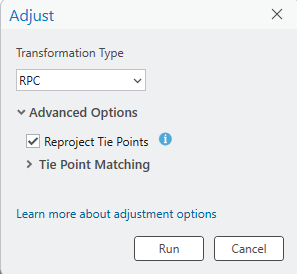
実行 をクリックしてブロック調整を実行します。
タイ ポイントの残差と精度のレポートをログ ファイルで確認できます。 オルソ マッピング タブの 確認 グループで、ログ
 をクリックして ログ ファイルにアクセスします。 タイ ポイントの残差が RMSE_Tie_Image(x,y) というラベルの行に表示されます。 タイ ポイント RSME の単位はピクセルです。
残差は、次に示す例と少し異なる場合があります。
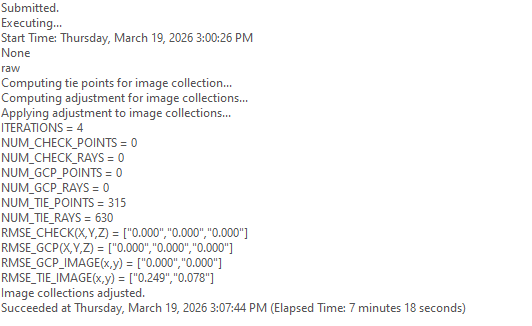
初期調整の後に、プロダクト カテゴリーのすべてのボタンがアクティブになっていることがわかります。 これらのボタンをクリックすると、生成可能な画像プロダクトがハイライト表示されます。 プロダクトを生成する前に、地上コントロール ポイントを使用して画像の絶対精度を向上させます。
地上コントロール ポイント (GCP) の追加
地上コントロール ポイント (GCP) は、既知の x,y,z 地上座標を持つポイントです。 これらのポイントは、一般的に地上の調査または既存のデータから取得されて、画像が地上座標系で正確にジオリファレンスされるようにするために使用されます。 GCP がなくてもブロック調整を適用でき、相対精度を保証できますが、GCP を追加すると、調整後の画像の絶対精度が向上します。 地上の調査から GCP が取得されていなくても、ジオリファレンスされたラスター レイヤー (ラスター データセット、モザイク データセット、イメージ サービス) がある場合は、それを参照として追加して GCP を計算できます。
また、参照レイヤーから選択され、テキスト ファイルに保存された GCP をインポートおよび使用して、調整の精度を高めることもできます。 このチュートリアルでは、このインポート方法を使用して GCP をプロジェクトに追加します。
GCP をインポートするには、以下の手順を実行します。
オルソ マッピング タブの 改善 グループで、GCP の管理 をクリックして GCP マネージャー を開きます。
GCP マネージャー ウィンドウで、GCP のインポート ボタン
 をクリックします。
GCP のインポート ウィンドウで、GCP ファイル (
Vancouver_NAD83-UTM10N.csv) を参照して選択します。 OK をクリックします。GCP 空間参照の設定 で、参照 ボタン
 をクリックします。 水平系 で 投影座標系、北米、ゾーン系、UTM (NAD 1983) を展開して NAD 1983 UTM ゾーン 10N を選択します。 [OK] をクリックして変更内容を適用し、[空間参照] ウィンドウを閉じます。
鉛直座標系 (VCS) は設定されませんでした。これは、GCP の高さの値の抽出に使用した数値標高モデルに VCS が定義されていなかったためです。 使用した DEM に VCS が定義されていたら、鉛直系に、一致する座標が設定されていたはずです。
地理座標系変換 で、水平 タブをクリックし、ドロップダウン リストから WGS 1984 (ITRF00) To NAD 1983 を選択します。
フィールド マッピングが正しいことを確認します。
[GCP 写真の位置] の下の参照ボタンをクリックして、GCP 位置の画像を含むフォルダーを参照して選択します。 OK をクリックします。
[写真ファイル拡張子] で、ドロップダウン リストから [PNG] を選択します。
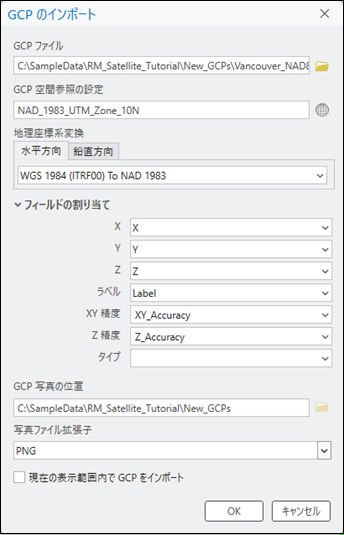
- [OK] をクリックして GCP をインポートします。
GCP がインポートされたら、GCP マネージャーのテーブルに値が取り込まれます。
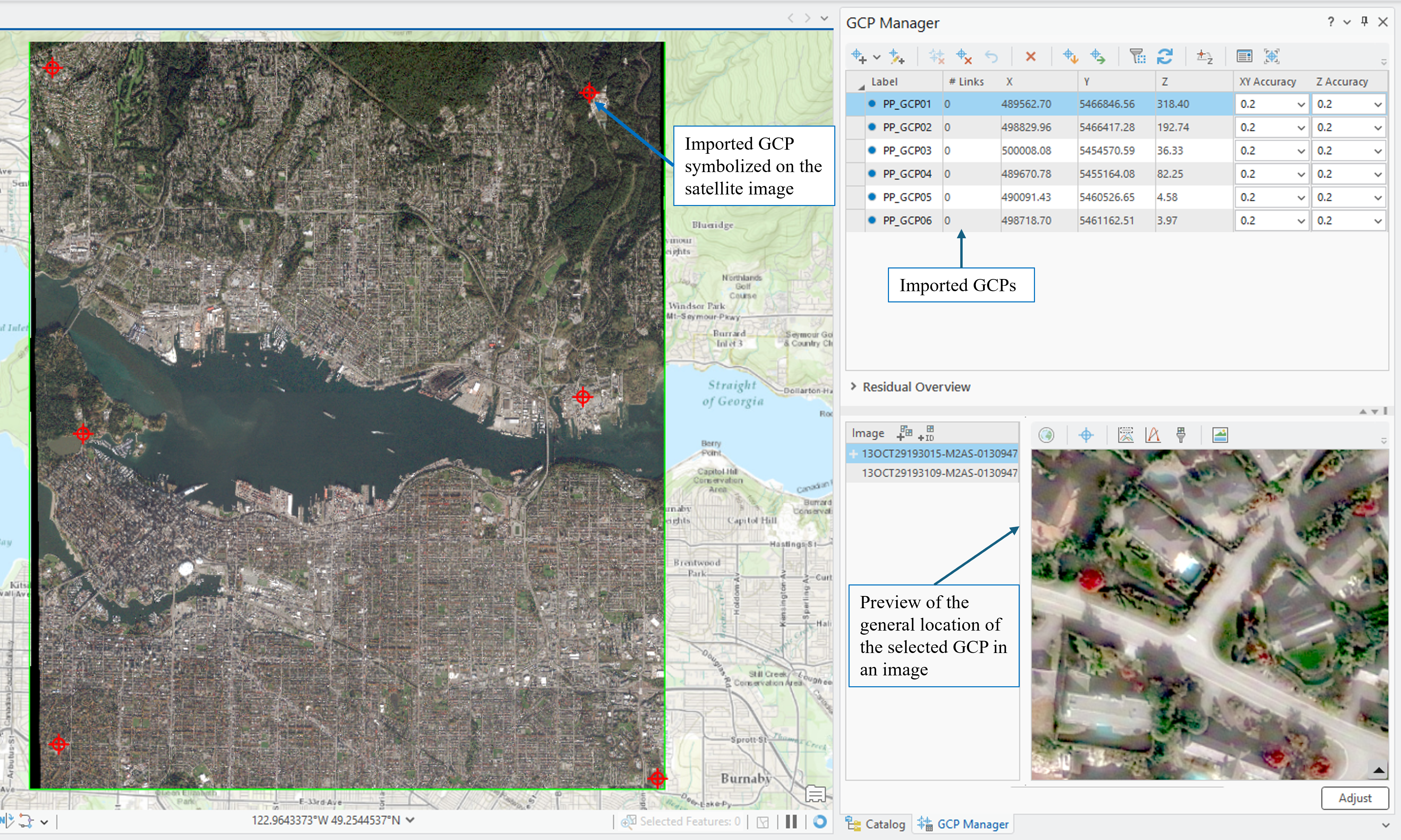
選択されている GCP のタイ ポイントを追加するには、プレビュー セクションの GCP 写真の表示 ボタン
 をクリックして、GCP 画像チップを表示します。 マウス ホイールを使用して画像チップを拡大表示すると、GCP の位置が赤の矢印で示されているのがわかります。
GCP マネージャー ウィンドウの GCP またはタイ ポイントの追加ボタン
 の横のドロップダウンをクリックしてセミ オートを選択し、各画像の画像ビューアーにタイ ポイントを追加します。
可能な場合は、他の画像のタイ ポイントが、画像マッチング アルゴリズムにより自動的に計算されますが、各タイ ポイントの精度をチェックする必要があります。 タイ ポイントが自動的に識別されない場合、画像内で適切な位置を選択することでタイ ポイントを手動で追加します。
ステップ 10 と 11 を繰り返して、残りの GCP のタイ ポイントを選択して追加します。
各 GCP がタイ ポイントによって計測されるようになったら、PP_GCP02 ポイントを選択して右クリックし、チェック ポイント に変更します。 このポイントは調整処理から除外され、調整結果の精度を独立して評価するために使用されます。
GCP とチェック ポイントを追加した後、調整を再度実行してこれらのポイントを反映させる必要があります。 [調整] をクリックします。
調整結果の確認
調整品質の結果は、GCP マネージャー で各 GCP の残差を分析することによって確認できます。 残差は計測されたポイントの位置と計算されたポイントの位置の差を表します。 これらの差はプロジェクトの空間参照系の単位で計測されます。 GCP との調整を完了すると、dX、dY、dZ という 3 つの新しいフィールドが [GCP マネージャー] テーブルに追加され、各 GCP の残差が表示されます。 これらの値を使用して、調整後のブロックとマップ座標系の間の適合の品質を評価できます。 残差の二乗平均平方根誤差 (RMSE) は、GCP マネージャー の 残差の概要 セクションを展開することで確認できます。
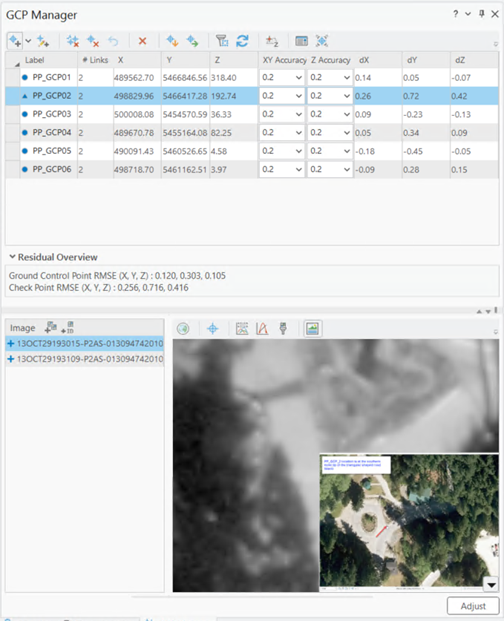
その他の調整に関する統計情報は、調整レポートで提供されます。 このレポートを生成するには、オルソ マッピング タブの 確認 グループで、調整レポート をクリックします。
数値表層モデル (DSM) の生成
画像コレクションのステレオ画像ペアを使用すると、標高データを取得できる点群 (3D ポイント) を生成できます。 得られた標高データは、地表のみを含む数値地形モデル (DTM)、または樹木や建物などの地上のフィーチャの標高を含む数値表層モデル (DSM) のいずれかに分類されます。
注意:
樹木が密生した地域や植被密度が高い他の地域では、地表面が見えないため、DTM 地表面を取得することができません。 この問題は、建物が地面を覆っている密集した市街地でも発生する可能性があります。 このような場合、最も適切な標高サーフェスは DSM であり、これは都市環境の頂部を表すサーフェスを明確に作成します。
以下の手順で、ウィザードを使用して DSM を生成します。
オルソ マッピング タブで、プロダクト グループの DSM ボタン
 をクリックします。
[オルソ マッピング プロダクト ウィザード] ウィンドウが表示されます。
[次へ] をクリックして、ウィザードを [点群の設定] ウィンドウに進めます。
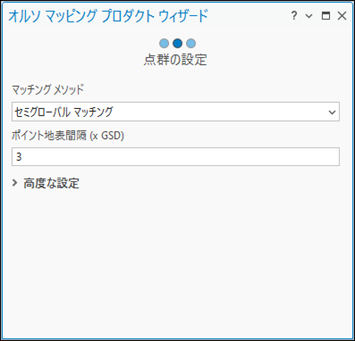
[点群の設定] ウィンドウの [マッチング方法] で、ドロップダウン メニューから [セミグローバル マッチング] を選択します。
この方法は、通常は市街地の画像に使用され、詳細レベルの高いテレイン情報が取り込まれます。
デフォルトの [ポイント地表間隔] 値をそのまま使用します。
これは 3D ポイントを生成する地表間隔 (メートル単位) を定義します。 デフォルトはソース画像の解像度の 3 倍です。
残りすべてのデフォルト設定をそのままにして、[次へ] をクリックします。
[高度な設定] については、「オルソ マッピング DEM ウィザードを使用した標高データの作成」をご参照ください。
DSM の設定 ウィンドウの セル サイズ は、デフォルト値である 3 x GSD を使用します。
これにより DSM の解像度が決まります。この場合は、画像解像度の 3 倍になります。
その他のデフォルト設定はそのままにして、[完了] をクリックします。
DSM が生成されます。
オルソモザイクの生成
次に、オルソモザイクを生成します。 オルソモザイクは、画像コレクションからモザイク処理されたオルソ補正画像プロダクトです。 幾何的歪みが補正され、画像がカラー調整されて、モザイクが生成されています。
[オルソ マッピング] タブの [プロダクト] グループで、[オルソモザイク] をクリックしてオルソモザイク ウィザードを起動します。
[カラー調整]、[シームラインの生成] オプションがオンであることを確認します。
次へ をクリックします。
カラー調整の設定 ウィンドウで、バランス方法 としてドロップダウン リストから ドッジング を選択し、その他のオプションはすべてそのままにします。
次へ をクリックします。
シームラインの設定 ウィンドウで、計算方法 としてドロップダウン リストから ボロノイ を選択します。
処理 セクションを展開し、ブレンド幅 に 20 を入力します。
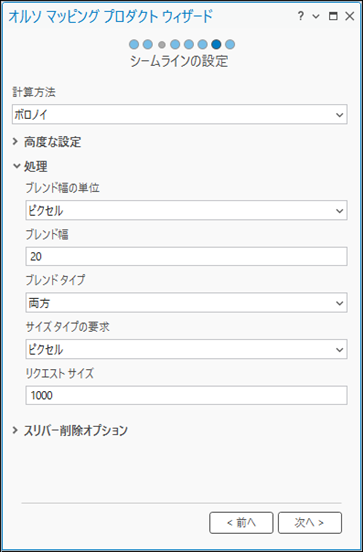
次へ をクリックします。
ウィザードのガイド付きワークフローは、次のウィンドウである [オルソモザイクの設定] に進みます。
[オルソモザイクの設定] ウィンドウのデフォルト設定をそのままにして、[終了] をクリックします。
オルソモザイクが生成され、[コンテンツ] ウィンドウに表示されて、マップ表示にも読み込まれます。
サマリー
このチュートリアルでは、サーバーに接続して衛星画像のオルソ マッピング ワークスペースを作成し、調整 ツールを使用して地上基準点による写真測量調整を実行しました。 そのあと、プロダクト グループのツールを使用して、DSM とオルソモザイクを生成しました。
このチュートリアルで使用している衛星画像は Maxar Technologies により取得および提供されました。