ArcGIS Indoors 用の CAD の準備
ArcGIS Indoors Pro または ArcGIS Indoors Maps エクステンションで利用できます。
ArcGIS Indoors Information Model にインポートする CAD ドローイングを準備する際は、CAD データの準備に関する特定の要件とベスト プラクティスに従う必要があります。
CAD ドローイングのジオリファレンス
建物とフロア プラン フィーチャが対応する座標系に正しく配置され、縮尺変更されるよう、すべてのドローイングがジオリファレンスされている必要があります。 次の手順は、CAD ドローイングをジオリファレンスするためのワークフローの概要です:
ヒント:
データをジオリファレンスするために、精度の高い建物のフットプリント、パーセルの境界線、コントロール ポイントを使用することをおすすめします。
投影情報ファイル (.prj) とワールド ファイル (.wld3) はジオリファレンス プロセス中に作成され、対応する CAD ファイル (.dwg または .dgn) と同じフォルダーに保存され、ファイル名も同じです。 あるいは、座標系または座標変換が同じ複数のモデルが存在する場合、関連付けられた座標ファイルがまだ存在しないフォルダー内のすべての CAD および BIM ファイルに適用するユニバーサル投影ファイルおよびワールド ファイルを作成できます。 このためには、.prj ファイルの名前を esri_cad.prj、.wld3 ファイルの名前を esri_cad.wld3 に変更します。
ArcGIS Pro での CAD ドローイングのジオリファレンスの詳細
レイヤーの要件
複数の CAD ドローイングで一貫したレイヤーの命名方法を使用することにより、きちんと整理された、拡張可能なデータ変換と管理プロセスが可能になります。 ベスト プラクティスは、U.S. National CAD Standard for AEC の命名規則に従うことです。
ArcGIS Pro では、外部ドローイング参照 (xref) レイヤーはサポートされていません。 単一のフロア プランの線画が複数の CAD ファイル間に分散されている場合、それらのファイルでレイヤーの命名方法が一貫していることを確認してください。
必要な情報
CAD ドローイングには少なくとも次の情報が含まれている必要があります:
注意:
レイヤーの名前と粒度は CAD に関する組織の慣習によって異なることがありますが (異なる種類の家具に対して複数のレイヤーがあるなど)、次の情報を含むレイヤーが存在し、複数の CAD ドローイング間でレイヤーの名前が一貫している必要があります。
ユニット レイヤーの
NAMEフィールドにマッピング可能な部屋番号または ID。ユニット レイヤーの
USE_TYPEフィールドにマッピング可能なユニットの用途タイプ (Kitchen、Office、Stairs など) を説明するテキスト。レベルのジオメトリーを表すポリライン。 次のいずれかを設定できます:
レベルのフットプリントを表す閉じたポリラインを持つレイヤー。 ArcGIS Pro は、これらをポリゴン フィーチャとして読み取ります。
組み合わせることでレベルのフットポイントを表す、未閉合のポリライン フィーチャを持つレイヤー。 例として、レベルの範囲を表す 4 つの外部の壁オブジェクトを含むレイヤーがあります。
ユニットのジオメトリーを表すポリライン。 次のいずれかを設定できます:
閉じたポリラインそれぞれが部屋を表す、閉じたポリラインを持つレイヤー。 ArcGIS Pro は、これらをポリゴン フィーチャとして読み取ります。
組み合わせることで部屋を表す、未閉合のポリライン フィーチャを持つレイヤー。 例として、ユニット ポリゴンを作成するために組み合わせることができる、内部の壁、外部の壁、ドア、窓を表すオブジェクトを含むレイヤーがあります。
詳細のジオメトリーを表すポリライン。 たとえば、壁、ドア、窓、柱、家具を表すポリラインを含めることができます。
レイヤーの例
次のテーブルはきちんと整理された CAD レイヤーの例を示しています。これらは一貫した命名規則に従っており、フロア プラン データを Indoors モデルに変換するために使用できます。
|
レイヤー名 |
ジオメトリーまたはエンティティー タイプ |
説明 |
|---|---|---|
|
A-AREA |
閉じたポリライン |
部屋の境界を表す閉じたポリライン フィーチャ。 |
|
A-AREA-USETYPE |
Text |
ユニットの用途タイプを説明するテキスト。 このレイヤーは、ユニット レイヤーの |
|
A-AREA-IDEN |
Text |
部屋番号または ID。 このレイヤーは、ユニット レイヤーの |
|
A-COLS |
ポリライン |
列 |
|
A-DOOR |
ポリライン |
Doors |
|
A-FLOR |
閉じたポリライン |
レベルの境界を表す閉じたポリライン フィーチャ。 |
|
A-FLOR-EVTR |
ポリライン |
エレベーター、車、設備 |
|
A-FLOR-STRS |
ポリライン |
階段の段数、エスカレーター、はしご |
|
A-FURN |
ポリライン |
家具 |
|
A-GLAZ |
ポリライン |
窓、カーテン ウォール、ガラス張りのパーティション |
|
A-WALL |
ポリライン |
一般的な壁 |
|
I-WALL |
ポリライン |
内部の壁 |
CAD テキスト
ArcGIS Indoors では、属性を Indoors モデルに入力するための、レイヤーごとに整理された CAD テキストとブロック属性がサポートされています。 これには、ユニットの識別子、ユニットの用途タイプ、フロア プラン フィーチャに含めるカスタム属性が含まれます。 ArcGIS Indoors は、テキストまたはブロックのアンカー位置に基づいて、CAD テキストをフロア プラン フィーチャと関連付けます。 アンカー位置は、関連するフロア プラン スペースの内部にある必要があります。
ドローイングには、次のタイプのテキストが含まれている必要があります:
ユニット識別子 — 部屋の名前や番号など、フロア プラン内の各部屋の一意の識別子。 Indoors モデル内のデータを維持するためには、この識別子が一意であることが重要です。
ユニットの用途タイプ — Office、Kitchen、Stairway などの、ユニットの用途タイプを識別するテキスト。
カスタム属性 - 収容制限やテナント ID など、Indoors モデルに含める追加情報です。
ジオメトリーの要件
Indoors モデルに CAD ドローイングをインポートするには、次のジオメトリーが存在する場合、解決する必要があります:
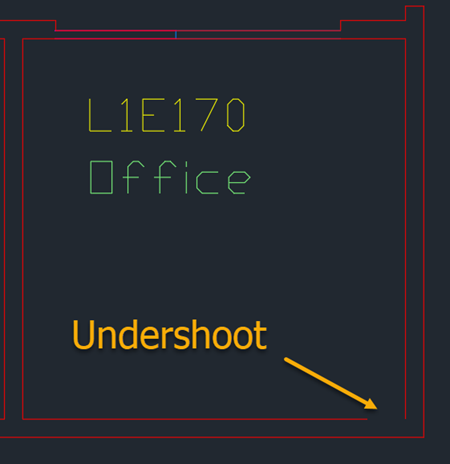
アンダーシュート — これは、あるラインが接続しているべきラインと交差していない場合に発生します。たとえば、部屋の南側の壁を表すラインが、部屋の東側の壁を表すラインと交差していない場合です。 終点が接続していると見なされるには、構成された XY 許容値の範囲内 (デフォルトは 1 mm) に存在する必要があります。
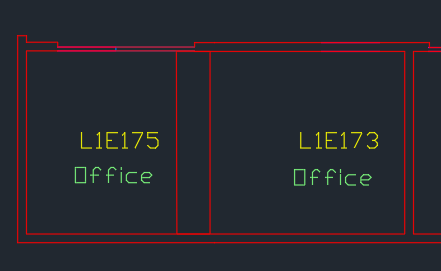
同じポリゴン レイヤーでオーバーラップしているオブジェクト — これは、ユニット フィーチャを含むレイヤーで複数のポリライン オブジェクトがオーバーラップしている場合に発生します。 ユニットを作成するには、ユニット オブジェクトはオーバーラップしていてはなりません。
ジオメトリーのベスト プラクティス
次の推奨事項は、フロア プランを Indoors モデルにインポートするために必須ではありませんが、正確度を確保するためのベスト プラクティスです。
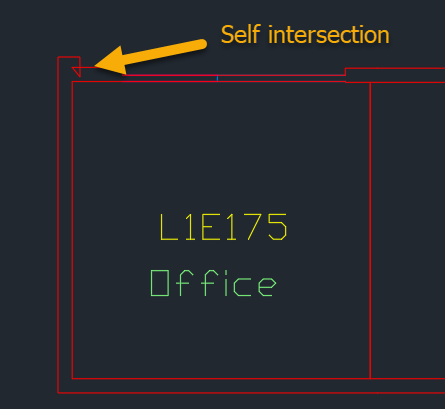
自己交差オブジェクトを含めない — 自己交差オブジェクトは、ラインが自分自身と交差している場合に発生します。 修正しない場合、複数のユニットが作成されたり、ユニットが不足したりします。
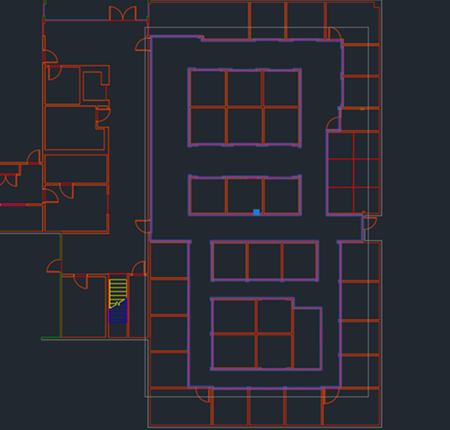
穴を含むポリゴンに対して複数のフィーチャをグループ化する — フロア プラン データには、小個室の内部ブロックを迂回する廊下や、レベル 2 を見下ろすレベル 3 の中央バルコニーなど、ポリゴンに穴のあるフィーチャが含まれていることがあります。 AutoCAD を使用している場合は、Indoors モデルにインポートする前に、インテリアの切り抜きを含むフィーチャを形成するすべての閉じたポリラインをグループ化します。 ポリゴンの内部が小個室のブロックなど個別のフィーチャである場合、そのフィーチャが自身の専用のポリゴンで表されていることを確認してください。
次の例では、複数の穴の切り抜きを持つ廊下フィーチャを作成するために、廊下の外部の境界が内部の境界とグループ化されています。
平行する曲線をポリライン エンティティーに変換する - ArcGIS Pro で曲線をポリラインに変換すると、頂点の配置によって、生成された変換が予期しない動作を示すことがあります。 これらの動作には、自己交差や隣接するフィーチャとのオーバーラップなどがあります。 このことは、カーブする壁と平行する円弧など、平行する曲線オブジェクトで特に問題となります。