検索ビューでのカテゴリーの構成
ArcGIS Indoors Pro または ArcGIS Indoors Maps エクステンションで利用できます。
Indoors のカテゴリーの構成 ウィンドウでは、ArcGIS Indoors カテゴリーを作成および管理し、グループに整理できます。 Indoors アプリで使用する屋内情報のカタログを作成できます。
カテゴリーには、消火器、駐輪場、作業指示、イベント、エレベーター、会議室などのポイント フィーチャとポリゴン フィーチャに関する説明情報が表示されます。 これらのカテゴリーは、Indoors Viewer および Indoors Mobile アプリの 検索 パネルにアイコンとして表示されるように構成されています。 カテゴリーを構成すると、これらのフィーチャに対して検索、ルート案内、お気に入りなどの追加機能も使用できるようになります。
Indoors のカテゴリーの構成 ウィンドウで構成されたカテゴリーとグループは、マップ ファイルに保持され、ArcGIS Pro プロジェクトと合わせて保存されます。 ユーザーは、組織サイトの内外にマップを共有できます。 これらのマップを Web およびモバイル マップとして組織に共有し、Indoors アプリで使用することができます。
検索ビューを使用して、Indoors カテゴリーおよびカテゴリー グループの編成を検証したり、アクティブなマップに関連付けられたカテゴリーおよびグループを作成および管理できます。 Indoors Viewer と Indoors Mobile アプリで表示されるカテゴリーおよびグループのビューが表示されます。
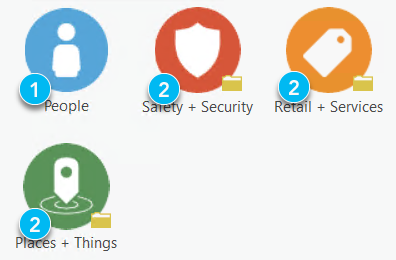
|
ラベル |
説明 |
|---|---|
|
1 |
スタンドアロンのカテゴリー |
|
2 |
カテゴリー グループ |
検索ビューへのアクセス
次の手順を実行し、Indoors のカテゴリーの構成 ウィンドウで検索ビューを開きます。
表示 タブをクリックします。
ウィンドウ グループで、Indoors ドロップダウン矢印をクリックし、Indoors のカテゴリーの構成
 をクリックします。
Indoors のカテゴリーの構成 ウィンドウが表示され、カテゴリーを構成または管理できます。 デフォルトのビューはカテゴリー ビューです。
検索ビューをクリックします。
カテゴリーの作成
Indoors のカテゴリーの構成 ウィンドウの 検索 ビュー タブにある Indoors のカテゴリーの作成 ボタンをクリックして、カテゴリーを作成できます。 これにより、Indoors のカテゴリーの作成ウィザードが開きます。このウィザードは、組織の関心のあるフィーチャのカテゴリーを作成する方法に関するガイド付きのワークフローです。 必要に応じて、デフォルト Indoors カテゴリーの作成ウィザードを使用してマップ レイヤーからデフォルト カテゴリーを作成できます。 カテゴリーを作成すると、作成中に選択したカテゴリー グループに基づいて検索ビューが表示されますので、必要に応じて再編成できます。 カテゴリー グループ が なし に設定されている場合は、独立したカテゴリーが作成されます。
カテゴリー グループの作成
カテゴリー グループは、各組織が使いやすいようにまとめられた、類似する目標物と対象エリアの広義的なカテゴリーです。 簡単に参照できるようにグループ化されたカテゴリーのコレクションです。
カテゴリー グループの作成 ボタン  をクリックすると、検索ビューでカテゴリー グループを作成できます。
注意:
Indoors は、ネストされたカテゴリー グループをサポートしていません。 カテゴリー グループの内容を表示していると、このボタンは使用できません。
新しいグループがデフォルト名 (新しいカテゴリー グループ) でリストの最後の検索ビューおよびカテゴリー ビューに表示されるため、名前を変更する必要があります。
これらのグループは、Indoors のカテゴリーの作成ウィザードおよびデフォルト Indoors カテゴリーの作成ウィザードの 定義 ウィンドウの カテゴリー グループ ドロップダウン メニューにも表示され、カテゴリーの関連付けに使用されます。
ヒント:
各グループには、1 つのマップ レイヤーのカテゴリーのみが含まれるように、カテゴリー グループの構造を計画します。 複数のマップ レイヤーのカテゴリーを 1 つのカテゴリー マップに含めると、Indoors アプリの検索および探索機能のパフォーマンスと使い勝手に影響をおよぼす可能性があります。
既存のカテゴリーの表示
検索ビューを参照するには、次の手順に従います:
グループをダブルクリックして開き、グループに含まれているカテゴリーを表示します。
ヒント:
戻る をクリックすると、カテゴリー グループ レベルに戻ります。
カテゴリーをダブルクリックして、そのカテゴリーのフィーチャのリストを表示します。
場所をダブルクリックし、その属性情報を表示して、マップ上で拡大表示します。
注意:
詳細を確認したら 戻る をクリックし、マップのズーム レベルを前の範囲に戻します。
カテゴリー レイヤー リンクの修復
カテゴリーは、ArcGIS Indoors Information Model のフィーチャクラス レイヤーから、あるいは他のビジネス システムから ArcGIS 組織に共有されているフィーチャ Web レイヤーから取得できます。 カテゴリーは、ユーザーの組織の作業指示、アセット、またはその他の目標物または対象地域を表すことができます。 ArcGIS Pro はマップ内の各カテゴリーが参照するレイヤーを検索します。 レイヤーを削除すると、カテゴリーへのレイヤー リンクが破損します。 これは、赤い感嘆符  で示されます。
参照されているレイヤーにアクセスできないか、そのレイヤーが削除されている場合は、壊れたカテゴリーへのレイヤー リンクを修復する必要があります。 参照されているレイヤーが復元されると、感嘆符は表示されなくなります。 レイヤーを削除した操作を元に戻し、レイヤーをマップに追加し直すことで、カテゴリー レイヤー リンクを修復することもできます。
ソース レイヤーが使用できない場合は、壊れたカテゴリーをそのままにして、残りのカテゴリーの構成を続行し、マップを共有できます。 カテゴリーは引き続き Indoors のカテゴリーの構成 ウィンドウに表示されますが、マップを ArcGIS 組織で共有するときに含まれません。 このレイヤーが不要な場合は、マップから削除できます。
カテゴリー レイヤー リンクを修復するには、次の手順を実行します:
リンク切れしたデータ ソースの修正
をクリックします。切り離されたカテゴリーの修復 ダイアログ ボックスが表示されます。
表示されるマップ レイヤーのリストから、カテゴリーを関連付けるレイヤーを選択します。
注意:
1 つのカテゴリーを修復すると、元のレイヤーに関連付けられている他のすべてのカテゴリーが自動的に修復されます。
既存のカテゴリーに対するレイヤーの関連付けを修復する場合、カテゴリー構成のエラーを防ぐために、新しいレイヤーのスキーマが元のレイヤーのスキーマと一致していることを確認します。
カテゴリーの整理
カテゴリーは、Indoors Viewer および Indoors Mobile アプリでユーザーがポイントおよびポリゴン データを操作する方法を定義します。 カテゴリー ビューでカテゴリーに加えられた変更は、Indoors のカテゴリーの構成 ウィンドウの検索ビューでプレビューできます。
カテゴリーの順序の変更
Indoors アプリの 検索 パネルに表示したい順序で、Indoors のカテゴリーの構成 ウィンドウのカテゴリーまたはカテゴリー グループを配置できます。
カテゴリーの作成時に Indoors のカテゴリーの作成またはデフォルト Indoors カテゴリーの作成ウィザードを使用してグループに配置するか、カテゴリーの作成後に Indoors のカテゴリーの構成 ウィンドウで配置できます。 検索ビューで、グループ間でカテゴリーを移動することもできます。 カテゴリーをグループから削除すると、そのグループとの関連付けが削除され、カテゴリーが別のグループに配置されていない場合はスタンドアロン カテゴリーになります。 カテゴリー グループの順序を変更すると、グループ内の関連するすべてのカテゴリーが移動します。 グループ内のカテゴリーを再編成して、表示順を変更することもできます。
検索ビューで、グループに追加するカテゴリーを選択するか、リスト内で並べ替えるか、並べ替えるカテゴリー グループを選択します。
ヒント:
複数のアイテムを選択するには、Shift または Ctrl を押しながらカテゴリーをクリックします。
選択したカテゴリーまたはグループをドラッグして並べ替えます。
ウィンドウは、ドラッグされた際にアイテムが配置される場所を示します。 カテゴリーをカテゴリー グループに直接ドラッグして、そのグループに追加します。
注意:
カテゴリーとグループの両方を同時に選択することもできますが、両方を選択した場合、ドラッグ オプションは使用できません。
ネストされたカテゴリー グループはサポートされていません。グループに移動できるのはカテゴリーのみです。
カテゴリーをグループ間で移動するか、スタンドアロン カテゴリーに変更するには、カテゴリーを右クリックし、グループに移動 または スタンドアロン化 を選択します。
カテゴリー名またはグループ名の変更
カテゴリー名は、Indoors のカテゴリーの作成またはデフォルト Indoors カテゴリーの作成ウィザードを使用してカテゴリーの作成時に設定されます。 検索ビューでカテゴリー名またはカテゴリー グループ名を変更することもできます。
新しいカテゴリー グループにはデフォルト名が割り当てられます。 カテゴリーのコレクションを表す名前に変更できます。 この操作により、組織の Indoors アプリで Indoors カテゴリー カタログを簡単に参照できます。
カテゴリー名またはカテゴリー グループ名を変更するには、次の手順を実行します:
検索ビューでカテゴリーまたはカテゴリー グループを右クリックし、名前の変更 をクリックします。
ヒント:
アイテムをクリックして F2 キーを押しても、名前を変更することができます。
新しい名前を入力して Enter を押します。
注意:
既存のカテゴリーと競合しないよう、カテゴリー名およびカテゴリー グループ名は一意である必要があります。
カテゴリーのコピー
既存のカテゴリーをコピーして、カテゴリーを作成できます。 元のカテゴリーのすべてのプロパティは、新しくコピーしたカテゴリーに設定され、必要に応じて変更できます。
注意:
一度にコピーできるカテゴリーは 1 つだけです。 カテゴリー グループはコピーできません。
カテゴリーを右クリックし、コピー をクリックします。
元のカテゴリーとカテゴリー グループの関連付けに応じて、検索ビューのリストにカテゴリーのコピーが作成されます。
カテゴリーの名前を変更し、必要に応じて移動します。
カテゴリーまたはグループの削除
検索ビューに追加したカテゴリーまたはカテゴリー グループをマップ構成から削除するには、カテゴリーまたはカテゴリー グループを右クリックして 削除 をクリックします。
ヒント:
複数のカテゴリーを選択するには、Shift または Ctrl を押しながらカテゴリーをクリックします。
カテゴリー グループを削除すると、そのグループに関連付けられているすべてのカテゴリーが削除されます。
カテゴリーの編集
カテゴリーを作成またはコピーする際、カテゴリー プロパティが設定されますが、変更はできません。 これらのプロパティを編集するには、カテゴリーを右クリックし、編集するプロパティをクリックします。