ナレッジ グラフの検索
各ナレッジ グラフには、自動的に作成され、維持される Lucene インデックスが含まれています。 これにより、いくつかのプロパティに保存されているコンテンツを使用してエンティティーとリレーションシップを検索できます。 プロパティに格納されているコンテンツを使用し、来歴レコードを検索することもできます。
キーワードによるエンティティーの検索
ナレッジ グラフを検索する場合、デフォルトでは、すべてのエンティティー タイプのすべてのインデックス付きプロパティに対して、ユーザーが設定した条件が評価されます。 検索結果には、検索で見つかったエンティティー、そのエンティティー タイプ、そのテキストが検索条件を満たしている個々のプロパティが示されます。
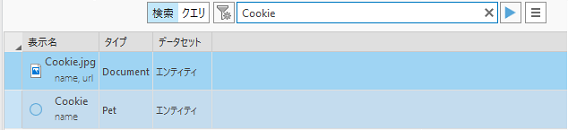
下に示す例では、cookie という単語を使用したキーワード検索によって、ナレッジ グラフ内の 2 つのエンティティーが見つかっています。 1 つのエンティティーのエンティティー タイプは Pet で、もう 1 つは Document エンティティーです。 Document エンティティーの 2 つのプロパティ (name プロパティと url プロパティ) には、検索条件を満たすテキストがあります。
調査を開いて、そのコンテンツを参照します。
調査ビューの上部にある検索テキスト ボックス内をクリックするか、または Ctrl + F キーを押して 検索 をクリックします (必要な場合)。
検索コントロールが表示されます。

テキスト ボックスにキーワードを入力して、Enter を押します。
指定した検索条件に一致するエンティティーが、調査のコンテンツ リストに表示されます。
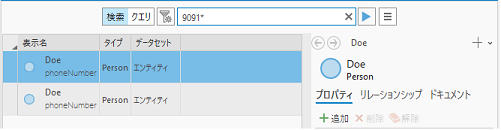
検索構文
一般的に、ナレッジ グラフ内のエンティティー、リレーションシップ、来歴レコードの検索には、カタログ ウィンドウまたはカタログ ビューでプロジェクトのアイテムを検索する場合、および ArcGIS Enterprise ポータルで高度な検索を行う場合と同じ構文を使用できます。 次の例について考えてみましょう:
「drive」と入力して、キーワード検索を実行します。 この検索では、drive、driver、driving という単語がテキスト プロパティに含まれているすべてのグラフ アイテムが見つかります。
単語を追加することで、結果を絞り込むことができます。 「drive truck」のように 2 つの単語を入力すると、テキスト プロパティに drive と truck という単語が両方含まれているグラフ アイテムが検索されます。
「drive OR truck」のようにブール型演算子 OR を追加すると、2 つのうちいずれかの単語がプロパティに含まれているグラフ アイテムを検索できます。
テキスト プロパティに特定の語句が含まれるグラフ アイテムを検索するには、「"drive a truck"」のように、適切な複数の単語を引用符で囲む必要があります。
truck という単語が明確に
noteプロパティに存在するエンティティーとリレーションシップを検索するには、「note:truck」という構文を使用します。noteプロパティに語句が存在するグラフ アイテムを検索するには、構文「note:"drive a truck"」を使用します。
GUID データ タイプのユーザー定義のプロパティはデフォルトでインデックスが構築され、検索可能になりますが、システムによって定義および維持されるプロパティ globalid はそうなりません。 このプロパティの値はインデックスが構築されますが、この特定のフィールド (たとえば、globalid:9612603C-D3A5-49B6-8631-B8A79234BC49) を検索して、その globalid 値で見つけることができるのはグラフ アイテムのみです。 GUID 値は調査の詳細パネルでは、{9612603C-D3A5-49B6-8631-B8A79234BC49} のように、中括弧に囲まれて表示されます。 中括弧に囲まれた GUID を使用してグラフ アイテムを検索するには、文字列全体を引用符の中に配置します。たとえば、「globalid:"{9612603C-D3A5-49B6-8631-B8A79234BC49}"」のようになります。
標準の Lucene 検索構文を使用して、その他多くの高度な検索を行うことができます。
検索できる内容
デフォルトでは、すべてのエンティティー タイプ、すべてのリレーションシップ タイプ、すべての来歴レコードのすべてのプロパティは、Text データ タイプまたは GUID (Globally Unique Identifier) データ タイプであれば、インデックス構築されます。 ここには Document エンティティー タイプの text プロパティの値が含まれ、ユーザーが入力したメモや、Document エンティティーと関連付けられたファイルから抽出したテキストを格納できます。
Text または GUID データ タイプのプロパティの値を変更し、変更内容を保存すると、変更された値がインデックス内ですぐに更新され、検索に使用できるようになります。 ここには、テキストを抽出 をクリックしたときに発生した更新も含まれます。参照されたファイルのコンテンツが更新されたからです。
特定のリレーションシップと接続された値またはエンティティーが特定のプロパティに含まれているエンティティーを検索するには、代わりに、「ヒストグラムを使用したデータの探索」または「openCypher クエリー」の記述をご検討ください。
ナレッジ グラフの検索
ファイル ナレッジ グラフは、フルテキスト検索機能を備えた SQLite データベースを使用します。 ファイル ナレッジ グラフを検索すると、ArcGIS Pro は Lucene 構文を SQLite クエリーに自動的に変換します。 その結果、ナレッジ グラフ サービスとファイル ナレッジ グラフは似ていますが、検索操作は同一ではありません。 ファイル ナレッジ グラフで検索を実行する際には、次の点に留意してください:
検索語句は、連続する 3 文字が含まれている必要があります。 検索語句に含まれるワイルドカード文字 (
*や?など) はシーケンスを中断します。\を使用してワイルドカード文字をエスケープすると、検索語句のシーケンスを続行できます。検索語句は部分的な GUID も照合します。 たとえば、検索語句は部分的な
globalidプロパティと一致するグラフ アイテムを返すことができます。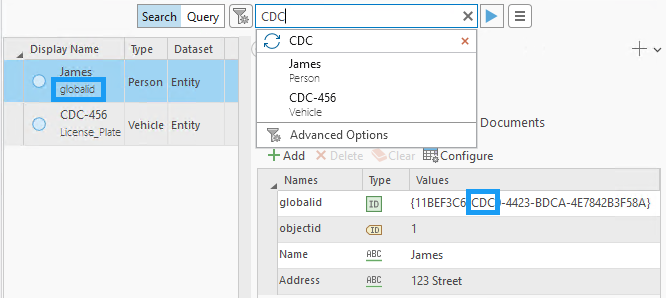
検索結果の変更と更新
最初の一連の検索結果を確認した後は、多くの場合、検索語句を絞り込む必要性に気付きます。
検索テキスト ボックス内をクリックするか、Ctrl + F を押します。
検索コントロールが表示され、ユーザーが再び実行する可能性がある他の類似の検索が検索履歴にリストされます。 このコントロールには、現在の検索によって返された最初の 3 つのグラフ アイテムも参照用にリストされます。
たとえば、新しい文字を入力したり、既存の文字を削除したり、別のキーワードを追加したりして、既存の検索条件のテキストを更新します。 Enter キーを押して検索を実行します。
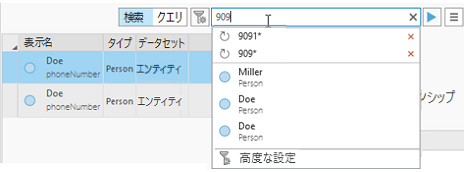
更新された検索条件に一致するエンティティーとリレーションシップが、調査のコンテンツ リストに表示されます。
検索テキスト ボックスの 検索のリセット ボタン
 をクリックして、検索を消去し、検索結果を削除します。
以前に調査ビューに表示されていたグラフ アイテムが再表示されます。
検索テキスト ボックスが空の場合、検索テキスト ボックス内をクリックして、検索コントロールを開き、最近実行した 3 つの検索を表示します。
リストにある検索をクリックして、その検索を再実行します。
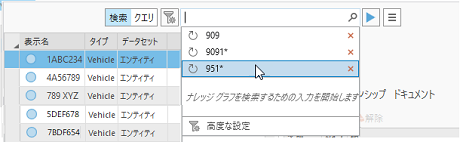
選択した検索が実行され、検索結果が調査に表示されます。
履歴から削除 ボタン
 をクリックして、検索を検索履歴から削除します。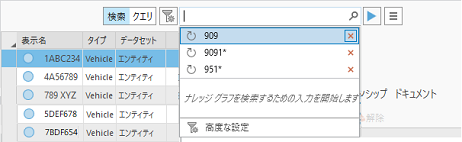
指定した検索がリストから削除されます。 検索履歴が更新され、最近使用した 3 つの検索が表示されます。
特定のエンティティーおよびリレーションシップ、または来歴レコードの検索
エンティティーのみを検索するのではなく、リレーションシップのみ、またはエンティティーとリレーションシップの両方を検索できるようにするオプションが用意されています。 検索でターゲットにするエンティティー タイプまたはリレーションシップ タイプを選択できます。 来歴レコードを検索することもできます。
検索テキスト ボックス内をクリックするか、または Ctrl + F を押して、検索モードが選択されていることを確認します。
高度なオプションを表示/非表示 ボタン
 をクリックします。
検索テキスト ボックスの下に 高度な設定 ツールバーが表示されます。
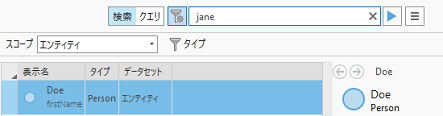
スコープ ドロップダウン リストをクリックし、使用可能なオプションのいずれかをクリックして、指定した条件と合うナレッジ グラフ内のさまざまな情報を検索します。 たとえば、エンティティーおよびリレーションシップ をクリックします。
エンティティー
ナレッジ グラフのすべてのエンティティー タイプのプロパティと検索条件を比較します。
リレーションシップ
ナレッジ グラフのすべてのリレーションシップ タイプのプロパティと検索条件を比較します。
エンティティーおよびリレーションシップ
ナレッジ グラフのすべてのエンティティー タイプとすべてのリレーションシップ タイプのプロパティと検索条件を比較します。
来歴
ナレッジ グラフのすべての来歴レコードのプロパティと検索条件を比較します。
特定のエンティティー タイプまたはリレーションシップ タイプに検索結果を絞り込むには、タイプ フィルター ボタン
 をクリックし、検索対象のすべてのエンティティー タイプとリレーションシップ タイプをオンにします。
選択するエンティティー タイプまたはリレーションシップ タイプの名前の入力を開始できます。 タイプのリストが自動的にフィルターされ、フィルターされたリストで検索対象のタイプをオンにすることができます。 検索範囲がエンティティー タイプの場合、エンティティー タイプのみがリストされます。 検索範囲がリレーションシップ タイプの場合、リレーションシップ タイプのみがリストされます。
このオプションは、スコープ ドロップダウン リストで 来歴 を選択した場合は使用できません。
選択したエンティティー タイプとリレーションシップ タイプの総数が 高度なオプション ツールバーに表示されます。

検索テキスト ボックスの横にある 検索の開始 ボタン
 をクリックし、新しいオプションを使用して現在の検索を再実行します。
選択範囲に従って、検索条件に一致する指定したタイプのエンティティーとリレーションシップが検索結果に含まれ、調査のコンテンツ リストに表示されます。
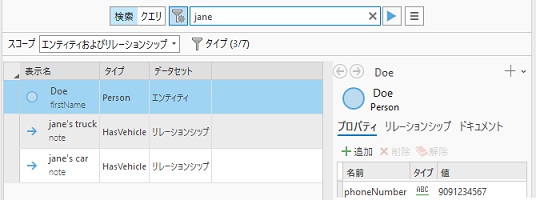
高度な検索オプション ツールバーを非表示にするには、高度な設定を表示/非表示 ボタン
をクリックします。高度な設定 ツールバーが非表示になります。