断面図ビューを使用した分類コードの表示と編集
3D シーン内でポイントを直接選択して分類するか、断面図ビュー によって、シーンを側面表示にシフトすることもできます。 断面図の表示とは、指定範囲に切詰める一時的な表示状態であり、垂直に積み上げたデータで使用すると便利です。 断面図ビューは 3D シーンで使用可能であり、2D マップでは使用できません。 断面図ビューは 表示 タブか、.las ファイル、.zlas ファイル、または LAS データセット レイヤーの 分類 タブから直接使用できます。 断面図ビュー モードでは、ポイントをナビゲートしたり少しずつ移動したりして、データをより明確に識別、選択、再分類できます。 断面図表示状態で使用できるナビゲーション ツールの詳細については、「断面図の表示の調整」をご参照ください。 断面図ビューの使用中、ポイントは常に最大解像度で表示されます。
断面図ビューを使用した対話形式での LAS ポイントの分類
断面図ビューを使用して LAS ポイントを対話的に選択し編集するには、次の手順に従います。
コンテンツ ウィンドウで LAS データセット、
.lasファイル、または.zlasファイル レイヤーを選択します。目的の場所に移動して、ポイントを選択します。
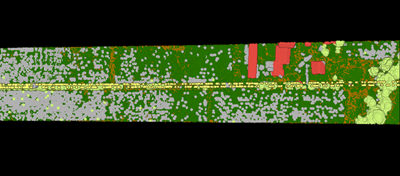
LAS データセット レイヤー の下で、分類 タブをクリックします。
断面図ビュー グループの 作成
 をクリックして、プロファイルの作成 ツールをアクティブにします。
ポインターをシーン ビューの上に移動します。 1 回クリックして断面ラインの始点を指定します。 もう一度クリックして断面ラインの終点を指定します。
シーンの上部に 断面図ビュー という語句が表示され、現在は断面図ビュー モードであることが示されます。
断面の開始位置にカメラをリセットするには、表示 タブの 断面図ビュー グループの 全体表示
 をクリックします。
選択 ドロップダウン矢印をクリックして、選択方法を選択します。 選択の詳細については、「フィーチャの対話形式での選択」をご参照ください。
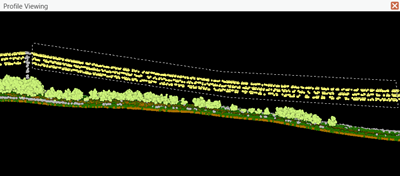
選択ツールを選択すると、最大解像度で表示されていないポイントはライトグレーのシンボルで表示されます。 画面上を移動して、選択可能なポイントを変更します。 選択ツールを使用しているときに マップ操作 ツールを使用するには、C キーを押します。
- 編集するポイントを選択します。
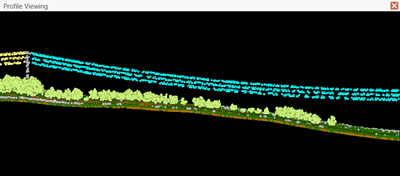
分類 タブの 対話的編集 グループで、分類コード ドロップダウン矢印をクリックして、選択したポイントの新しい分類コードを選択します。
分類フラグを設定または消去することもできます。 分類フラグを選択し、ドロップダウン リストで 設定 または 消去 をクリックします。
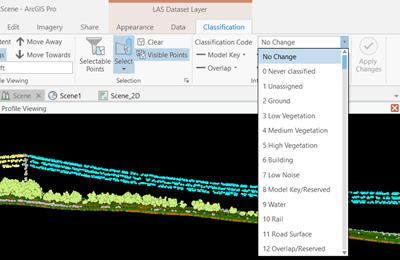
変更を適用 をクリックして、編集をコミットします。
すべての変更は永続的で、元に戻すことはできません。
注意:
消去 ボタンをクリックすると、選択したポイントを消去できます。
断面図ビューを終了するには、シーン ビューの右上隅の「断面図ビュー」という語句が表示されているバナーにある 閉じる ボタン
 をクリックします。
カメラは以前の観測点に戻り、平面ナビゲーション モードと並行表示モードの両方が終了します。
マップ ビューをエミュレートして断面図ビューを作成
断面図ビューは 3D シーンでのみ利用できます。 LiDAR データで 2D マップ ビューを使用する場合は、次の手順に従って、3D シーンで類似の 2D 環境を作成します。
3D で真下を見下ろすよう、カメラ位置をナビゲートします。
これによって、2D ビューと同じように、3D ビューを回転させられるようになります。
表示 タブをクリックし、描画モード
 をクリックします。 描画モード を 平行 に設定します。
ポイント間の空白をクリックしたときに有効になるよう、地表面の標高サーフェスがオンになっていることを確認します。 地表面の標高サーフェスはポイントと競合することがあるため、色は透明にしてください。
コンテンツ ウィンドウで、地表 レイヤーを選択します。
標高サーフェス レイヤー タブ セットをクリックします。
サーフェスの色 ドロップダウン矢印をクリックして、色なし をクリックします。
断面図の表示 グループのツールを使用し、分類の必要があるポイント範囲の断面図の表示を作成します。 断面図ビューの詳細については、「断面図ビュー」をご参照ください。