ダイアグラムの編集内容をリコンサイルして変更内容をデフォルト バージョンにポスト
シングル ユーザー モデル は、バージョン編集をサポートしません。 ただし、エンタープライズ ジオデータベースでは、 モデルはマルチユーザー で、ブランチ バージョン対応です。
ブランチ バージョニングでは、デフォルト バージョンに対してユーザー バージョンがリコンサイルおよびポストされます。 バージョンをデフォルト バージョンとリコンサイルする場合、 コア ブランチ バージョニングのリコンサイル プロセス が、ネットワーク ダイアグラムとダイアグラム フィーチャに適用されます。 唯一の違いは、競合の発生時に、編集済みバージョンを優先して体系的に解決されることです。 以下のセクションでは、ダイアグラムの編集内容のリコンサイルに関するネットワーク ダイアグラムの詳細とユース ケースについて説明します。
ネットワーク ダイアグラムのリコンサイル プロセス
ネットワーク ダイアグラムをデフォルト バージョンとリコンサイルする場合に、競合管理は行われません。 バージョンの作成以降にデフォルト バーションと編集済みバージョンに存在するすべてのダイアグラムが、リコンサイルされたバージョン内でマージされます。
ネットワーク ダイアグラムのリコンサイル プロセスは、次のルールに従います。
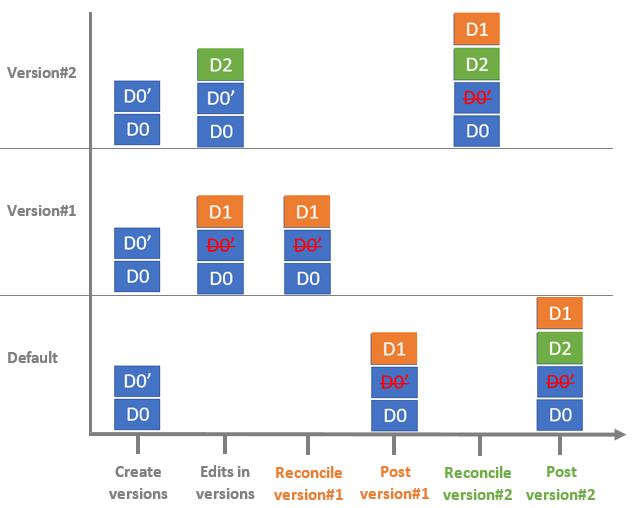
デフォルトのダイアグラムが削除されると、リコンサイルされたバージョン内でも削除されます。 たとえば、下の画像では、Version#2 をリコンサイルすると、Default 内で削除された D0’ ダイアグラムが Version#2 でも削除されます。
デフォルト バージョン内の新しいダイアグラムが、リコンサイルされたバージョン内で新しいダイアグラムになります。 下に示すように、Version#2 をリコンサイルすると、Default 内の新しい D1 ダイアグラムが Version#2 内で新しいダイアグラムになります。
編集済みバージョンとデフォルト バージョンの両方に存在するダイアグラムの場合、ダイアグラムのコンテンツは次のようにマージされます。
デフォルト バージョンに新しく追加されたダイアグラム フィーチャは、リコンサイルされたダイアグラムに追加されます。
編集済みバージョンに新しく追加されたダイアグラム フィーチャは、リコンサイルされたダイアグラムで維持されます。
デフォルト バージョン内で編集されたダイアグラム フィーチャは、リコンサイルされたダイアグラムとマージされます。
編集済みバージョン内で編集されたダイアグラム フィーチャは、デフォルト バージョン内で編集されたかどうかにかかわらず、リコンサイルされたダイアグラムで維持されます。 言い換えると、デフォルト バージョンとリコンサイルされたバージョン内のダイアグラム フィーチャで競合が発生した場合には、常にリコンサイルされたバージョンを優先して解決されます。
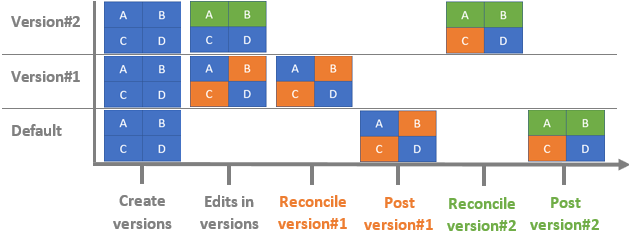
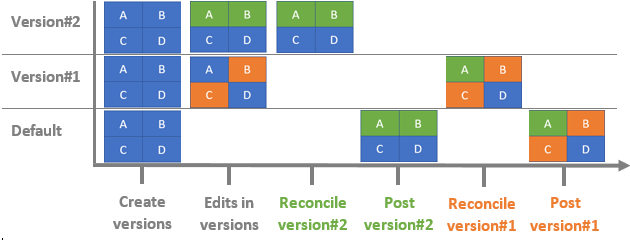
たとえば、上の画像の D0 ダイアグラムのコンテンツが、A、B、C、D の 4 つのダイアグラム フィーチャ セットで構成されているとします。下の画像に示すように、Version#2 では A と B の中のダイアグラム フィーチャが編集され、Version#1 では B と C の中のダイアグラム フィーチャが編集されています。 これらのバージョンのいずれかをデフォルト バージョンにポストした後に、2 番目のバージョンをリコンサイルします。 2 番目のリコンサイルされたバージョンの結果は次のようになります。
A と C では競合が発生していないので、D0 ダイアグラムは 2 つのバージョンの編集内容を最初のポストされたバージョンとマージします。
B では競合が発生しているので、最後にリコンサイルされたバージョンの編集内容が維持されます。
バージョンをリコンサイルするときに、ダイアグラム フラグの編集内容は常に維持されます。 ダイアグラム フィーチャにダイアグラム フラグが設定されている場合でも、ダイアグラム フラグの編集内容はダイアグラム フィーチャ レベルでは管理されず、ダイアグラム レベルで管理されます。 競合はリコンサイルされたダイアグラムを優先して解決されるので、バージョン内のネットワーク ダイアグラムに異なるダイアグラム フラグが設定されている場合でも、リコンサイルされたバージョン内のダイアグラム フラグが維持されます。
ダイアグラムのリコンサイルのユース ケース
ネットワーク ダイアグラムをリコンサイルするときには、以下に示すユース ケースに留意してください。
2 つのダイアグラムが同じ名前で作成されている
2 つのダイアグラムに同じ名前が付いている場合には、最初のバージョンが正常にリコンサイルされデフォルト バージョンにポストされます。 ただし、2 番目のバージョンをリコンサイルするときにエラー メッセージが表示されます。 この状況では、リコンサイルの前に、次の手順に従ってそのダイアグラムの名前を変更します。
エラー メッセージで参照されているダイアグラムを開きます。
[ジオプロセシング] ウィンドウで、 [ダイアグラム プロパティの変更 (Alter Diagram Properties)] ツールをクリックします。
[入力ネットワーク ダイアグラム レイヤー] パラメーターで、アクティブなダイアグラム マップで参照されているダイアグラム レイヤーを選択します。
[ネットワーク ダイアグラム名] テキスト ボックスに、新しいダイアグラムの名前を入力します。
[実行] をクリックします。
ダイアグラム マップを閉じます。
バージョンをリコンサイルします。
リコンサイルされたダイアグラムがネットワーク編集空間に関して一貫していない
リコンサイルされたネットワークを変更すると、ダーティー エリアが生じることがあります。 この場合、一部のダイアグラムが ネットワーク編集空間に関して一貫しなくなる ことがあります。 バージョンをポストする前に、これらのダイアグラムを更新して一貫性を持たせることをおすすめします。
編集済みのネットワークの範囲にズームするか、マップ上のダーティー エリアの範囲にズームします。
ネットワーク トポロジーの検証を行い、現在のマップ範囲からダーティー エリアを削除します。
アクティブなマップ範囲のネットワーク フィーチャの全部または一部を表すすべてのダイアグラムが、 ネットワーク トポロジー空間に関して一貫しなくなっています 。
[ジオプロセシング] ウィンドウで [ダイアグラムの更新 (Update Diagram)] ツールをクリックします。
ユーティリティー ネットワーク レイヤーを参照して選択します。
[矛盾のあるダイアグラムのみ更新] チェックボックスをオフにします。
[実行] をクリックします。
リコンサイルされたバージョンでは、矛盾のあるダイアグラムがすべて一貫するようになり、最新の状態になります。
リコンサイルされたダイアグラムが独自のダイアグラム フィーチャに関して一貫していない
リコンサイルされたダイアグラムを変更すると、独自のダイアグラム フィーチャに関して一貫しなくなることがあります。
リコンサイルされたバージョンのダイアグラムの統計と範囲
リコンサイル プロセスではリコンサイルされたバージョンが優先されるので、リコンサイルされたバージョンのダイアグラムの統計と範囲がリコンサイル プロセス全体を通して維持されます。 つまり、リコンサイルされたダイアグラムが、デフォルト バージョン内のダイアグラムにある新しいダイアグラム フィーチャを参照しても、このフィーチャはレポートされる統計に含まれません。 さらに、デフォルト バージョン内のダイアグラムのフィーチャで、リコンサイルされたダイアグラムの範囲外にあるものは、このダイアグラムが更新されるまで範囲外のままです。
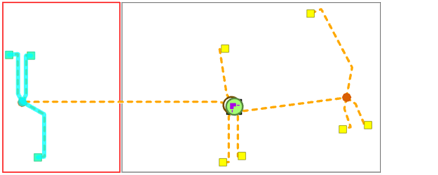
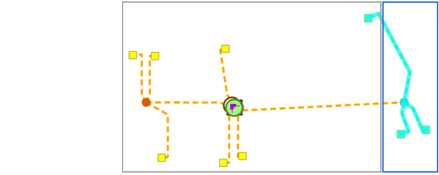
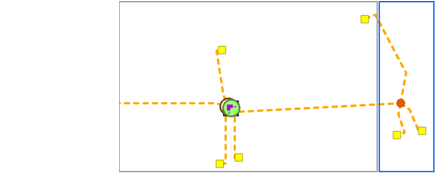
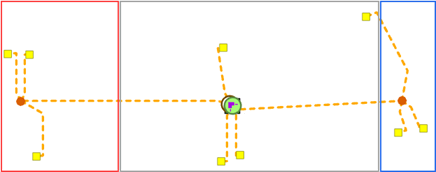
以下の表は、サンプル ダイアグラムの範囲を編集操作に関して変更する方法と、リコンサイル後に範囲のダイアグラムを表示する方法を示しています。
|
ダイアグラムの状態 |
ワークフロー |
|---|---|
|
デフォルト バージョン、バージョン A、バージョン B のダイアグラムの初期状態 |
下の画像は、ワークフローの開始時にデフォルト バージョン、バージョン A、バージョン B にある同じダイアグラムを示しています。
|
|
バージョン A をポストした後のデフォルト バージョンのダイアグラム |
バージョン A でサンプル ダイアグラムが編集されました。左側の一部のダイアグラム フィーチャが脇へ移動しています。 これによりダイアグラムの範囲が増え、下に示す赤色部分の範囲が追加されます。 バージョン A をポストした後、デフォルト バージョンでこの変更が反映されます。
|
|
リコンサイル前のバージョン B のダイアグラム |
バージョン B でサンプル ダイアグラムが編集されました。右側の一部のダイアグラム フィーチャが脇へ移動しています。 これによりダイアグラムの範囲が増え、下に示す青色部分の範囲が追加されます。
|
|
リコンサイル後のバージョン B のダイアグラム |
下の画像は、バージョン B をリコンサイルした後のダイアグラムを示しています。 左側のダイアグラム フィーチャの (デフォルト バージョンからの) 編集内容がダイアグラムに含まれましたが、現在のダイアグラム範囲が新しいダイアグラム範囲と適合するように増やされませんでした。 追加の赤色部分の範囲は、現在のダイアグラムの範囲外になっています。
|
|
更新後のダイアグラム |
リコンサイルされたバージョンのダイアグラム範囲と統計を更新するには、 [ネットワーク ダイアグラム] タブをクリックして、 [変更] グループで [更新] ダイアグラムの更新後、ダイアグラムの範囲が正しくなります。
|
リコンサイルされたネットワーク ダイアグラムのダイアグラム フィーチャ ジオメトリー
デフォルト バージョンでジオメトリが変更されたダイアグラム フィーチャは、リコンサイルされたダイアグラムで新しいジオメトリーとマージされます。 編集済みバージョン内でジオメトリーが変更されたダイアグラム フィーチャは、デフォルト バージョン内でそのジオメトリーが編集されたかどうかにかかわらず、リコンサイルされたダイアグラムで維持されます。
ダイアグラム フィーチャ ジオメトリーをマージすると、リコンサイルされたダイアグラムが一貫しなくなる可能性があります。
例として、ダイアグラム格納器が編集済みバージョンとデフォルト バージョンの両方で編集された場合、その格納器のジオメトリーがリコンサイル後に正しくなくなる可能性があります。 下の表に、こうしたシナリオの概要を示します。
ダイアグラムの状態
ワークフロー
デフォルト バージョン、バージョン A、バージョン B のダイアグラムの初期状態
下の画像は、ワークフローの開始時にデフォルト バージョン、バージョン A、バージョン B にある同じダイアグラムを示しています。
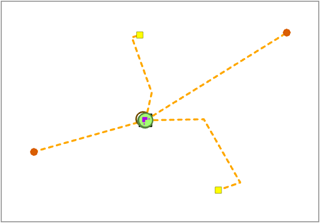
バージョン A をポストした後のデフォルト内のダイアグラム
バージョン A でサンプル ダイアグラムが編集されました。ダイアグラム フィーチャが移動したため、ダイアグラム格納器のサイズが上方向に伸びています。
バージョン A をポストした後、デフォルト バージョンでこの変更が反映されます。
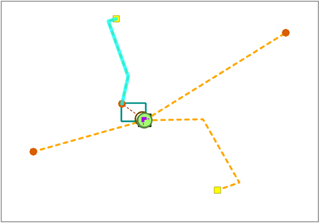
リコンサイル前のバージョン B のダイアグラム
バージョン B でサンプル ダイアグラムが編集されました。ダイアグラム フィーチャが移動したため、ダイアグラム格納器のサイズが下方向に伸びています。
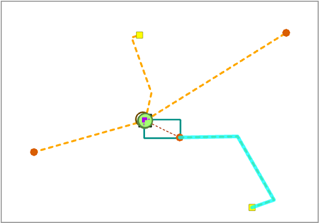
リコンサイル後のバージョン B のダイアグラム
下の画像は、バージョン B をリコンサイルした後のダイアグラムを示しています。 デフォルト バージョンでジオメトリーが変更されたダイアグラム フィーチャは、リコンサイルされたダイアグラムで新しいジオメトリーとマージされます (下の画像の赤色の四角形内のダイアグラム フィーチャを参照)。 編集済みバージョン内でジオメトリーが変更されたダイアグラム フィーチャは、デフォルト バージョン内でそのジオメトリーが編集されたかどうかにかかわらず、リコンサイルされたダイアグラムで維持されます (下の画像の青色の四角形内のダイアグラム フィーチャを参照)。
編集済みバージョンとデフォルト バージョンの両方でジオメトリーが変更された格納器のジオメトリは、リコンサイルされたバージョンではその格納物に関して正しくありません。 ダイアグラムが更新されるまで、一部の格納物が格納器の範囲外に表示されます。
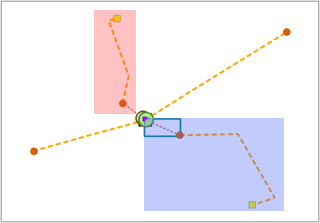
更新後のダイアグラム
リコンサイルされたバージョンのダイアグラム格納器のジオメトリーを更新するには、 [ネットワーク ダイアグラム] タブをクリックして、 [変更] グループで [更新]
![[ダイアグラムの更新]](../../../icons/UpdateDiagram16.png) アイコンをクリックします。
アイコンをクリックします。ダイアグラムの更新後、ダイアグラム格納器のジオメトリーが正しくなります。
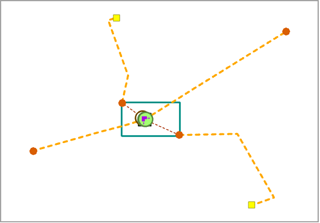
以下の表の例は、リコンサイルされたダイアグラムでは、ジャンクションとそれに接続しているエッジのジオメトリーが一致しない状態で終了できることを示しています。
異なるバージョンのダイアグラムの状態
ワークフローの詳細
デフォルト バージョン、バージョン A、バージョン B のダイアグラムの初期状態
下の画像は、ワークフローの開始時にデフォルト バージョン、バージョン A、バージョン B にあるダイアグラムを示しています。
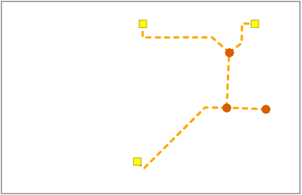
バージョン A をポストした後のデフォルト バージョンのダイアグラム
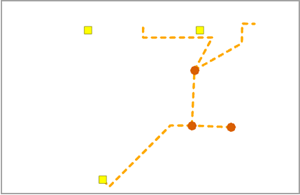
バージョン A でサンプル ダイアグラムが編集されました。 この編集操作は、赤色の四角形内のすべてのダイアグラム フィーチャのジオメトリーに影響しています。
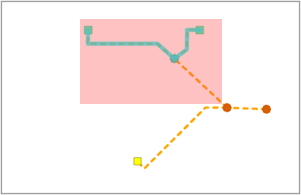
バージョン A をポストした後、デフォルト バージョンでこの変更が反映されます。
リコンサイル前のバージョン B のダイアグラム
バージョン B でサンプル ダイアグラムが編集されました。 この編集操作は、ほとんどのダイアグラム フィーチャに影響します。一番上の 2 つのダイアグラム ジャンクションのみが赤色で示された編集済みエリアの範囲外にあります。
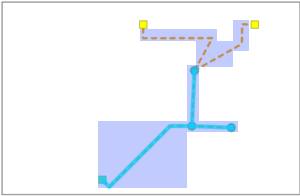
リコンサイル後のバージョン B のダイアグラム
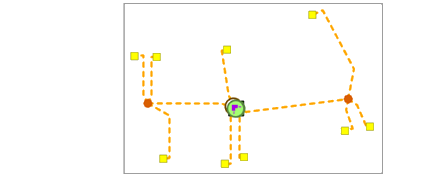
下の画像は、バージョン B をリコンサイルした後のダイアグラムを示しています。 デフォルト バージョンでジオメトリーが変更されたダイアグラム フィーチャは、リコンサイルされたダイアグラムで新しいジオメトリーとマージされます。これは一番上のダイアグラム ジャンクションのみに関係します。 編集済みバージョン内でジオメトリーが変更されたダイアグラム フィーチャは、デフォルト バージョン内でそのジオメトリーが編集されたかどうかにかかわらず、リコンサイルされたダイアグラムで維持されます。これはその他すべてのダイアグラム フィーチャと関係します。
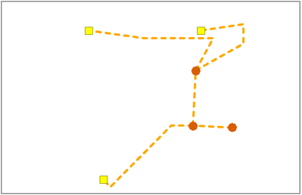
ダイアグラム ジャンクションのジオメトリーはそれに接続されたエッジ ジオメトリーと適合しておらず、リコンサイル後には切断されているように表示されます。
更新後のダイアグラム
リコンサイルされたバージョンのダイアグラム フィーチャのジオメトリーを更新するには、 [ネットワーク ダイアグラム] タブをクリックして、 [変更] グループで [更新]
アイコンをクリックします。ダイアグラムの更新後、ダイアグラム エッジが適切に再接続されます。
同じネットワーク フィーチャが 2 つのバージョンの同じダイアグラムに追加された
同じネットワーク フィーチャが 2 つのバージョンの同じダイアグラムに追加された場合、ダイアグラムが更新されるまで、2 番目のリコンサイルされたダイアグラム内で追加されたフィーチャが 2 回表示されます。
リコンサイルされたバージョンから重複するダイアグラム フィーチャを削除するには、 [ネットワーク ダイアグラム] タブをクリックして、 [変更] グループで [更新] アイコンをクリックします。
ネットワーク ダイアグラムの変更内容をデフォルト バージョンにポストします
注意:
変更内容をデフォルト バージョンにポストする前に、編集済みバージョン内でリコンサイルされたダイアグラムを更新することをおすすめします。 これにより、ポスト後のデフォルト バージョン内でのダイアグラム更新の影響が制限されます。
ポストされたネットワーク内での変更によってダーティー エリアが発生することがあるので、ポスト後に一部のダイアグラムは ネットワーク編集空間に関して一貫しなくなることがあります 。 一貫していないダイアグラムは更新する必要があります。詳細については、次の手順をご参照ください。
編集済みのネットワークの範囲にズームするか、マップ上のダーティー エリアの範囲にズームします。
ネットワーク トポロジーの検証を行い、現在のマップ範囲からダーティー エリアを削除します。
アクティブなマップ範囲のネットワーク フィーチャの全部または一部を表すすべてのダイアグラムが、 ネットワーク トポロジー空間に関して一貫しなくなっています 。
[ジオプロセシング] ウィンドウで [ダイアグラムの更新 (Update Diagram)] ツールをクリックします。
ユーティリティー ネットワーク レイヤーを参照して選択します。
[矛盾のあるダイアグラムのみ更新] チェックボックスをオフにします。
[実行] をクリックします。
デフォルト バージョンでは、矛盾のあるダイアグラムがすべて一貫するようになり、最新の状態になります。