マップへのパーセル ファブリックの追加
パーセル ファブリックは、ファイル ジオデータベース、モバイル ジオデータベース、およびエンタープライズ ジオデータベース内に作成できます。 パーセル ファブリックをエンタープライズ ジオデータベースからマップに追加した場合、レイヤーは、マップ内で読み取り専用として表示されます。 エンタープライズ ジオデータベースからのパーセル ファブリック レイヤーを編集するには、それらを フィーチャ サービスとして公開する 必要があります。
パーセル ファブリックおよびそれに関連するレイヤーには、 [カタログ] ウィンドウの [プロジェクト] タブで、ファイル ジオデータベース、モバイル ジオデータベース、またはエンタープライズ ジオデータベースからアクセスできます。 パーセル ファブリックをフィーチャ サービスとして公開した後、そのパーセル ファブリックには、 [カタログ] ウィンドウの [ポータル] タブでアクセスできます。
パーセル ファブリック レイヤーをマップに追加すると、 [パーセル レコード ワークフロー] と [品質] タブが利用できるようになります。
[パーセル レコード ワークフロー] タブには、パーセルの作成と レコード駆動型のパーセルの編集 のためのコマンドがあります。 [品質] タブには、パーセル ファブリックの データ品質評価とエラー修正 のためのコマンドがあります。
パーセル ファブリックをジオデータベースからマップに追加
パーセル ファブリックはコントローラー データセットであり、パーセル ファブリック グループ レイヤーはスタンドアロン レイヤーとしてマップに追加する必要があります。 パーセル ファブリック レイヤーのいずれかが [コンテンツ] ウィンドウの他のレイヤーとグループ化されている場合、パーセル ファブリックの機能は使用できません。
ファイル ジオデータベースまたはモバイル ジオデータベースからパーセル ファブリックを追加する
パーセル ファブリックをファイル ジオデータベースまたはモバイル ジオデータベースからマップに追加すると、シングル ユーザーとしてパーセル ファブリックの操作や編集をすることができます。
パーセル ファブリックをファイル ジオデータベースまたはモバイル ジオデータベースからマップに追加するには、次の手順を実行します。
[プロジェクト] タブの [カタログ] ウィンドウで、 [データベース] フォルダーにパーセル ファブリックを含んでいるファイル ジオデータベースまたはモバイル ジオデータベースを見つけます。
パーセル ファブリック
 を右クリックし、 [新規に追加] をポイントしてから [マップ] をクリックして、パーセル ファブリックおよびそれに関連するレイヤーをマップに追加します。
パーセル ファブリックを現在のマップ ビューに追加するか、パーセル ファブリックをマップにドラッグすることもできます。
注意:
関連レイヤーをマップに手動で追加する必要はありません。 パーセル ファブリックをマップに追加するとき、関連レイヤーは自動的に追加されます。
[パーセル ファブリック レイヤーの追加] ダイアログ ボックスで、 [編集レイヤー] を選択して [OK] をクリックします。
パーセル ファブリックをシングル ユーザーとして編集する場合は、 [編集レイヤー] を選択します。
[公開レイヤー] を選択すると、関連するすべてのパーセル ファブリック レイヤーがマップに追加されます (調整レイヤーと属性ルール エラー レイヤーも含まれます)。
ObjectIDやShape_Areaなどのフィールドは、自動的に表示されます。
エンタープライズ ジオデータベースからパーセル ファブリックを追加する
パーセル ファブリックは、 フィーチャ サービスとして ArcGIS Enterprise に公開する ため、エンタープライズ ジオデータベースからマップに追加します。 エンタープライズ ジオデータベースから追加したパーセル ファブリック レイヤーは直接編集できません。
パーセル ファブリックをエンタープライズ ジオデータベースからマップに追加した場合、履歴レイヤーは表示されません。 公開すると、マップ内の 1 レイヤーのみがパーセル ファブリック フィーチャクラスを参照できます。 パーセル ファブリックがポータルからマップに追加された時点で、複数のレイヤーがパーセル ファブリック フィーチャクラスを参照できます。
パーセル ファブリックをエンタープライズ ジオデータベースからマップに追加するには、次の手順を実行します。
[プロジェクト] タブの [カタログ] ウィンドウで、 [データベース] フォルダーにパーセル ファブリックを含んでいるエンタープライズ ジオデータベースを見つけるか、これに接続します。
パーセル ファブリック
を右クリックし、 [新規に追加] をポイントしてから [マップ] をクリックして、パーセル ファブリックおよびそれに関連するレイヤーをマップに追加します。[パーセル ファブリック レイヤーの追加] ダイアログ ボックスで [OK] をクリックし、パーセル ファブリック レイヤーを [公開レイヤー] として追加します。
[公開レイヤー] を選択すると、関連するすべてのパーセル ファブリック レイヤーがマップに追加されます (調整レイヤーと属性ルール エラー レイヤーも含まれます)。
ObjectIDやShape_Areaなどのフィールドは、公開の目的で自動的に表示されます。
注意:
パーセル ファブリックをフィーチャ サービスとして公開するときに、パーセル ファブリック レイヤー上のシンボルに対するすべての変更が失われます。 エンタープライズ ジオデータベースでは、マップ シンボルは、公開済みのパーセル ファブリック レイヤー上で設定されます。
パーセル ファブリックをポータルからマップに追加する
パーセル ファブリックはコントローラー データセットであり、パーセル ファブリック グループ レイヤーはスタンドアロン レイヤーとしてマップに追加する必要があります。 パーセル ファブリック レイヤーのいずれかが [コンテンツ] ウィンドウの他のレイヤーとグループ化されている場合、パーセル ファブリックの機能は使用できません。
パーセル ファブリックをポータルからマップに追加するには、次の手順に従います。
[カタログ] ウィンドウの [ポータル] タブで、公開済みのパーセル ファブリック フィーチャ レイヤー
 を見つけてダブルクリックし、パーセル ファブリックおよびそのフィーチャクラスを表示します。
パーセル ファブリック レイヤー
 を右クリックし、 [新しいマップに追加] をクリックして、パーセル ファブリックおよびそれに関連するレイヤーをマップに追加します。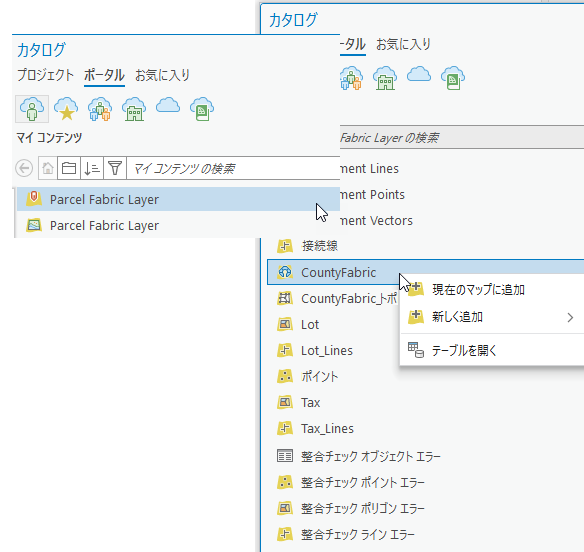
パーセル ファブリックを現在のマップ ビューに追加するか、パーセル ファブリックをマップにドラッグすることもできます。
注意:
関連レイヤーをマップに手動で追加する必要はありません。 パーセル ファブリックをマップに追加するとき、関連レイヤーは自動的に追加されます。
[パーセル ファブリック レイヤーの追加] ダイアログ ボックスで [OK] をクリックし、パーセル ファブリック レイヤーを [編集レイヤー] として追加します。
パーセル ファブリックがポータル上に存在する場合、それはすでに公開されており、公開レイヤーとして追加することはできません。
パーセル ファブリック レイヤーの構成
パーセル ファブリックがマップに追加されると、関連するパーセル ファブリック レイヤーがデフォルトのレイヤー定義を使用して追加されます。 レイヤー定義はシンボル、ラベル付け、表示式、フィールド プロパティ (エイリアス、書式設定、強調表示など) を定義します。
パーセル ファブリック レイヤーのシンボル、表示式、フィールド プロパティはレイヤーをマップに追加した後に変更および保存できます。 ただし、パーセル ファブリック レイヤーを新しいマップに追加すると、デフォルトのレイヤー定義が適用されます。 たとえば、以前のマップでパーセル ファブリック レイヤーのフィールド プロパティに加えた変更は、パーセル ファブリックを新しいマップに追加しても引き継がれません。