ArcGIS Enterprise へのパーセル ファブリックの公開
エンタープライズ環境で操作する場合、パーセル ファブリック レイヤーはフィーチャ サービスとして ArcGIS Enterprise に公開されます。 エンタープライズ環境で編集に向けてパーセル ファブリックを公開する前に、公開プロセスのための環境を準備する必要があります。
公開の準備
パーセル ファブリックを含むフィーチャ サービスを公開して使用する場合、条件と前提条件が適用されます。
公開プロセスのための環境を準備するには、次の手順に従います。
前提条件:
パーセル ファブリック マップ レイヤーは、データベース パーセル ファブリックの所有者として、確立されたデータベース コネクションから取得している必要があります。 これは、パーセル ファブリックが作成されるときにデータベース コネクションで参照されるデータベース ユーザーです。
接続されたポータル アカウントは、パーセル ファブリック ポータルの所有者である必要があります。 これは、パーセル ファブリックが作成されたときにアクティブであったポータル ユーザー アカウントです。 このポータル ユーザー アカウントには、コンテンツを公開し、コンテンツを作成、更新および削除するための権限が必要です。
パーセル ファブリックを公開する前にパーセル トポロジーが有効化されていることを確認してください。
パーセル ファブリックをマップに追加する前に、ジオデータベース コネクションのバージョンニング タイプを ブランチ に設定します。
カタログ ウィンドウでデータベース コネクションを右クリックして、ジオデータベース コネクション プロパティ をクリックします。
ジオデータベース コネクション プロパティ ダイアログ ボックスで、バージョニング タイプ の下にある ブランチ を選択して、OK をクリックします。
注意:
ブランチ バージョンは、フィーチャ サービスを使用してのみ編集できます。 ジオデータベース コネクションのバージョニング タイプがブランチ バージョニングに設定されていない場合、パーセル ファブリックを公開できません。
フィーチャ データセットをバージョン対応登録します。
フィーチャ データセットを右クリックして、管理 をクリックし、フィーチャ データセット プロパティ ダイアログ ボックスを開きます。
バージョニング チェックボックスをオンにして、ブランチ が選択されていることを確認します。
OK をクリックして、フィーチャ データセットをバージョン対応登録します。
カタログ ウィンドウで該当するパーセル ファブリックを右クリックし、新しいマップに追加 をクリックして、パーセル ファブリックと関連レイヤーを新しいマップに追加します。
各関連レイヤーをマップに追加する必要はありません。 パーセル ファブリックをマップに追加すると、従属するすべてのパーセル レイヤーも追加されます。
パーセル ファブリック レイヤーの追加 ダイアログ ボックスで OK をクリックし、パーセル ファブリック レイヤーを公開レイヤーとして追加します。
パーセル ファブリックをエンタープライズ ジオデータベースからマップに追加すると、パーセル ファブリック レイヤーで編集は不可能になります。
パーセル ファブリック レイヤーを公開レイヤーとしてマップに追加すると、次の処理が行われます。
調整レイヤーと属性ルール エラー レイヤーを含むすべてのパーセル ファブリック レイヤーが追加されます。 パーセル ファブリックをフィーチャ サービスとして公開するには、これらのレイヤーがマップに含まれている必要があります。 調整レイヤー (AdjustmentPoints、AdjustmentLines、AdjustmentVectors) が 解析 グループ レイヤーに追加され、属性ルール エラー レイヤーが 3 つのスタンドアロン レイヤー (検証ポイント エラー、検証ライン エラー、検証ポリゴン エラー) および 1 つのスタンドアロン テーブル (検証オブジェクト エラー) として追加されます。
公開用のデフォルト シンボルをレイヤーに割り当てます。 公開されたパーセル ファブリックがポータルからマップに追加されると、シンボルが、編集用の更新されたデフォルト シンボルに置き換えられます。 これには、履歴パーセルのシンボルが含まれます。
注意:
パーセル ファブリック レイヤーを公開目的で追加する場合、レイヤーに定義クエリーを含めてはなりません。 公開されたパーセル ファブリック レイヤー上で定義クエリを設定して保存します。
カタログ ウィンドウで、調整レイヤーと属性ルール エラー レイヤーがバージョン対応登録されていることを確認します。
レイヤーを右クリックして、管理 をクリックし、バージョニングのステータスを表示します。
必要に応じ、ブランチ バージョンへのアクセスを管理します。
マップ ドキュメントでレイヤー ID が保持されていることを確認します。
ベスト プラクティスとして、後から Web レイヤーまたはサービスを上書きする場合は、公開前にレイヤー ID を割り当ててください。 そうしないと、Web レイヤーまたはサービスが上書きされる際に、サービス サブレイヤー ID が変わる可能性があり、サービス サブレイヤーを参照している Web アプリが切断されます。
コンテンツ ウィンドウでマップ ドキュメントの見出しを右クリックし、プロパティ をクリックします。
マップ プロパティ ダイアログ ボックスの 一般 タブで Web レイヤーを共有できるよう一意の数値 ID の割り当てを許可 をオンにし、OK をクリックします。
ブランチ バージョニングでバージョン対応登録されたデータの公開の詳細
パーセル ファブリックをフィーチャ サービスとして公開
パーセル ファブリックをフィーチャ サービスとして公開するには、以下の手順を実行します。
パーセル ファブリックとすべての関連レイヤー (調整レイヤーと属性ルール エラー レイヤー) が、現在のマップ ビューに追加されていることを確認します。
共有 タブで Web レイヤー ドロップダウン矢印
 をクリックし、次に Web レイヤーの公開 をクリックします。
注意:
マップ内のパーセル ファブリックは、公開用のデフォルト バージョンに接続する必要があります。
Web レイヤーとして共有 ダイアログ ボックスの 一般 タブで、Web レイヤー名、サマリー、およびタグを追加します。
データおよびレイヤー タイプ の下で マップ イメージ を選択し、登録済みデータを参照 の下の フィーチャ チェックボックスをオンにします。
場所 の ポータル フォルダー で、データを共有する場所を選択します。
データをルート フォルダーで共有したり、フォルダーを作成したりできます。
共有レベル で、パーセル ファブリックを共有する方法を指定し、該当する場合はグループを選択します。
構成 タブの レイヤーの構成 アイコン
 下の 機能 で、バージョン管理 と 検証 をオンにします。
注意:
パーセル ファブリックを含むフィーチャ データセットがブランチ バージョン対応でなければ、バージョン管理 と 検証 オプションは使用できません。 パーセル ファブリックがブランチ バージョン対応データベース コネクションからマップに追加されていることを確認してください。
検証 オプションを使用すると、パーセル ファブリックがフィーチャ サービスとして公開されているとき、そのパーセル ファブリックでトポロジーおよび属性ルールを検証できます。
パーセル ファブリックをバージョン管理と検証をせずに読み取り専用として公開できます。
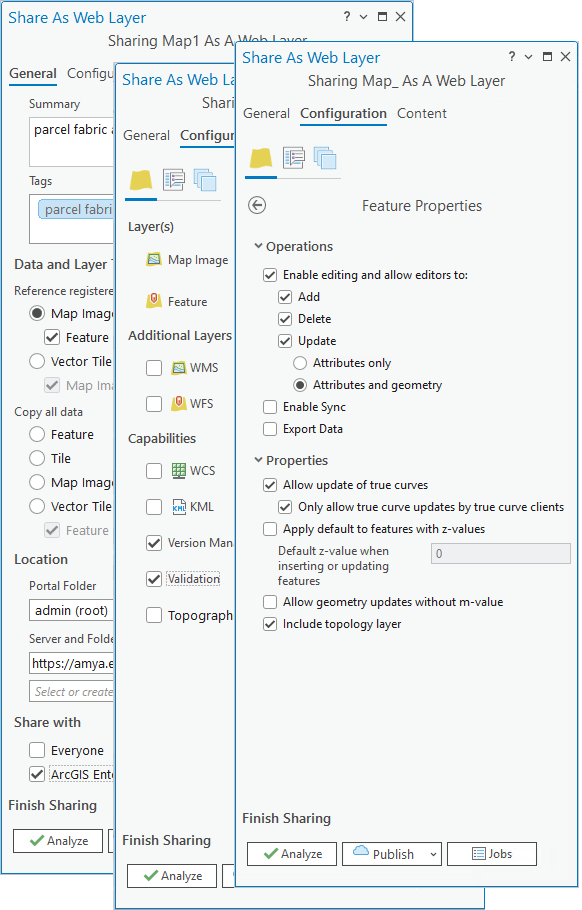
パーセル ファブリック レイヤーは、ArcGIS Pro クライアント経由で使用されるフィーチャ サービスとして公開できます。 構成 タブの レイヤー の下で、フィーチャ の横にある Web レイヤー プロパティの構成 ボタン
 をクリックして、フィーチャ プロパティ を開き、トポロジー レイヤーを含める がオンになっていることを確認します。
トポロジー レイヤーは、パーセル ファブリックとともに公開する必要があります。
パーセル ファブリックをオフライン使用のフィーチャ サービスとして公開する場合、操作 の下の 同期の有効化 をオンにし、同期 ドロップダウン矢印で バージョンの作成 オプションを選択します。
パーセル ファブリックを編集用にオフラインに移行する方法については、以下の「パーセル ファブリックをオフライン編集用にフィーチャ サービスとして公開」セクションをご参照ください。
分析 をクリックし、潜在的な問題やエラーを特定します。
メッセージ タブに、2 種類の分析ツールのメッセージが表示されます。 エラーは、Web レイヤーを公開する前に解決しなければならない問題です。 警告は、パフォーマンス、描画、またはデータ アクセスに影響する可能性がある問題です。 解決策またはヘルプ トピックへのアクセスについては、エラーまたは警告をダブルクリックします。 問題の対処方法のヒントについては、エラーまたは警告を右クリックします。
ヒント:
データの公開時または分析時にエンタープライズ ジオデータベースをデータ ストアとして登録できます。 データベースがサーバーに登録されていない場合、分析ツールのエラー メッセージが Web レイヤーとして共有 ウィンドウに表示されます。 ジオデータベースを登録するには、エラー メッセージで オプション をクリックし、データ ソースをサーバーに登録 をクリックします。
公開 をクリックして、パーセル ファブリック レイヤーを公開します。
マップにパーセル ファブリック Web レイヤーを追加します。
パーセル ファブリックをオフライン編集用にフィーチャ サービスとして公開
パーセル ファブリック Web レイヤーを、編集用にオフライン化できるマップに追加できます。 パーセル ファブリックは、同期が有効化された編集可能なフィーチャ サービスとして公開する必要があります。 Web レイヤーとして共有 ダイアログ ボックスの フィーチャ プロパティ ウィンドウにある 構成 タブで、編集と同期のどちらも有効化する必要があります。
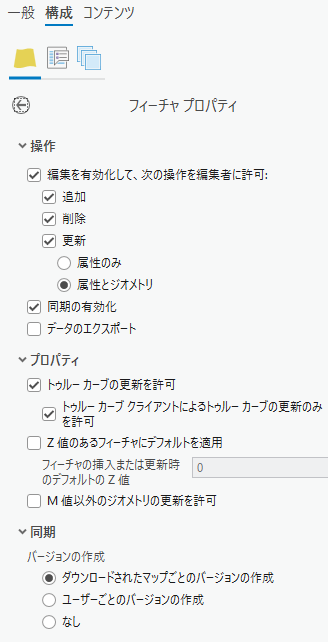
マップをオフラインで使用する場合、同期をサポートする Web レイヤーのデータが、プロジェクトのホーム フォルダー内のローカル ジオデータベースにダウンロードされ、オフライン編集に使用できます。 編集が完了すると、データがエンタープライズ ジオデータベースと同期されます。
パーセル ファブリックでのように、マルチユーザー編集を管理するためにブランチ バージョニングを使用する場合、データがデフォルト バージョンと同期されるようにするか、レプリカ バージョンと同期されるようにすることができます。 パーセル ファブリックをオフライン編集する場合は、編集内容を確認し、オフライン編集したデータの品質チェックを実行してから他のユーザーが利用できるようにすることを推奨します。 このワークフローでは、オフライン編集者が編集した内容はレプリカ バージョンと同期します。リコンサイルしてデフォルト バージョンにポストする前に、そのレプリカ バージョンの品質を確認できます。
パーセル ファブリックをオフライン使用向けに公開する場合に、編集内容を確認してレプリカ バージョンと同期するには、同期 ドロップ矢印の バージョンの作成 で、ダウンロードしたマップごとにバージョンを作成 を選択します。