新しいパーセルの作成と位置揃え
パーセル ファブリックでは、パーセルは、閉じたループ「 トラバース 」の COGO ディメンションを入力することで作成できます。 トラバースを作成した後、パーセル ポリゴンとパーセル ポイントを作成するようにパーセルが構築されます。
パーセル トラバースは、地籍文書のパーセル ディメンションを入力するための主な方法です。
[パーセル レコード ワークフロー] タブの [ツール] ギャラリーにある [トラバース] ツール  を使用してパーセル トラバースを作成します。 トラバース ツールは、選択したパーセル ライン フィーチャ レイヤーにパーセル境界線を作成します。 パーセル ファブリック ライン レイヤーは COGO 対応であるため、ツールは、入力されたディメンションでラインの COGO 属性フィールドを設定します。
パーセル トラバースを作成するには、以下の手順に従います。
新しいパーセルのマップで「 アクティブなレコードを設定 」します。
アクティブなレコードは、パーセルを定義するレコードです。 レコードが存在しない場合は、「 パーセル レコードを作成 」します。
地表面/平面補正をトラバース ディメンションに適用するには、マップの「 地表面/平面補正を計算してオン 」にします。
[パーセル レコード ワークフロー] タブの [ツール] ギャラリーにある [トラバース]
をクリックして、 [フィーチャの修正] ウィンドウの [トラバース] ツールを開きます。[レイヤー] ドロップダウン ボックスをクリックしてトラバースを入力するパーセル ライン フィーチャ レイヤーを選択します。
[始点の設定] をクリックし、マップ上の開始点をクリックして、パーセル トラバースの開始位置を設定します。
パーセル トラバースの開始位置としてマップ範囲の任意の場所をクリックできます。 パーセル ポイントがコントロール ポイントと一致していることを調査レコードが示している場合、既存のポイントまたはコントロール ポイントで、クリックしてスナップすることもできます。 パーセルを構築すると、パーセルを移動して、周囲のパーセルに合わせることができます。
ヒント:
[パーセル レコード ワークフロー] タブの [レコード] グループにある [アクティブのみ表示]
 をクリックすると、アクティブなレコードに関連付けられたパーセル フィーチャのみが表示されます。 このようにして、アクティブなレコードに関連付けられたトラバース ラインとその他のパーセル フィーチャのみを表示できます。
必要に応じて、 [方向] フィールドの横にあるテンプレート ドロップダウン リストをクリックして、ラインの「 フィーチャ テンプレート 」を選択します。
その他のフィーチャ テンプレートが存在しない場合、デフォルトのフィーチャ テンプレートが使用されます。
[方向] フィールドをクリックして、「 トラバース ディメンションの入力 」を開始します。
トラバースの始点と終点が指定された閉合の許容値内にある場合、閉じたループ パーセル トラバースは開始位置で閉合します。 パーセル トラバースの閉合の許容値は、トラバースの最後のラインの終点とトラバースの始点との差です。
閉合の許容値を指定するには、トラバース オプション ボタン
 をクリックして、 [閉合の許容値] をクリックします。 閉合の許容値を入力して Enter キーを押します。
トラバースの終点が、開始位置に対して指定された閉合の許容値の範囲内にある場合、これら 2 つのポイントがスナップされて接続し、トラバースが閉じます。
始点からの接続を含むパーセル トラバースの作成
一部のレコードでは、パーセルの始点が既知のポイントまたは始点から接続する接続線の終点にあると定義されます。
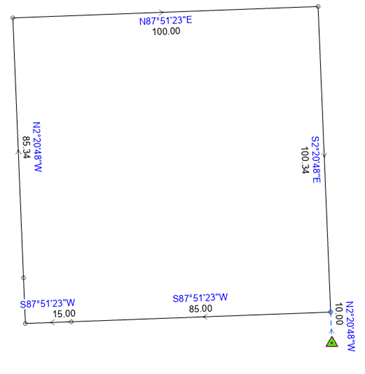
始点からの接続で始まるパーセル トラバースを作成するには、次の手順に従います。
トラバース ツールが開かれている [フィーチャの修正] ウィンドウで、 [レイヤー] ドロップダウン ボックスをクリックして、パーセル ファブリック接続線レイヤーを選択します。
[始点の設定] をクリックして、始点をクリックしてスナップします。
[方向] フィールドをクリックして、接続線のディメンションの入力を開始します。
始点からパーセルへの接続は、複数のコースで構成できます。
接続線に開いたトラバースを入力したら、 [フィーチャの修正] ウィンドウの下部にある [新規] をクリックし、パーセルの新しいトラバースを開始します。
パーセル トラバースの開始位置は前のトラバースの終点 (この場合、接続線のトラバース) に設定されます。
新しいトラバースで、 [レイヤー] ドロップダウン ボックスをクリックして、閉じたループ パーセル トラバースのパーセル ライン フィーチャ レイヤーを選択します。
[方向] フィールドをクリックして、新しいパーセルのディメンションの入力を続けます。
自然境界を含むパーセル トラバースの作成
パーセルの境界は、河川や海岸線などの自然フィーチャに倣って描画できます。 このような場合、トラバース ラインは、自然境界に沿ったポリラインとしてデジタイズされ、ディメンションは入力されません。
自然境界のあるパーセル トラバースを作成するには、以下の手順を実行します。
上の手順に従ってレコードを作成し、新しいパーセル トラバースの入力を開始します。
トラバース コースの自然境界をデジタイズするには、トラバース グリッドの下の [ライン] ツール
 をクリックして、単一ポリラインをデジタイズします。
ポリラインのデジタイズが完了したら、マップを右クリックし、 [完了] をクリックして、トラバース コースを作成します。
デジタイズされたポリラインの始点と終点の間の直線のディメンションを含むトラバース グリッドに単一の行が作成されます。 これらの生成されたディメンションは、「 <S3°27'16"W> 」と「 <64.15> 」のように、山括弧に入れられて表示されます。
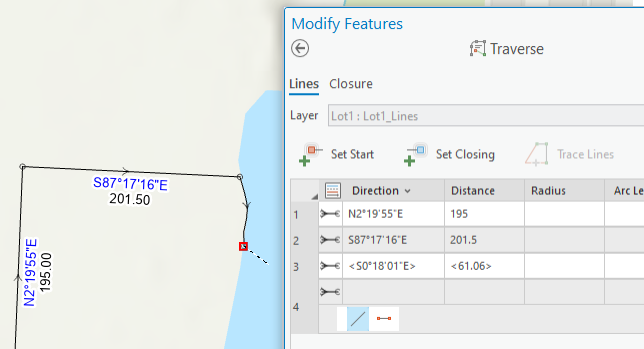
自然境界コースの後に通常のトラバース コースの入力を継続するには、トラバース グリッドの下の [2 ポイント ライン] ツール
 をクリックします。
[2 ポイント ライン] ツールを使用することで、非自然境界トラバース コースに単一の、2 ポイント COGO 対応ライン フィーチャが作成されます。
パーセルの構築と位置揃え
パーセル トラバースを作成した後、パーセルを構築する必要があります。 パーセルを構築すると、パーセル ポリゴンとパーセル ポイントが作成されます。
ラインからパーセルを構築するとき、パーセル シードが使用されます。 パーセル シードはパーセルの初期状態またはシード状態です。 パーセル シードは、構築プロセスに、シードを囲むラインからパーセルを構築する必要があることを示します。 パーセル シードは最小化されたポリゴン フィーチャであり、パーセル タイプのポリゴン フィーチャクラスに格納されます。 パーセル シードにパーセル属性が設定され、これらの属性は構築時にパーセル ポリゴンに割り当てられます。
注意:
異なるレコードに関連付けられた閉じたライン ループのパーセル シードは作成されません。 閉じたライン ループは、作成されるシードの同じパーセル レコードにすべて関連付けられる必要があります。
新しいパーセルを作成して位置を揃えるには、次の手順に従います。
マップ範囲に表示されているトラバース ラインで、 [パーセル レコード ワークフロー] タブの [シードの作成]
 コマンドをクリックして、閉じたパーセル ライン ループのシードを作成します。
[シードの作成] コマンドを使用すると、マップ範囲に閉じたライン ループのパーセル シードが作成されます。 閉じたライン ループは、作成されるシードの同じパーセル レコードとパーセル タイプに関連付けられる必要があります。 シードのパーセル タイプは、閉じたパーセル ライン ループから決定されます。 パーセル タイプのパーセル ポリゴン フィーチャクラスにシード フィーチャが作成されます。
必要に応じて、シードを選択し、 [パーセル レコード ワークフロー] タブの [選択] グループにある [属性]
 をクリックして、パーセル シードにパーセル属性を追加します。
構築してから、パーセル ポリゴンに属性を追加することもできます。
[構築] グループにある [アクティブの構築]
 をクリックして、パーセルを構築します。
[アクティブの構築] コマンドを使用すると、アクティブなレコードに関連付けられたラインからパーセルが構築されます。
必要に応じて、構築されたパーセル ポリゴンを選択し、 [属性] ウィンドウ
を開いて、 [名前] 、 [記載範囲] 、 [記載面積単位] などのフィールドの属性を追加します。[移動]
 、回転、および「 パーセル配置 」ツールを使用して、新しいパーセルを周囲のパーセル ファブリックに合わせます。
パーセル ポリゴンを選択し、 [パーセル フィーチャ] コマンド
 ツールを使用して、関連するパーセル フィーチャ (ポイントとライン) を選択します。
[ツール] ギャラリーの [調整] グループにある [移動]
 ツールと [回転]
  ツールを使用して、パーセルを配置位置に移動します。
「 パーセル配置 」ツールを使用して、パーセルを配置します。
ヒント:
パーセルを移動、回転、または配置するときに、マップでトポロジを無効にする必要がある場合があります。 トポロジを無効化/有効化するには、 [編集] タブの [編集の管理] グループ内の [トポロジ] ドロップダウン リストをクリックします。 [トポロジなし] またはパーセル ファブリックのジオデータベース トポロジを選択します。