トラバースの入力
[トラバース] ツール  は、数値キーパッドを使用した効率的な片手入力をサポートしています。 以下のセクションでは、さまざまなトラバースの入力の例、ショートカット、オーバーライドについて説明します。
トラバースを入力する前に、「 距離と方向の単位 」がプロジェクト用に適切に設定されていることを確認します。 トラバース グリッドで [方向] フィールドおよび [円弧長] フィールドのドロップダウン矢印をクリックして、デフォルトの「 曲線の入力パラメーター 」を構成することもできます。
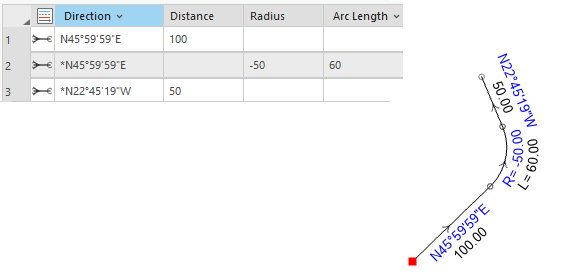
左への曲線を含むトラバース (四分円方位角、フィート)
データは次のとおりです。
直線、N45°59'59'"E、100.00 フィート
正接円弧の左半径 50 フィート、円弧長 60 フィート
出口曲線の正接直線 50 フィート
トラバース グリッドでは、デフォルトの曲線パラメーターは [方向] フィールドでは [正接] 、曲線パラメーター フィールドは [円弧長] に設定されています。
左に曲がる曲線を含むトラバースを入力するには、数値キーパッドで次のように入力します。
45.5959-1 ENTER 100 ENTER
ENTER 0 ENTER -50 ENTER 60 ENTER
ENTER 50 ENTER
ヒント:
方向フィールドの方向の値の前の * は、方向が前のラインに接することを示します。
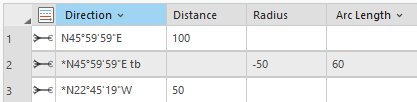
デフォルトの曲線パラメーターで、 [方向] フィールドが [弦] 、曲線パラメーター フィールドが [円弧長] に設定されている場合、同じトラバースは次のように入力されます。
45.5959-1 ENTER 100 ENTER
「 * ENTER 0 ENTER -50 ENTER 60 ENTER 」(* は、方向が前の方向に接するか、曲線の出口に接するかを意味します。 ここでは、デフォルトの曲線方向が [弦] に設定されていても、曲線は正接であることを意味します)。
*ENTER 50 ENTER
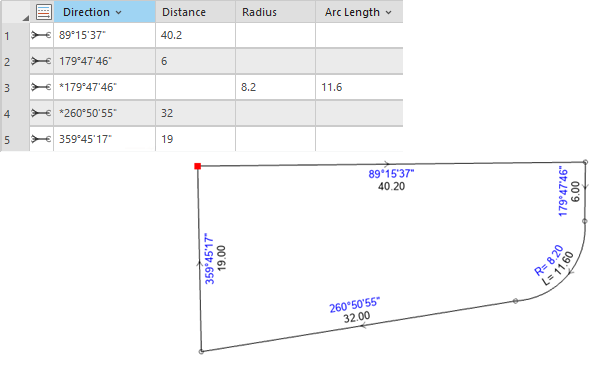
右への曲線を含むトラバース (北方位角、メートル)
データは次のとおりです。
89°15'37'"、40.2 メートル
179°47'46'"、6 メートル
正接円弧の右半径 8.2 メートル、円弧の長さ 11.6 メートル
出口曲線の正接直線 32 メートル
359°45'14'"、19 メートル、閉じたトラバース
トラバース グリッドでは、デフォルトの曲線パラメーターは [方向] フィールドでは [正接] 、曲線パラメーター フィールドは [円弧長] に設定されています。
北方位角、メートル、および右に曲がる曲線を使用してトラバースを入力する場合、数値キーパッドで次のように入力します。
89.1537 ENTER 40.2 ENTER
179.4746 ENTER 6 ENTER
ENTER 0 ENTER 8.2 ENTER 11.6 ENTER
ENTER 32 ENTER
「 359.45.14 ENTER 19* ENTER 」(距離フィールド内の * は、指定された閉合の許容範囲にかかわらず、トラバースがその始点で閉合することを意味します)。
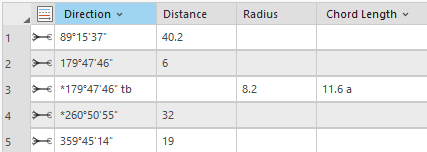
デフォルトの曲線パラメーターで、 [方向] フィールドが [弦] 、曲線パラメーター フィールドが [弦の長さ] に設定されている場合、同じトラバースは次のように入力されます。
89.1537 ENTER 40.2 ENTER
179.4746 ENTER 6 ENTER
「 * ENTER 0 ENTER 8.2 ENTER 11.6a ENTER 」(* は接線方向のオーバーライド、a は円弧長のオーバーライドです)
* ENTER 32 ENTER
359.4514 ENTER 19* ENTER
正接でない円弧で開始するトラバース (四分円方位角、フィート)
トラバースで曲線パラメーターをオーバーライドする例を以下に示します。 データは次のとおりです。
弦方位 N41°56'06'"E を持ち、半径 50 フィート、弦の長さ 25 フィートの正接でない円弧
直線、S80°25'24'"E、50 フィート
右に曲がる正接円弧、半径 25 フィート、円弧長 50 フィート
トラバース グリッドでは、デフォルトの曲線パラメーターは [方向] フィールドでは [正接] 、曲線パラメーター フィールドは [円弧長] に設定されています。
右に曲がる正接でない円弧で開始するトラバースを入力するには、数値キーパッドで次のように入力します。
「 41-56-06-1cb (または 41.5606-1cb) ENTER 0 ENTER 50 ENTER 25c ENTER 」(cb は弦の方位角のオーバーライド、c は弦の長さのオーバーライドです)。
80.2524-2 ENTER 50 ENTER
ENTER 0 ENTER 25 ENTER 50 ENTER
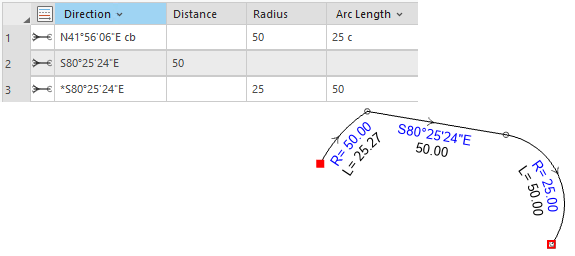
デフォルトの曲線パラメーターで、曲線方向フィールドが [弦] 、曲線パラメーター フィールドが [円弧長] に設定されている場合、同じトラバースは次のように入力されます。
41-56-06-1 (または 41.5606-1) ENTER 0 ENTER 50 ENTER 25c ENTER
80.2524-2 ENTER 50 ENTER
「 * ENTER 0 ENTER 25 ENTER 50 ENTER 」(* は、方向が前の方向に接するか、曲線の出口に接するかを意味します。)
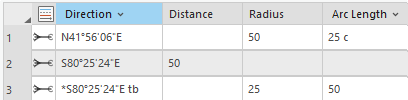
曲線のオーバーライドの詳細については、下の [曲線のオーバーライド] のセクションをご参照ください。
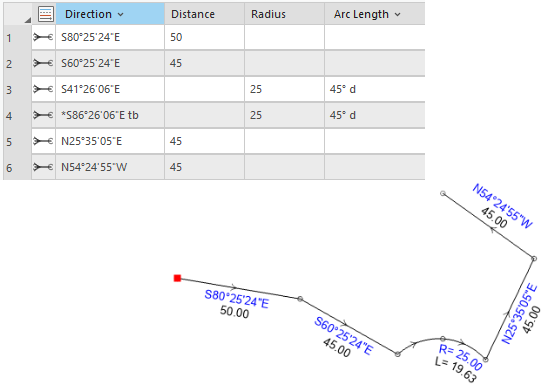
放射線方位曲線を含むトラバース (四分円方位角、フィート)
放射線方位曲線を入力する例を以下に示します。 データは次のとおりです。
直線、S80°25'24'"E、50 フィート
直線、前の方位角から時計回りに 20°、45 フィート
右に曲がる放射線方位 S41°26'06'"E の曲線、半径 25、デルタ (中心角) 45
右に曲がる正接円弧、半径 25、デルタ 45
直線、N25°35'05'"E、45 フィート
直線、前の方位角から反時計回りに 80°、45 フィート
トラバース グリッドでは、デフォルトの曲線パラメーターは [方向] フィールドでは [放射線] 、曲線パラメーター フィールドは [円弧長] に設定されています。
ショートカットによりトラバースを入力するには、数値キーパッドで次のように入力します。
80.2524-2 ENTER 50 ENTER
+20 ENTER 45 ENTER
「 41.2606-2 ENTER 0 ENTER 25 ENTER 45d ENTER 」(角度のオーバーライドです)
「 * ENTER 0 ENTER 25 ENTER 45d ENTER 」(* は接線方向のオーバーライドです)
25.3505-1 ENTER 45 ENTER
-80 ENTER 45 ENTER
半径が欠落している曲線を含むトラバース
半径が欠落している曲線を入力する必要がある場合は、 [円弧] ツールを使用して不明な半径を計算できます。
トラバースの辺の下にある [2 ポイント ライン] ツール
 をクリックして、ツールと編集作図ツールを起動します。
マップを右クリックし、 [円弧]
 をクリックして [円弧] ダイアログ ボックスを開きます。
左側の列のドロップダウン ボックスをクリックして曲線パラメーターを選択し、対応する曲線値を右側のテキスト ボックスに入力します。
たとえば、角度と円弧長を使用して (半径は不明) 正接円弧を入力するには、曲線パラメーターとして [接線方向] 、 [角度] 、 [円弧長] を選択します。
最後の曲線パラメーターを入力した後、 Enter キーを押して曲線を作成し、トラバース グリッドに曲線の値を入力します。
指定された曲線パラメーターから半径が計算され、トラバース グリッドの [半径] フィールドに設定されます。
演算のショートカットを含むトラバース (四分円方位角、フィート)
演算のショートカットを使用して 2 つの値を追加するトラバースの例を以下に示します。 距離、半径、円弧長の各フィールドで、値を加算、減算、乗算、除算することができます。 データは次のとおりです。
直線、N45°25'30"E、100.00 フィート
正接円弧の右半径 = 45 + 道路の幅の半分、円弧長 60 フィート
出口曲線の正接直線 50 フィート
トラバース グリッドでは、デフォルトの曲線パラメーターは [方向] フィールドでは [正接] 、曲線パラメーター フィールドは [円弧長] に設定されています。
演算のショートカットによりトラバースを入力するには、数値キーパッドで次のように入力します。
45-25-30-1 ENTER 100 ENTER
ENTER 0 ENTER 45+30 ENTER 60 ENTER
ENTER 50 ENTER

内角 (北方位角、メートル) によるトラバース
トラバース グリッドで、内角は先頭に + または - を付けて入力します。 + は前のラインから時計回りの角度であることを示し、 - は前のラインから反時計回りの角度であることを示します。 内角によるトラバースを入力する前に、角度モードが [後視角] に設定されていることを確認します。 角度モードを設定するには、トラバース メニュー  をクリックし、 [オプション] をクリックします。
内角によるトラバースは、既知の方位または方向を持つラインで開始する必要があります。 1 つ目のラインは、最初に入力する内角の後視ラインになります。
次の例は、方位ではなく内角によって入力されたトラバースを示しています。
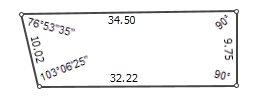
右端のラインから開始、直線、90 度南、9.75 メートル
直線、前のラインから 90 度西、32.22 メートル
直線、前のラインから 103°06'25" の角度、10.01 メートル
直線、前のラインから 76°53'35" の内角、34.50 メートル
内角により上記のトラバースを入力するには、数値キーパッドで次のように入力します。
180 ENTER 9.75 ENTER
-90 ENTER 32.22 ENTER
-103-06-25 ENTER 10.02 ENTER
-76-53-35 ENTER 34.5 ENTER
内角による曲線の入力
正接円弧は、方向を使用して入力するときと同じ方法で入力します。 前のラインの方向を曲線の接線方向として使用します。 内角を使用して正接円弧に続くラインまたは曲線を入力する場合、曲線の出口接線方向を次の内角の後視ラインとして使用します。
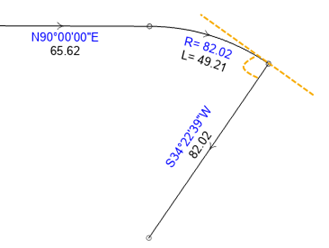
弦の方位角曲線は、前の後視ラインと曲線の弦のラインの間の内角 (以下の図でオレンジ色の角度) を使用して入力します。 内角を使用して弦の方位角曲線に続くラインまたは曲線を入力する場合、曲線の出口接線方向を次の内角 (以下の図で緑色の角度) の後視ラインとして使用します。
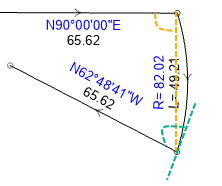
放射線方位曲線は、前の後視ラインと曲線の放射線方位の間の内角 (以下の図でオレンジ色の角度) を使用して入力します。 内角を使用して放射線方位曲線に続くラインまたは曲線を入力する場合、曲線の放射線方位を次の内角 (以下の図で緑色の角度) の後視ラインとして使用します。
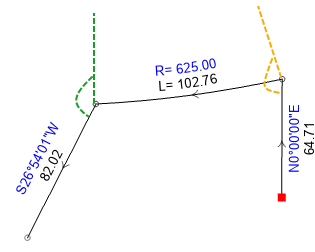
ヒント:
曲線の放射線方位を表示するには、内角として +0 を入力します。 描画される次のラインは曲線の放射線方位ラインになります。
曲線のデータ入力パラメーターの構成
トラバース グリッドで曲線を入力する場合、曲線方向タイプを接線方向、弦方向、または放射線方向に設定できます。 新しいプロジェクトでは、トラバース グリッドのデフォルトの方向タイプは接線方向に設定されます。 デフォルトの曲線方向タイプを変更するには、 [方向] ドロップダウン矢印をクリックして [弦] または [放射線] を選択します。 デフォルトの曲線パラメーターを変更するには、 [円弧長] ドロップダウン矢印をクリックし、 [弦の長さ] または [角度] を選択します。
トラバース グリッドの曲線パラメーターは、随時オーバーライドで一時的に変更できます。 たとえば、接線方向を放射線方向でオーバーライドするには、曲線方向に続いて「 rb 」を入力します (例:「 41-56-06rb 」)。
曲線方向の場合、左に曲がる曲線に対しては負の半径を入力します。 そうでない場合、曲線は右に曲がります。
曲線のオーバーライドの詳細については、下の [曲線のオーバーライド] のセクションをご参照ください。
接触
[方向] フィールドにアスタリスク (「 * 」) を入力して Enter キーを押すと、トラバース ラインまたは曲線を、前のラインまたは曲線に接した状態にできます。 Enter キーを押すと、 [方向] フィールドが更新され、接線方向が表示されます。 前のラインの方向に接していることを示すには、方向値の前にアスタリスクを入力します。
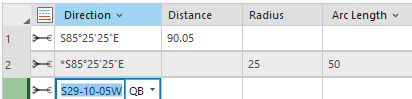
[方向] フィールドの方向の値の前にアスタリスクが付いている場合は、前の方向に接した状態を維持します。 つまり、前の方向値が変更されると、アスタリスクが指定された方向は、更新された値に接するよう再計算されます。
その他のキーパッド情報
数値キーパッド操作する際には、以下の点に注意してください。
四分円方位角を入力するには、ハイフン (「 - 」) と四分円の数値を入力します。 たとえば、S80°25'24'"E は、「 80-25-24-2 」または「 80.2524-2 」と入力できます。
トラバースの次のコースは、前のコースの出口正接方位角を使用して、自動的に入力されます。
これにより、入口の正接円弧と出口曲線の正接直線をより簡単に作図できます。
円形曲線を入力するには、 [距離] フィールドに「 0 」を入力して、 Enter キーを押します。
負の半径が、左に曲がる曲線に使用されます。 そうでない場合、曲線は右に曲がります。
[方向] フィールドのアスタリスク (「 * 」) は、方向は前の方向に接するか、曲線の出口に接するかを意味します。
[距離] または [円弧長] フィールドのアスタリスク (「 * 」) は、これがトラバースの最後のレグであり、指定された閉合の許容範囲にかかわらずトラバースを閉じることを意味します。
行を挿入するには、既存の行を右クリックして [前に挿入] または [後に挿入] をクリックします。
行を削除するには、行を右クリックして [行の削除] をクリックします。
行を別の場所にドラッグして行の順序を変更します。 トラバースはコースの新しい順序に基づいて再計算されます。
コースの方向を反転するには、コースを右クリックし、 [方向の反転] をクリックします。
トラバース グリッド内のセル間を移動するには、矢印キーを使用するか、 Esc キーを押します。
地表面/平面
[地表面/平面]  をオンにすると、入力したトラバースのディメンションから作成されたラインが、指定した「 地表面/平面補正 」によってスケール処理されて、回転されます。 入力されたディメンションは変更されません。
詳細については、「 地表面/平面補正のオンへの切り替え 」をご参照ください。
データ入力ショートカット
[トラバース] ツール では、以下のショートカットとオーバーライドが使用されます。
四分円方位角のショートカット
四分円方位角形式を使用して方向を入力するときは、必要な文字を入力する代わりに、数字を使用して四分円を指定することができます。 この場合、テンキーだけで作業できるため、データ入力処理が高速化されます。
|
四分円 |
キーストローク |
グリッド フィールドでの使用 |
例 |
|---|---|---|---|
|
北東の四分円 (NE) |
-1 |
方向 |
45-59-59-1 |
|
南東の四分円 (SE) |
-2 |
方向 |
45-59-59-2 |
|
南西の四分円 (SW) |
-3 |
方向 |
45-59-59-3 |
|
北西の四分円 (NW) |
-4 |
方向 |
45-59-59-4 |
閉合のショートカット
以下のキーストロークを使用してトラバースを閉じます。
|
キーストローク |
グリッド フィールドでの使用 |
説明 |
例 |
|---|---|---|---|
|
* |
[距離] 、 [半径] 、 [円弧長] 、 [弦の長さ] |
閉合の許容範囲にかかわらず、始点または定義済みの終了位置でトラバースを終了します。 閉合は強制的に行われます。 |
45-20-30-1 ENTER 25* |
角度のショートカット
方向計算のショートカットは、最初のトラバース レグの入力の完了後に使用できます。 以下の方向計算のショートカットは、前のトラバース レグの方向を使用します。
|
キーストローク |
グリッド フィールドでの使用 |
説明 |
例 |
|---|---|---|---|
|
+<角度> |
方向 |
入力した角度を (時計回りに) 前の方向に加算し、次のコースの方向を取得します。 |
+20 |
|
-<角度> |
方向 |
入力した角度を (反時計回りに) 前の方向から減算し、次のコースの方向を取得します。 |
-20 |
|
+ |
方向 |
90° を (時計回りに) 前の方向に加算し、次のコースの方向を取得します。 |
ディメンションの代わりに「 + 」を入力します。 |
|
|
方向 |
90° を (反時計回りに) 前の方向から減算し、次のコースの方向を取得します。 |
ディメンションの代わりに「 - 」を入力します。 |
演算ショートカット
[距離] 、 [半径] 、 [円弧長] 、 [弦の長さ] フィールドの演算子を使用して、距離をすばやく計算および把握します。
|
演算子 |
グリッド フィールドでの使用 |
説明 |
例 |
|---|---|---|---|
|
+ |
[距離] 、 [半径] 、 [円弧長] 、 [弦の長さ] |
2 つの距離を加算します。 |
既存の半径に ROW 幅を追加して、外径を取得します。 [半径] フィールドに「 30+15 」と入力します。 |
|
|
[距離] 、 [半径] 、 [円弧長] 、 [弦の長さ] |
2 つの距離を減算します。 |
計画に記載されている長さを減算します。計画に「..北部の 52.8 フィートを除く」と記載されている場合、 [距離] フィールドに「 100-52.8 」と入力します。 |
|
* |
[距離] 、 [半径] 、 [円弧長] 、 [弦の長さ] |
距離を乗算します。 |
道路の間口を入力し、同じ間口を持つロットの数を掛けて、ROW 間口の長さを取得します。 [距離] フィールドに「 40*4 」と入力します。 |
|
/ |
[距離] 、 [半径] 、 [円弧長] 、 [弦の長さ] |
距離を除算します。 |
ラインを分割し、配分された幅を取得します。 [距離] フィールドに「 122/3 」と入力し、配分された長さ (40.67) を取得します。 |
曲線のオーバーライド
測量記録で記述された曲線が、半径と円弧長など、1 組の曲線パラメーターだけでは表現できない場合があります。 以下のショートカットを使用して、 [距離] 、 [半径] 、 [円弧長] 、 [弦の長さ] 、 [角度] の各フィールドの曲線パラメーターをオーバーライドします。
|
オーバーライド |
キーストローク |
グリッド フィールドでの使用 |
例 |
|---|---|---|---|
|
接線方位曲線 |
tb または TB |
方向 |
「 41-56-06-4tb 」(四分円方位角を使用) |
|
放射線方位曲線 |
rb または RB |
方向 |
「 41-56-06rb 」(北方位角および度分秒を使用) |
|
弦方位曲線 |
cb または CB |
方向 |
「 41-56-06cb 」(北方位角および度分秒を使用) |
|
弦の長さ |
c または C |
[円弧長] 、 [角度] |
25.01c |
|
デルタ (中心角) |
d または D |
[円弧長] 、 [弦の長さ] |
90-59-59d |
|
円弧長 |
a または A |
[弦の長さ] 、 [角度] |
25.01a |
注意:
トラバース コースで曲線パラメーター フィールドがオーバーライドされる場合、その曲線パラメーター フィールドは、その 1 つのコースではオーバーライドされたままになります。 オーバーライドを変更するには、新しい曲線のオーバーライドを入力する必要があります。
たとえば、円弧長曲線パラメーター フィールドが角度 d でオーバーライドされる場合、その曲線パラメーター フィールドは、そのコースでは角度としてオーバーライドされたままになります。 円弧長に戻すには、オーバーライド パラメーターを使用する必要があります。
距離のオーバーライド
以下のショートカットを使用して、 [距離] 、 [半径] 、 [円弧長] 、 [弦の長さ] の各フィールドの距離をオーバーライドします。
|
オーバーライド |
キーストローク |
グリッド フィールドでの使用 |
例 |
|---|---|---|---|
|
メートル |
m または M |
[距離] 、 [半径] 、 [円弧長] 、 [弦の長さ] |
25m |
|
キロメートル |
km または KM |
[距離] 、 [半径] 、 [円弧長] 、 [弦の長さ] |
25km |
|
フィート |
ft または FT |
[距離] 、 [半径] 、 [円弧長] 、 [弦の長さ] |
25ft |
|
ヤード |
yd または YD |
[距離] 、 [半径] 、 [円弧長] 、 [弦の長さ] |
25yd |
|
マイル |
mi または MI |
[距離] 、 [半径] 、 [円弧長] 、 [弦の長さ] |
25mi |
ヒント:
距離単位の短縮形を使用し、トラバース グリッドで ArcGIS Pro プロジェクトの一部である距離をオーバーライドできます。