編集テンプレートの概要
編集テンプレートには、テーブルに 2D または 3D のフィーチャまたはレコード (行) を作成するためのツールと設定があります。 また、ターゲット データ ソースやフィーチャに適用されるフィーチャ属性値を指定し、オプションの説明メタデータを格納します。 編集テンプレートは、フィーチャ作成 ウィンドウから利用できます。
編集テンプレートのタイプとその機能を次の表に示します。
|
タイプ |
機能 |
作成方法 |
|---|---|---|
|
フィーチャ テンプレート |
フィーチャ テンプレートでは、単一のターゲット レイヤー上に、フィーチャが作成されます。 これらは ArcGIS Pro のデフォルト テンプレート タイプです。 ArcMap で、フィーチャ テンプレートを使用した場合は、フィーチャ テンプレートのプロパティと機能について、十分に理解しているはずです。 |
手動および自動生成 |
|
グループ テンプレート |
グループ テンプレートでは、複数のソース レイヤーに、複数のフィーチャが作成されます。 これらは既存のフィーチャ テンプレートを参照し、フィーチャ ビルダーと呼ばれる半自律的なフィーチャ コンストラクターを使用して、マップ内にスケッチされている 1 つのプライマリー フィーチャを基準にして、フィーチャを作成および配置します。 |
手動のみ |
|
プリセット テンプレート |
プリセット テンプレートによって、テンプレートの作成時に選択されたのと同じ配置で、事前定義されたフィーチャがマップに追加されます。 プリセット テンプレートでは、ポイント作図ツールと挿入アンカーを使用することで、アクティブなスナップ設定を使用して、フィーチャの追加、回転、所定の位置へのスナップを行います。 |
手動のみ |
|
テーブル テンプレート |
テーブル テンプレートは、1 つ以上の事前定義済み属性レコード (行) をテーブルに挿入します。 テーブル テンプレートを直接使用するか、フィーチャ テンプレートに追加して、フィーチャ作成時に行を関連テーブルに自動的に挿入できます。 |
手動および自動生成 |
以降の各セクションでは、特に断りのない限り、すべての編集テンプレート タイプに、一般的に適用される主要な概念に焦点を当てます。
基本操作
フィーチャ作成 ウィンドウで、フィーチャ テンプレート、グループ テンプレート、またはプリセット テンプレートをクリックすると、ツール パレットが表示され、デフォルトの作図ツールが自動的に実行されます。 アクティブなツールを使用してフィーチャの作成をすぐに開始することも、ツール パレットで別のツールをクリックすることもできます。
スケッチしたフィーチャが完成すると、テンプレートに保存されている属性値が、フィーチャに書き込まれます。
同様に、テーブル テンプレートをクリックし、作成 ボタンをクリックすると、行の挿入 ツール  が実行され、ターゲット テーブルに指定された数の行が挿入されます。
アクティブなテンプレート ビュー
アクティブなテンプレート ビューでは、デフォルトのテンプレート プロパティを変更せずに、属性値をオーバーライドし、オプションのツール設定を設定できます。 使用可能な設定を表示するには、ビューの上部に表示されるツール パレットで、ツールをクリックします。
ツールに構成可能な設定がある場合、属性と設定は、複数のタブに分類されています。 ツール タブをクリックして、ツール設定を変更し、属性 タブ  をクリックして、属性値をオーバーライドします。 ツール設定が存在しない場合は、属性ビューのみが表示されます。
テーブル テンプレートには、属性値、行数を指定するツール設定、作成 ボタンが同じビューに表示されます。
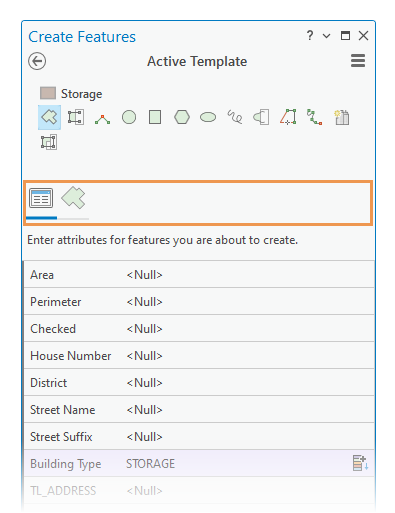
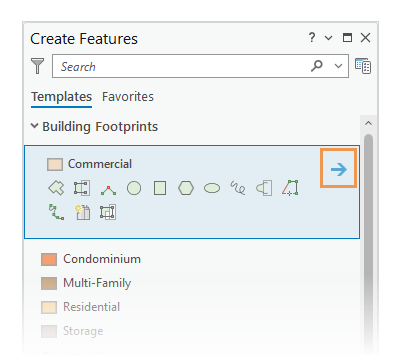
アクティブなテンプレート ビューを開くには、アクティブなテンプレートのツール パレットとともに表示される アクティブなテンプレート ボタン  をクリックします。
コミットされていないジオメトリー
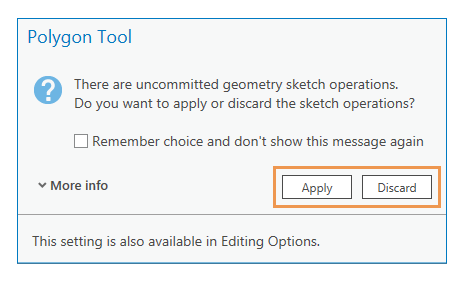
フィーチャをアクティブにスケッチしているときに、別のレイヤーの別のテンプレートをアクティブにし、スケッチを未完成のままにすると、未完成のスケッチを適用するか破棄するかをたずねるメッセージが表示されます。 このダイアログ ボックスを常に表示するように構成することも、まったく表示せず、未完成のジオメトリーをすべてサイレントに適用または破棄するように構成することもできます。
警告と非表示のテンプレート
煩雑さを軽減するために、レイヤーが表示または編集できない場合、フィーチャ作成 ウィンドウでは、編集テンプレートが非表示になります。 表示されていないテンプレートを表示するには、ウィンドウの上部に表示される ここをクリックすると、表示されていないテンプレートが一覧表示されます 通知  をクリックします。
縮尺設定、シンボルの変更、またはその他の理由により、表示されないフィーチャがテンプレートで作成される場合、テンプレート名の横にテンプレート警告 アイコン  が表示されます。 原因および考えられる対応策に関する情報を表示するには、このアイコンの上にポインターを置きます。
作成と構成
編集テンプレートは、テンプレートの管理 ウィンドウで作成されます。 さらに、プロジェクトにテンプレートが存在しないフィーチャ レイヤーまたはスタンドアロン テーブルを追加すると、フィーチャ テンプレートまたはテーブル テンプレートが、ArcGIS Pro によって自動生成されます。
テンプレートが作成されると、テンプレートの管理 ウィンドウで手動で削除するまで、アクティブなプロジェクトに保存されます。 マップからレイヤーを削除すると、レイヤーがマップに再度追加されるまで、そのレイヤーを参照するテンプレートが、フィーチャ作成 ウィンドウと テンプレートの管理 ウィンドウに表示されなくなります。
同一のレイヤーについて複数の編集テンプレートを作成し、異なる属性値とツール設定を使用して、それらのテンプレートを構成できます。 名前とオプションの説明メタデータを指定する 一般 サイド タブと、ツール パレットに表示されるツールを構成する ツール サイド タブが、すべてのテンプレートに含まれています。
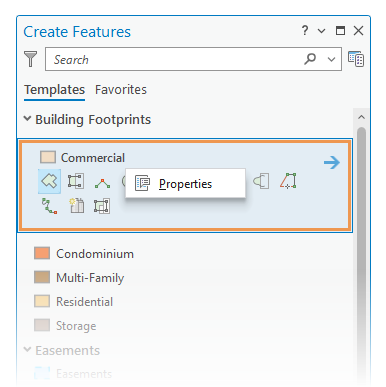
アクティブなテンプレートのデフォルトのプロパティを変更するには、フィーチャ作成 ウィンドウでテンプレートを右クリックし、プロパティ  をクリックします。 このコマンドは、テンプレートの管理 ウィンドウでも使用できます。
名前と説明メタデータ
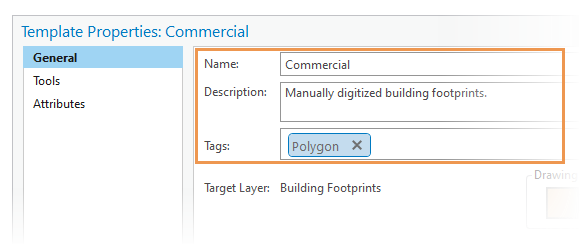
編集テンプレートの名前と説明メタデータは、一般 サイド タブで指定します。 以下にリストされているフィールドに含まれる情報は、フィーチャ作成 ウィンドウと テンプレートの管理 ウィンドウで、検索できます。 検索では、単語の大文字と小文字が区別されません。
名前 フィールドでは、テンプレートの名前を指定します。 このフィールドは必須です。
説明 フィールドは必須ではなく、テンプレートを文書化するために使用されます。
タグ フィールドには、フィーチャ作成 ウィンドウで、テンプレートを分類およびフィルターするためのオプションのキーワードが含まれています。 編集テンプレートが作成されると、ターゲット レイヤー ジオメトリー タイプのタグが、ArcGIS Pro によって自動的に追加されます。 同様に、グループ タグまたはプリセット タグも、それぞれグループ テンプレートとプリセット テンプレートに追加されます。
ツール パレット
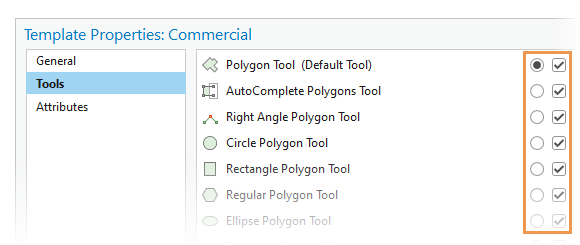
ツール パレットは、ツール サイド タブで構成します。 ツールの表示/非表示の切り替え、編集テンプレートがアクティブになったときに、デフォルトで自動的に実行されるツールの選択が可能です。 テンプレートで使用できるツールは、テンプレートのタイプ、テンプレートによって作成されるジオメトリー、インストールされているアプリケーション拡張機能とアドインに基づいて、ArcGIS Pro によって決定されます。
フィーチャ属性
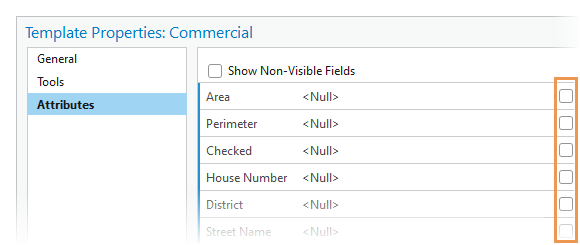
属性 サイド タブの属性値は、テンプレート ツールで作成された新しいフィーチャまたはテーブル行に適用されます。 同様に、プリセット テンプレートには、フィーチャ サイド タブに、この情報が含まれています。
値を入力するかフィールドを右クリックして、ジオデータベースのデフォルト値に設定するか、テンプレートで最後に保存された値に戻すか、ソース属性テーブルに格納されている一意の値を取得できます。
各フィールドにはチェックボックスが含まれており、フィーチャを構築するときに特定のフィーチャ属性の入力を求めることができます。 このチェックボックスをオンにすると、ツール パレットの下にフィールドが表示され、アクティブなテンプレート ビューを開かずに、テンプレート値をオーバーライドできます。
フィーチャ テンプレートを参照する編集ツール
ジオメトリーを作成する編集ツール (バッファー ツール  など) には、既存のフィーチャ テンプレートを選択して、ターゲット レイヤー、およびフィーチャに適用されるフィーチャ属性を指定するドロップダウン メニューが含まれています。
ツールによって作成されるジオメトリーにテンプレートが存在しない場合は、ツールが終了し、フィーチャ テンプレートが作成されて、編集ツールが再実行されます。
プロジェクト、マップ ファイル、またはレイヤー ファイルの共有
編集テンプレートは、マップまたはシーン内のレイヤーとともに保存されます。 プロジェクト、マップ ファイル、またはレイヤー ファイルの共有には、編集テンプレートが含まれます。
ヒント:
レイヤー ファイルを使用してグループ テンプレートを共有する場合は、レイヤー ファイルを作成する前に、テンプレートによって参照されるすべてのレイヤーを含むグループ レイヤーを作成します。