Parquet データ キャッシュの管理
ローカル フォルダーまたはクラウド ストレージ コネクションからアクセスされる Apache Parquet ファイルのデータは、次のいずれかを実行するとローカルにキャッシュされます。
Parquet ファイルからデータをマップまたはシーンに追加する。
カタログ ウィンドウで、Parquet ファイルからフィールド ビューを開く。
カタログ ウィンドウで、Parquet ファイルから プロパティ ダイアログ ボックスを開く。
ジオプロセシング ツールに Parquet ファイルを追加するか、ArcPy スクリプトからアクセスします。
これらのローカル キャッシュは、ユーザーおよびコンピューターごとに作成されます。 キャッシュによって、データが存在するときにデータをクエリしたり、マップやシーンで画面移動またはズームするときのパフォーマンスが向上します。 また、キャッシュは ArcGIS に必要な一意識別子フィールドも提供します。これにより、ArcGIS Pro は多数のフィーチャの表示を改善するために、フィーチャをビンに集約できます。
ヒント:
キャッシュの詳細については、「ArcGIS Pro での Parquet ファイルの使用に関する FAQ」をご参照ください。
ArcGIS Pro のインストールを構成して、キャッシュの作成方法と、ローカル コンピューター上での保持期間を制御できます。
キャッシュの種類
ArcGIS Pro が作成するキャッシュの種類は、以下のセクションで説明するように、Parquet ファイルのレコード数によって異なります。
メモリー内キャッシュ
Parquet ファイルに保存されているレコード数が 500,000 件未満の場合は、メモリー内キャッシュがクライアント コンピューター上に作成されます。 メモリー内キャッシュの方が永続キャッシュよりも作成に時間がかかりません。
ArcGIS Pro を開いている間は、メモリー内キャッシュのデータが参照されます。 ArcGIS Pro を閉じるとキャッシュは削除されます。
永続キャッシュ
Parquet ファイルに保存されているレコード数が 500,000 件以上の場合は、永続キャッシュ ファイルがクライアント コンピューター上に作成されます。
Parquet ファイル内のデータ量が多いほど、永続キャッシュの生成にかかる時間は長くなります。 上記のいずれかのタスクを実行するときに ArcGIS Pro がキャッシュを生成する時間をなくすには、パーケット キャッシュの作成 ジオプロセシング ツールを使用するか、Python ウィンドウで CreateParquetCache ArcPy 関数を実行して、まずキャッシュを作成しておきます。
ソースの Parquet ファイルの最終更新日が変更されると、ArcGIS Pro はローカル キャッシュを再作成します。
ArcGIS Pro は、過去 30 日間にアクセスされなかった小さな永続キャッシュ (1 GB 以下) を自動的に削除します。 この場合、上記の操作と以下の操作でのアクセスが記録されます。
データが保存されるマップまたはシーンを開く。
コンテンツ ウィンドウでレイヤーのショートカット メニューの データ設計 > フィールド をクリックして、マップ レイヤーのフィールド ビューを開く。
コンテンツ ウィンドウのレイヤーのショートカット メニューで プロパティ をクリックして、マップ レイヤーの プロパティ ダイアログ ボックスを開く。
ジオプロセシング ツールに Parquet ファイルを追加するか、ArcPy スクリプトからアクセスします。
大きな永続キャッシュの構築には時間がかかるため、1 GB を超えるキャッシュは最終更新日にかかわらず保持されます。
永続キャッシュの設定の構成
ローカル コンピューター上で永続 Parquet データ キャッシュ ファイルを作成する場所と、保持する期間を制御できます。
次のいずれかの方法で、ArcGIS Pro の設定ページを開きます:
ArcGIS Pro の開始ページで、設定 タブ
 をクリックします。
プロジェクトが開いている状態で、リボン上の プロジェクト タブをクリックします。
注意:
プロジェクトが Parquet キャッシュにアクセスしていて、すべてのキャッシュを削除する予定がある場合は、プロジェクト タブから設定にアクセスしないでください。 Parquet キャッシュを削除するには、それらへのアクティブな接続がない状態にする必要があります。
サイド タブのリストで オプション をクリックします。
オプション ダイアログ ボックスが表示されます。
アプリケーション 設定リストで マップとシーン をクリックします。
「新しいマップとシーンのデフォルトオプション」パネルで、Parquet Cacheセクションまでスクロールして展開してください。
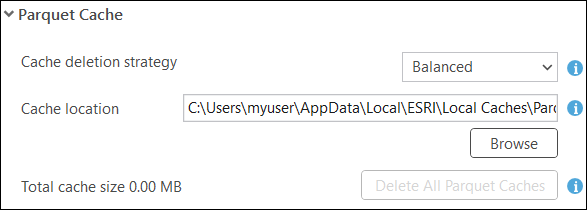
永続 Parquet キャッシュの場所と保持ルールの設定。 キャッシュ削除方針 ドロップダウン メニューを使用して、Parquet キャッシュの保持期間を選択します。
バランス - これがデフォルトの設定です。 過去 30 日間にアクセスされていない 1024 MB を超える Parquet キャッシュ ファイルを削除して利用可能なディスク容量を維持する必要性と、パフォーマンスを向上させるためにキャッシュを保持する必要性のバランスを取ります。 1024 MB より小さいキャッシュ ファイルは保持されます。
キャッシュを維持 - Parquet キャッシュは自動的には削除されません。 ディスク容量が問題でなく、パフォーマンスを維持するために Parquet キャッシュ ファイルを保持したい場合は、このオプションを選択します。
ヒント:
ステップ 7 で説明するように、すべてのキャッシュ ファイルはいつでも削除できます。
ディスク容量を維持 - 7 日間アクセスされていない Parquet キャッシュ ファイルは削除されます。 過去 7 日間に使用されたキャッシュは、キャッシュの場所に残ります。 キャッシュの格納先でローカル ディスク容量が問題になる場合は、このオプションを選択します。
必要に応じて、永続 Parquet キャッシュ ファイルの保存場所を変更します。
デフォルトの場所は、
C:\Users\<username>\AppData\Local\ESRI\Local Caches\ParquetCacheV1です。この場所は、ArcGIS Pro がインストールされているコンピューターのローカル ディスク上にある必要があります。
場所を変更する場合、新しいフォルダーは空である必要があります。 このフォルダーは Parquet キャッシュファイル以外を保存するために使わないでください。
ローカル コンピューター上の既存の Parquet データ キャッシュ ファイルをすべて削除するには、すべての Parquet キャッシュを削除 をクリックします。