編集中の品質保証の改善
 ArcGIS Pro Standard ライセンスと Data Reviewer ライセンスで利用可能。
チュートリアルのサマリー
このチュートリアルでは、データ品質要件と、その要件を実装するワークフローを確認します。 これを行うには、編集ワークフロー中のデータ整合性を確保するために、ArcGIS Data Reviewer のチェックを使用して自動品質保証を実装します。
|
予定時間 |
20 分 |
|
ソフトウェア要件 |
ArcGIS Pro 注意:ソフトウェア リリースごとにクイックスタート チュートリアルが更新されます。 最適なユーザー エクスペリエンスを得るには、 お使いのソフトウェアと同じバージョンのオンライン ヘルプを使用します 。 |
|
データ要件 |
このチュートリアルのデータは、 [Data Reviewer for ArcGIS Pro Tutorial] ページから取得できます。 このパッケージには、ArcGIS Pro プロジェクト パッケージと地方自治体サンプル データのサブセットが含まれています。
|
概要
プロジェクトを開く
この演習では、ArcGIS Pro を使用してプロジェクト パッケージを開き、そのコンテンツを確認します。
ArcGIS Pro を起動して、必要に応じてサイン インします。
注意:
[Data Reviewer for ArcGIS Pro Tutorial] データをダウンロードしていない場合は、上記のデータ要件をご確認ください。
開始ページにある最近使用したプロジェクトの横で、 [別のプロジェクトを開く] をクリックします。
注意:
プロジェクトを開いている場合は、 [クイック アクセス ツールバー] の [プロジェクトを開く]
 をクリックして、手順 4 に進みます。
[プロジェクトを開く] ページで、 [コンピューター] をクリックします。
抽出したチュートリアル データの場所 (
<extracted file location>\DataReviewer_AttributeRules\Enhance_QA_during_editing) を参照します。DataEditingQA.ppkxファイルをクリックします。[OK] をクリックします。
プロジェクトが開き、イリノイ州ネイパービルにズームした都市データを含む地形図ベースマップが表示されます。
制約属性ルールの作成
制約属性ルールは、編集ワークフロー中のフィーチャの整合性を確保し、指定されたデータ品質条件に基づいています。 制約ルールは、フィーチャのジオメトリ整合性、他のフィーチャとの空間リレーションシップ、および属性の完全性を評価するために使用されます。
この演習では、ジオデータベース内のフィーチャに対する一連の制約ルールを作成します。
次の表に、住所検索のワークフローをサポートするデータ品質要件のサブセットを示します。 これらを制約属性ルールとして実装して、住所に関連するすべての新しいフィーチャがこれらの要件に準拠していることを保証します。
|
ID |
要件 |
確認 |
属しているフィーチャクラス/テーブル |
|---|---|---|---|
|
1 |
道路中心線は、交差部分で分割されなければなりません。 |
フィーチャ間 |
道路中心線 |
|
2 |
道路中心線は、15 度以下の鋭角を持ってはいけません。 |
カットバック |
道路中心線 |
|
3 |
道路の長さは 20 フィートより長くする必要があります。 |
ポリラインの長さの評価 |
道路中心線 |
フィーチャ間チェックの実装
道路中心線は、交差部分で分割されなければなりません。 この要件は、他の道路中心線フィーチャと交差する道路中心線フィーチャを検出するための「 フィーチャ間 」チェックを使用して実装します。
要件 ID 1 を実装するには、次の手順を実行します。
[カタログ] ウィンドウで RoadCenterline フィーチャクラスを右クリックし、 [プロパティ] をクリックします。
[フィーチャクラス プロパティ: RoadCenterline] ダイアログ ボックスが表示されます。
[管理] をクリックします。
[Global ID] および [編集情報の記録] が有効になっていることを確認します。
注意:
このチュートリアルでは、 Global ID がデータセットに追加され、 編集情報の記録が有効化 されていますが、独自のデータでルールを構成する場合は、ご自身でこれら 2 つの操作を行う必要があります。
確認したら、 [OK] をクリックします。
[コンテンツ] ウィンドウで、 [Roads] グループのレイヤー (Local Streets など) を右クリックして [データ設計] > [属性ルール] の順にクリックします。
道路中心線フィーチャクラスの属性ルール ビューが表示されます。
[属性ルール] タブの [ルールの追加] グループで、 [レビューアー ルール]
 ドロップダウン ギャラリーをクリックして、ArcGIS Data Reviewer の自動チェックを表示します。
注意:
[レビューアー ルール] ギャラリーのコンテンツはスマート ギャラリーで、選択したデータ ソースによって異なります。
[すぐに使用できるルール] ギャラリーの [制約] セクションで、 [フィーチャ間]
 をクリックして、新しいルールを追加します。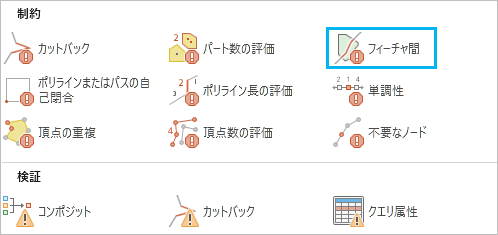
新しいルールが、赤い行ヘッダー付きで属性ルール ビューに表示されます。この赤い行ヘッダーは、必須パラメーターがルール構成から欠落していることを示しています。

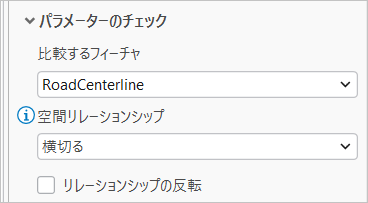
[新しいフィーチャ間ルール] ウィンドウの [チェック パラメーター] セクションで、検出するエラー状態を指定するパラメーターを構成します。
[比較するフィーチャ] ドロップダウン矢印をクリックし、 [RoadCenterline] フィーチャクラスを選択します。
[空間リレーションシップ] ドロップダウン矢印をクリックし、 [交差する] リレーションシップを選択します。
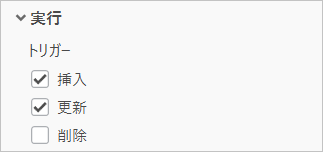
[実行] セクションで、 [トリガー] パラメーターを構成します。
このパラメーターは、編集ワークフロー中のフィーチャの評価タイミングを制御します。
[挿入] チェックボックスをオンにして、フィーチャの作成時にそのフィーチャを検証します。
[更新] チェックボックスをオンにして、既存のフィーチャの編集時にそのフィーチャを検証します。
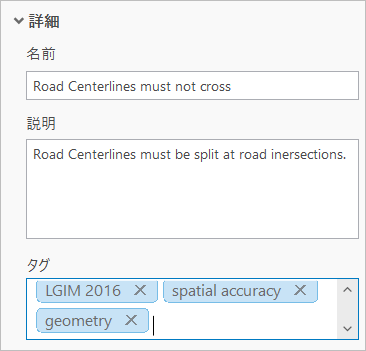
[詳細] セクションで、修正ワークフローとルール管理を容易にするパラメーターを構成します。
[名前] テキスト ボックスに、「 道路中心線は交差してはいけません 」と入力します。
[説明] テキスト ボックスに、「 道路中心線は道路交差点で分割される必要があります 」と入力します。
[タグ] テキスト ボックスに、「 LGIM 2016 」、「 spatial accuracy (空間精度) 」、「 geometry (ジオメトリー) 」と入力します。
カットバック チェックの実装
道路中心線フィーチャクラスに 15 度よりも小さい角度を含めることはできません。 この要件は、15 度未満の隣接セグメント間の角度を含む道路中心線フィーチャを検出するための [カットバック] チェックを使用して実装します。
次の手順を実行して、制約属性ルールの作成セクション内の表の要件 ID 2 を実装します。
[属性ルール] タブの [ルールの追加] グループで、 [レビューアー ルール]
ドロップダウン ギャラリーをクリックして、ArcGIS Data Reviewer の自動チェックを表示します。注意:
[レビューアー ルール] ギャラリーのコンテンツはスマート ギャラリーで、選択したデータ ソースによって異なります。
[すぐに使用できるルール] ギャラリーの [制約] セクションで、 [カットバック]
 をクリックして、新しいルールを追加します。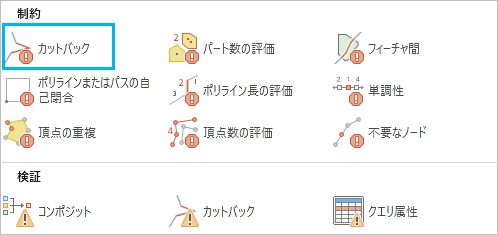
新しいルールが、赤い行ヘッダー付きで属性ルール ビューに表示されます。この赤い行ヘッダーは、必須パラメーターがルール構成から欠落していることを示しています。
[新しいカットバック ルール] ウィンドウの [パラメーターのチェック] セクションで、 [最小角度サイズ] パラメーターを 15 に設定します。
これは、隣接ライン セグメント間で許容される最小角度です。
[実行] セクションで、 [トリガー] パラメーターを構成します。
このパラメーターは、編集ワークフロー中のフィーチャの評価タイミングを制御します。
[挿入] チェックボックスをオンにして、フィーチャの作成時にそのフィーチャを検証します。
[更新] チェックボックスをオンにして、既存のフィーチャの編集時にそのフィーチャを検証します。
[詳細] セクションで、修正ワークフローとルール管理を容易にするパラメーターを構成します。
[名前] テキスト ボックスに、「 鋭角が検出されました 」と入力します。
[説明] テキスト ボックスに、「 中心線フィーチャに 15 度よりも小さい角度を含めるべきではありません 」と入力します。
[タグ] テキスト ボックスに「 LGIM 2016、主題正確度、属性 」と入力します。
ポリラインの長さの評価チェックの実装
道路の長さは 20 フィートより長くする必要があります。 この要件は、長さが 20 フィート以下の道路中心線フィーチャを検出する [ポリラインの長さの評価] チェックを使用して実装します。
次の手順を実行して、制約属性ルールの作成セクション内の表の要件 ID 3 を実装します。
[属性ルール] タブの [ルールの追加] グループで、 [レビューアー ルール]
ドロップダウン ギャラリーをクリックして、ArcGIS Data Reviewer の自動チェックを表示します。注意:
[レビューアー ルール] ギャラリーのコンテンツはスマート ギャラリーで、選択したデータ ソースによって異なります。
[すぐに使用できるルール] ギャラリーの [制約] セクションで、 [ポリラインの長さの評価]
 をクリックして、新しいルールを追加します。
新しいルールが、赤い行ヘッダー付きで属性ルール ビューに表示されます。この赤い行ヘッダーは、必須パラメーターがルール構成から欠落していることを示しています。
[新しいポリラインの長さの評価ルール] ウィンドウの [パラメーターのチェック] セクションで、検出するエラー状態を指定するパラメーターを構成します。
[長さ] ドロップダウン矢印をクリックし、 [より小さい] オプションを選択して長さが 20 フィートより短い道路を検出します。
計測単位を [US フィート] に変更します。
テキスト ボックスに「 20 」と入力します。
この計測単位はデータの空間参照と一致しています。
[実行] セクションで、編集ワークフロー中のフィーチャの評価タイミングを制御するパラメーターを構成します。
[挿入] チェックボックスをオンにして、フィーチャの作成時にそのフィーチャを検証します。
[更新] チェックボックスをオンにして、既存のフィーチャの編集時にそのフィーチャを検証します。
[詳細] セクションで、修正ワークフローとルール管理を容易にするパラメーターを構成します。
[名前] テキスト ボックスに「 道路の長さは 20 フィートより長くする必要があります 」と入力します。
[説明] テキスト ボックスに、「 道路の長さは 20 フィート以下にする必要があります。 」と入力します。
[タグ] テキスト ボックスに「 LGIM 2016、主題正確度、属性 」と入力します。
[属性ルール] タブの [編集の管理] グループで、 [保存]
 をクリックして、新しいルールを保存します。
属性ルール ビューを閉じてルール設計を終了します。
この演習では、編集ワークフロー中の品質保証を改善するために、既存の ArcGIS Pro プロジェクトを開き、一連の制約属性ルールを実装しました。 これらのルールは、フィーチャ内の空間リレーションシップおよびフィーチャ整合性のエラーを特定するArcGIS Data Reviewer のチェックに基づいています。 属性ルールを使ったフィーチャの評価 演習で、これらのルールを使用して、日常的な編集作業中にデータの品質が低下しないことを保証します。