データ チェックの実行の検証履歴の表示
 Data Reviewer ライセンスで利用可能。
マップ内で [データ チェックの実行] ツールを使用してフィーチャに対して実行された自動検証の履歴を使用すると、保留中の検証やアクティブな検証の管理、適切に実行されなかったルールの特定、以前の構成の確認などを行えます。
検証履歴の表示
[自動レビュー] グループの [品質の管理] タブにある [履歴] ボタン  を使用して、現在または以前のデータ チェックの実行の検証結果を確認できます。
ヒント:
[履歴] ドロップダウン メニューで結果をダブルクリックすると、 [データ チェックの実行] ウィンドウの属性フィールドに再入力できます。
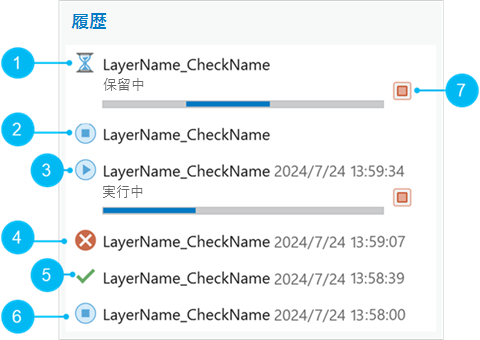
次の表の番号は、上図の番号に対応します。
|
Number |
説明 |
|---|---|
|
1 |
検証は保留中です。 |
|
2 |
検証はツールの実行前にキャンセルされました。 |
|
3 |
検証は進行中です |
|
4 |
検証が完了し、エラーが検出されています。 |
|
5 |
検証が完了し、エラーは検出されていません。 |
|
6 |
検証はキャンセルされました。 |
|
7 |
進行中または保留中の検証をキャンセルします。 |
属性ルールへのデータ チェックの実行のエクスポート
データ チェックの実行結果を .csv ファイルにエクスポートして、検証属性ルールとして使用することができます。 .csv のファイル名は、 [入力フィーチャ] パラメーターで選択されたフィーチャクラスに基づいて付けられます。
検証属性ルールとして使用するためにデータ チェックの実行結果をエクスポートするには、次の手順を実行します。
ArcGIS Pro を起動します。
[編集] タブをクリックし、 [Data Reviewer] グループで [品質の管理]
 をクリックします。
[自動レビュー] グループで [データ チェックの実行] ドロップダウン メニュー
 をクリックし、データのエラーを確認するために使用するチェックを選択します。
[データ チェックの実行] ウィンドウが表示されます。
必須チェック パラメーターを入力し、 [実行] をクリックします。
データに対してチェックが実行され、見つかったエラーが報告されます。
[自動レビュー] グループで、 [履歴] ドロップダウン メニュー
をクリックし、結果をクリックします。ヒント:
Shift キーを押しながら 2 つ以上の結果をクリックして結果の範囲を選択するか、 Ctrl キーを押しながら結果をクリックして複数の結果を選択します。
選択した結果を右クリックし、 [属性ルールにエクスポート]
 をクリックします。
[出力 .csv の場所の選択] ダイアログ ボックスが表示されます。
ルール構成を保存する場所を参照します。
注意:
.csvファイルを同じ名前の.csvファイルがある同じ場所に保存すると、既存のファイルは上書きされます。[OK] をクリックします。
エクスポートされたチェックと
.csvファイルの数を示す通知が表示されます。.csvファイルが作成された後に検証属性ルールとしてルールを追加するには、次の手順を実行します。Global ID と 編集情報の記録 が有効になっていることを確認します。
[カタログ] ウィンドウで、検証属性ルールを作成するフィーチャクラスを右クリックし、 [プロパティ] をクリックします。
[フィーチャクラス プロパティ] ダイアログ ボックスが表示されます。
[管理] をクリックします。
[Global ID] チェックボックスと [編集情報の記録] チェックボックスがオンになっていることを確認します。
[コンテンツ] ウィンドウで、データ チェックの実行ルールを追加するフィーチャ レイヤーを右クリックし、 [データ設計] にカーソルを合わせて [属性ルール] をクリックします。
選択したフィーチャ レイヤーの属性ルール ビューが表示されます。
[インポート/エクスポート] グループで [ルールのインポート]
 をクリックします。
[ルールのインポート] ダイアログ ボックスが表示されます。
.csvファイルを保存した場所を参照し、そのファイルを選択します。注意:
.csvファイルが期待どおりに表示されない場合は、 [更新] をクリックします。
[OK] をクリックします。
ルールが [検証] タブの下に表示されます。
[編集の管理] グループにある [保存]
 をクリックします。