マルチパッチ フィーチャ テンプレートの構成
マルチパッチ「 フィーチャ テンプレート 」は、 [テンプレート プロパティ] でカスタマイズします。 テンプレートを作成したら、名前の編集、検索可能なタグの追加または削除、ジオデータベースのデフォルト値のオーバーライド、ツール パレットの構成、テンプレート ギャラリーへのモデル ファイルの追加を行うことができます。
マルチパッチ フィーチャ レイヤーをマップまたはシーンに追加すると、フィーチャ テンプレートがデフォルト設定で自動的に生成されます。 手動で「 フィーチャ テンプレートを作成 」することもできます。 テンプレート名とともに表示されるフィーチャ レイヤー シンボルは、ソース レイヤーのシンボルから取得されます。
テンプレート プロパティを開く
[テンプレートの管理] または [フィーチャ作成] ウィンドウで、 [テンプレート プロパティ] ダイアログ ボックス  を開くことができます。
テンプレートの管理
[テンプレートの管理] ウィンドウには、そのプロジェクトのために定義されたすべてのテンプレートのリストが表示されます。
リボンの [編集] タブをクリックします。 [編集の管理] グループにある [テンプレートの管理]
 をクリックします。
または、 [フィーチャ作成] ウィンドウで、 [テンプレートの管理]
をクリックします。ウィンドウで、マップ
 とそのレイヤーを展開します。
構成するテンプレートのレイヤーをクリックします。
そのレイヤーに対して定義されたフィーチャ テンプレートが、テンプレート ボックスに表示されます。
テンプレート ボックスで、グループ テンプレートをクリックします。
ツールバーで、 [プロパティ]
をクリックします。- テンプレートを右クリックして、ショートカット メニューを使用することもできます。
フィーチャ作成
[フィーチャ作成] ウィンドウには、現在のマップに対して定義されたすべてのテンプレートがリスト表示されます。
[編集] タブの [フィーチャ] グループで、 [作成]
 をクリックします。
[フィーチャ作成] ウィンドウが表示されます。
ウィンドウで、該当するグループ テンプレートを右クリックして [プロパティ]
をクリックします。- 進む矢印
 をクリックして、メニュー ボタン
  をクリックすることもできます。
- 進む矢印
ツール パレットの構成
[ツール] タブで、テンプレートをクリックしたときに自動的に実行するツールを選択し、ツール パレットに表示される他のツールを表示または非表示にします。
[テンプレート プロパティ] ダイアログ ボックスで [ツール] をクリックします。
テンプレートの選択時に自動的に実行するツールに対して、 [クリックして、デフォルト ツールとして設定] をクリックして有効にします。
[ツールの表示設定の切り替え] チェックボックスをオンにして、ツール パレットで使用できるようにする作図ツールを有効にします。
[OK] をクリックします。
設定内容が保存され、ダイアログ ボックスが閉じます。
ギャラリーへのモデル ファイルの追加
ファイル システムの 3D モデル ファイルを参照して、テンプレート ギャラリーに追加するには、 [モデル ファイル] ツール  をクリックします。 3D モデルを追加すると、マルチパッチ フィーチャとしてテンプレート ソース ジオデータベースにインポートされます。
COLLADA (.dae) や 3D Studio (.3ds) などサポートされている 3D フォーマットのファイル拡張子は、3D ファイル ブラウザーのファイル フィルターに表示されます。 サムネイル画像は、ギャラリー アイテムとして自動的に表示されます。 モデル ビューアーで画像をカスタマイズできます。
[テンプレート プロパティ] ダイアログ ボックスで [ツール] をクリックします。
[モデル ファイル]
をクリックします。ギャラリーがウィンドウに表示されます。
モデルを追加するには、 [追加]
 をクリックし、ファイルを参照して [開く] をクリックします。 一度に複数のファイルを選択して追加できます。
モデルがプロジェクトにインポートされ、サムネイルがギャラリー アイテムとしてウィンドウに表示されます。
モデルをギャラリーから削除するには、該当するサムネイルをクリックしてから [削除]
 をクリックします。
[OK] をクリックします。
設定内容が保存され、ダイアログ ボックスが閉じます。
ギャラリー フィーチャまたは定義済みの形状のカスタマイズ
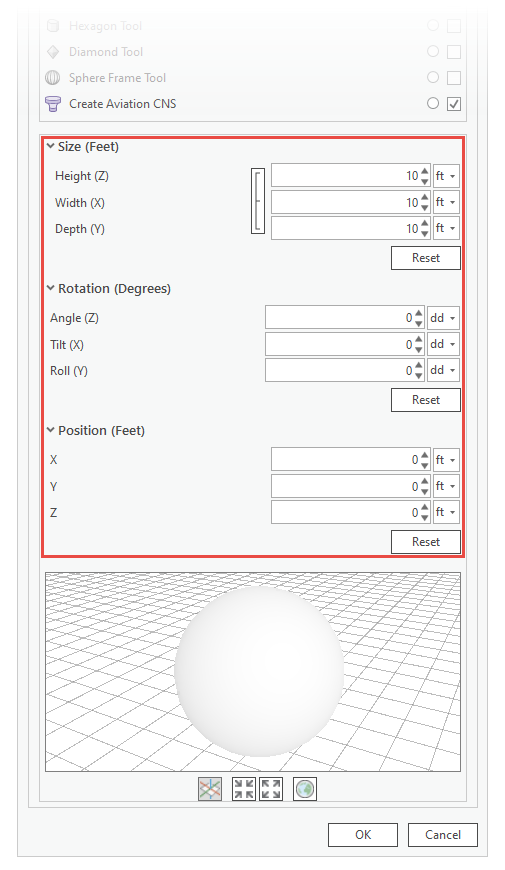
ギャラリー フィーチャまたは定義済みの形状のサイズ、回転、挿入ポイントをカスタマイズするには、モデル ビューアーで使用できる該当するパラメーターを展開して構成します。
ヒント:
このモデル ビューアーとそのパラメーターも [フィーチャ作成] ウィンドウのアクティブなテンプレートで使用できます。
[テンプレート プロパティ] ダイアログ ボックスで [ツール] をクリックします。
[モデル ファイル] ツール
、または定義済みのマルチパッチ形状ツールのいずれかをクリックします。モデル ビューアーで、該当するパラメーターを展開して設定します。
サイズ
高さ (Z)、幅 (X)、奥行き (Y) を指定します。 モデルを相対的に拡張するには、垂直コントロールの括弧をクリックしてオンにします。
回転角度
3D 空間におけるフィーチャの角度、傾斜、ロールを指定します。
位置
X、Y、Z 軸上のフィーチャの挿入ポイントを指定します。
リセット
前のパラメーター値を復元します。
モデル ビューアーをナビゲートするには、ツールバーで対応するコマンドをクリックします。
3D 軸の表示/非表示

3D の X、Y、Z 軸の表示/非表示を切り替えます。
定率拡大

一定距離に拡大します。
定率縮小

一定距離に縮小します。
範囲にズーム

3D モデルの全範囲を表示します。
サムネイルの作成

サムネイルを現在のビューに更新します。 このコマンドは、ギャラリー フィーチャでのみ使用できます。
[OK] をクリックします。
設定内容が保存され、ダイアログ ボックスが閉じます。
属性値の設定
[属性] タブで、該当するフィールドに属性値を入力し、デフォルトのジオデータベース値をオーバーライドして、テンプレートで作成されるフィーチャに適用します。
[テンプレート プロパティ] ダイアログ ボックスで [フィーチャ] をクリックします。
フィーチャ属性テーブルに、新しいフィーチャに適用されるようにする属性値を入力します。
- デフォルトのジオデータベース値を表示するには、フィールド名にポインターを合わせます。
[OK] をクリックします。
設定内容が保存され、ダイアログ ボックスが閉じます。
フィールドの色コード
フィールドの枠線や塗りつぶし色の外観は、その属性がどのように機能しているか、編集可能か、有効か、または次の表に記載されている他のステータスを示します:
|
フィールドの色 |
説明 |
|---|---|
|
オレンジの陰影 |
これは、サブタイプ フィールドです。 |
|
紫の陰影 |
レイヤーのシンボル化 |
|
黄の陰影 |
ハイライト プロパティが、フィールド ビューで有効になります。 |
|
グレーの枠線 |
フィールドは読み取り専用なので、編集できません。 |
|
緑の枠線 |
フィールドでは、ジオデータベースのデフォルト値が使用されません。 |
|
青の枠線 |
フィールドでは、ジオデータベースのデフォルト値が使用されます。 |
|
黄の枠線 |
フィールド値は、フィールドに割り当てられたオプションの 条件値 に対して、無効な入力です。 |
|
赤の枠線 |
フィールド値は、いずれかの理由により、無効な入力です。 |