マージによる複雑なルートの作成
[マージ] ツール  は、同じレイヤー上の 2 つ以上の M 値対応ライン フィーチャを 1 つのフィーチャに結合し、必要に応じて自己交差または分岐するルート ジオメトリを維持します。 このツールは、 [フィーチャの修正] ウィンドウで使用できます。
自己交差や分岐するルートは、複雑なルートと知られています。 たとえば、ループ ルート、クルドサック ルート、ブランチ ルート、クローバー型立体交差のルートなどです。 複雑なルートを作成した後は、精度を確保するために、既知のキャリブレーション ポイントを使用してルートをキャリブレーションすることを検討します。
メジャーのキャリブレーションと更新の手順については、「 選択したルートのキャリブレーション 」をご参照ください。
M 値対応ライン フィーチャをマージするには、次の手順を実行します。
マージするルートを含むマップを開くか、データをマップに追加します。
既存のライン フィーチャから M 値対応ルートを作成する手順については、「 ライン フィーチャからルートを作成 」をご参照ください。
[編集] タブの [フィーチャ] グループで、 [修正]
 をクリックします。
[フィーチャの修正] ウィンドウが表示されます。
[フィーチャの修正] ウィンドウの [マージ] ツール
をクリックします。ツールを検索するには、 [構築] を展開するか、 [検索] テキスト ボックスに「 マージ 」と入力します。
[既存のフィーチャ] タブをクリックします。
[2 つ以上のフィーチャを選択] ツール
 をクリックし、マージするフィーチャを選択します。
フィーチャを選択中の場合、選択ツールに [選択の変更] が表示されます。
ヒント:
[マージするフィーチャ] セクションでフィーチャを一意に識別するフィールドを変更する手順については、「 レイヤーの表示フィールドの設定 」をご参照ください。
選択したフィーチャは [マージするフィーチャ] セクションに表示され、元のレイヤーは [レイヤー] ドロップダウン リストに表示されます。
[レイヤー] ドロップダウン矢印をクリックし、マージするフィーチャが含まれているレイヤーを選択します。
選択したすべてのフィーチャが同じレイヤー上に存在する場合は、1 つのレイヤーのみを選択できます。
選択セットからフィーチャを削除するには、 [マージするフィーチャ] セクションでフィーチャにポインターを合わせ、 [選択解除]
 をクリックします。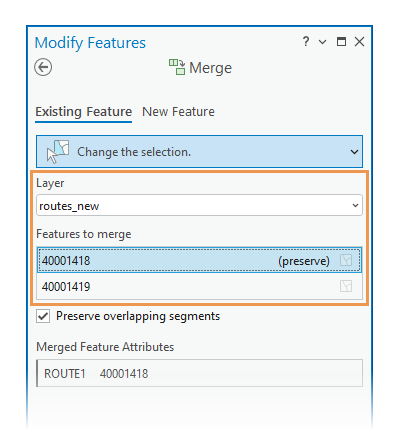
選択したフィーチャが [マージするフィーチャ] セクションに表示されます。
[重複セグメントを維持] チェックボックスをオンまたはオフにします。
オン
自己交差または分岐するルート ジオメトリを維持します。
オフ
線分が他の線分と交差する位置で線分を分割します。
[マージ後のフィーチャ属性] テーブルで、属性値を編集します。
[マージ] をクリックします。