ライン フィーチャを値で分割する
分割  は選択した 1 つ以上のライン フィーチャを、指定した長さ、等しい長さ、または全長に対する割合に基づいて複数のライン フィーチャに分割します。 このツールは、フィーチャの修正 ウィンドウで使用できます。
ライン フィーチャを選択すると、その全長がウィンドウの下部に表示されます。 距離の値を入力すると、ツールは指定した距離の合計と結果の長さの合計を報告します。 複数のフィーチャを選択すると「異なる値」が表示されます。
ライン フィーチャを分割するときは、以下の点を考慮します。
このツールで分割する前に、マルチパート フィーチャを分解する必要があります。
元のフィーチャの属性値が新しいフィーチャにコピーされます。 「属性ドメイン」によって制限される属性は、ソース ジオデータベースで定義されたドメインのスプリット ポリシーによって決まります。
Z 対応フィーチャを分割すると、セグメントの角度ピッチが維持され、内挿された Z 値が新しい頂点に割り当てられます。
注意:
このツールは COGO に対応しています。 選択した COGO 対応フィーチャ に入力する距離値は、分割の結果として生成されたライン フィーチャとともに、Distance または Arclength 属性フィールドに格納されます。
距離の指定
距離  は選択されたライン フィーチャを単一の距離、等しい距離、または異なる距離で 2 つ以上のフィーチャに分割します。
格納された距離または円弧長の値を持たない COGO 対応のライン フィーチャを分割し、地表面/平面補正をオンにすると、入力した距離は現在の距離ファクターを使用して調整されます。
編集するフィーチャを含むマップを開くか、マップにレイヤーを追加します。
ヒント:
編集する前に、編集対象のレイヤーが編集可能であること、スナップ設定によってワークフローの効率性と精度が向上すること、アクティブなマップに割り当てられた座標系が実行中の編集の種類に適していることを確認します。
設定の基本的なチェックリストについては、「編集用設定の構成」をご参照ください。
リボンの 編集 タブをクリックします。 フィーチャ グループで 修正
 をクリックします。
フィーチャの修正 ウィンドウが表示されます。
分割
ツールをクリックします。ツールを検索するには、分割 を展開するか、検索 テキスト ボックスに 分割 と入力します。
ツールが開き、フィーチャの選択 ツール
 が自動的に実行されます。
1 つ以上のライン フィーチャを選択します。
選択したフィーチャが選択ビューに表示され、使用可能なツール パラメーターがウィンドウに表示されます。 1 つのライン フィーチャを選択すると、その全長が報告されます。
選択を絞り込むには、選択ビューでフィーチャを右クリックして、選択解除
 または このフィーチャのみを選択
  を選択します。
値を入力する際に結果をプレビューするには プレビュー表示 チェックボックスをオンにします。
| 設定 | 説明 |
|---|---|
| オン | フィーチャを変更する前に、結果を画面でプレビューします。 |
| オフ | プレビューを表示しません。 |
距離
方法をクリックします。方向 セクションで、選択したフィーチャの計測および分割の基準となるライン フィーチャ上のポイントを選択します。
| 設定 | 説明 |
|---|---|
ラインの始点から  |
ラインの始点から選択したラインを分割します。 |
ラインの終点から  |
ラインの終点から選択したラインを分割します。 |
値 セクションの 単位 ドロップダウン矢印をクリックし、単位形式を選択します。
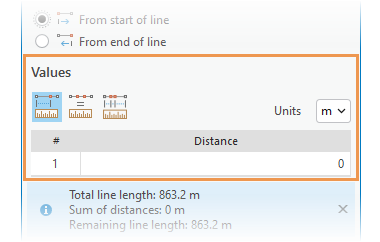
次のいずれかの方法をクリックし、距離と繰り返し回数の必須の値を入力します。
単一距離

距離 フィールドで、フィーチャを分割する単一距離を入力します。
注意:
COGO 対応のフィーチャを分割する場合、地表面/平面補正がオンになっており、選択したフィーチャに既存の COGO 値がない場合にのみ使用されます。
選択したフィーチャに既存の COGO 値がある場合、その値を使用して生成される長さを按分し、元の値から入力した値を減算した差で COGO 距離属性を計算します。
均等間隔

距離 フィールドに、分割を作成する距離を入力します。 繰り返し フィールドで、この距離で作成する分割の数を入力します。
残りの距離は、シーケンスの最後のフィーチャに追加されます。 残りの長さを各フィーチャで均等に分配するには、残りの長さを均等に分配 チェックボックスをオンにします。
注意:
COGO 対応フィーチャを分割し、残りの長さを均等に分配する場合、地表面/平面補正と既存の COGO 値は無視されます。
COGO 対応フィーチャを分割し、残りの長さを均等に分配しない場合、選択したフィーチャの既存の COGO 値が長さを按分するために使用されます。
さまざまな距離

距離 フィールドに、1 つ目の分割セットを作成する距離を入力します。 繰り返し フィールドで、この距離で作成する分割の数を入力します。
分割のシーケンスを追加で入力するには、クリックして、新しい行を追加します をクリックします。 各行は、前の行によって作成された最後の分割から計測した分割を作成します。
テーブル内の 1 行またはすべての行を削除するには、行を右クリックし、ショートカット メニューで適切なコマンドを選択します。
残りの距離は、シーケンスの最後のフィーチャに追加されます。 残りの長さを各フィーチャで均等に分配するには、残りの長さを均等に分配 チェックボックスをオンにします。
入力されたそれぞれの長さが、入力されたすべての長さの合計で除算されます。 結果として求められた比率によって、残りの長さを対応するジオメトリ長にどのように分配するかが決まります。
注意:
COGO 対応フィーチャを分割し、残りの長さを均等に分配する場合、地表面/平面補正と既存の COGO 値は無視されます。
COGO 対応フィーチャを分割し、残りの長さを均等に分配しない場合、選択したフィーチャの既存の COGO 値が長さを按分するために使用されます。
分割 をクリックします。
均等なパートの指定
均等  は、選択したライン フィーチャを指定した数のフィーチャに分割します。 新しい各フィーチャの長さはツールによって計算されます。
編集するフィーチャを含むマップを開くか、マップにレイヤーを追加します。
ヒント:
編集する前に、編集対象のレイヤーが編集可能であること、スナップ設定によってワークフローの効率性と精度が向上すること、アクティブなマップに割り当てられた座標系が実行中の編集の種類に適していることを確認します。
設定の基本的なチェックリストについては、「編集用設定の構成」をご参照ください。
リボンの 編集 タブをクリックします。 フィーチャ グループで 修正
をクリックします。フィーチャの修正 ウィンドウが表示されます。
分割
ツールをクリックします。ツールを検索するには、分割 を展開するか、検索 テキスト ボックスに 分割 と入力します。
ツールが開き、フィーチャの選択 ツール
が自動的に実行されます。1 つ以上のライン フィーチャを選択します。
選択したフィーチャが選択ビューに表示され、使用可能なツール パラメーターがウィンドウに表示されます。 1 つのライン フィーチャを選択すると、その全長が報告されます。
選択を絞り込むには、選択ビューでフィーチャを右クリックして、選択解除
または このフィーチャのみを選択 を選択します。値を入力する際に結果をプレビューするには プレビュー表示 チェックボックスをオンにします。
| 設定 | 説明 |
|---|---|
| オン | フィーチャを変更する前に、結果を画面でプレビューします。 |
| オフ | プレビューを表示しません。 |
均等なパート
方法をクリックします。値 セクションの パート数 矢印をクリックし、作成するライン フィーチャの数を増減します。
または、番号を入力します。
分割 をクリックします。
割合の指定
割合  は、選択したライン フィーチャを 2 つのライン フィーチャに分割します。 最初のラインの長さは、指定した全長の割合に相当します。 残りの長さは 2 番目のフィーチャに適用されます。
編集するフィーチャを含むマップを開くか、マップにレイヤーを追加します。
ヒント:
編集する前に、編集対象のレイヤーが編集可能であること、スナップ設定によってワークフローの効率性と精度が向上すること、アクティブなマップに割り当てられた座標系が実行中の編集の種類に適していることを確認します。
設定の基本的なチェックリストについては、「編集用設定の構成」をご参照ください。
リボンの 編集 タブをクリックします。 フィーチャ グループで 修正
をクリックします。フィーチャの修正 ウィンドウが表示されます。
分割
ツールをクリックします。ツールを検索するには、分割 を展開するか、検索 テキスト ボックスに 分割 と入力します。
ツールが開き、フィーチャの選択 ツール
が自動的に実行されます。1 つ以上のライン フィーチャを選択します。
選択したフィーチャが選択ビューに表示され、使用可能なツール パラメーターがウィンドウに表示されます。 1 つのライン フィーチャを選択すると、その全長が報告されます。
選択を絞り込むには、選択ビューでフィーチャを右クリックして、選択解除
または このフィーチャのみを選択 を選択します。値を入力する際に結果をプレビューするには プレビュー表示 チェックボックスをオンにします。
| 設定 | 説明 |
|---|---|
| オン | フィーチャを変更する前に、結果を画面でプレビューします。 |
| オフ | プレビューを表示しません。 |
割合
方法をクリックします。方向 セクションで、選択したフィーチャの計測および分割の基準となるライン フィーチャ上のポイントを選択します。
| 設定 | 説明 |
|---|---|
| ラインの始点から |
ラインの始点から選択したラインを分割します。 |
| ラインの終点から |
ラインの終点から選択したラインを分割します。 |
値 セクションで 割合 矢印をクリックして、新しいフィーチャに含めるライン フィーチャの全長の割合を増減します。 または、フィールドをクリックして数を入力します。
分割 をクリックします。