フィーチャの修正
フィーチャの修正 ウィンドウ  には、標準編集ツールに加えて、エクステンションで使用できる特殊ツールが含まれています。 ほとんどのツールは、ポインターを使用して対話形式でフィーチャを編集します。 一部のツールはジオプロセシング ツールと同様に動作し、パラメーターを指定して実行ボタンをクリックする必要があります。
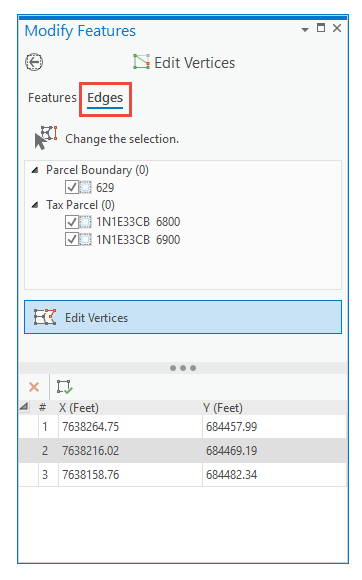
通知は、編集ツールが選択をアクティブにフィルターしているときに通知します。 選択をフィルターされていない状態に戻すには、Esc キーを押すか、フィーチャの修正 ウィンドウで戻る矢印をクリックして、現在のツールを無効にします。
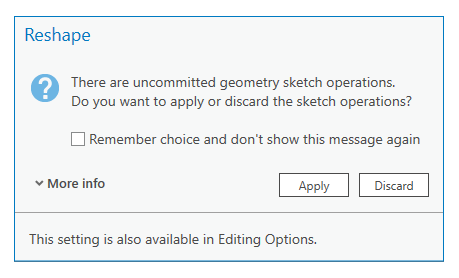
フィーチャの形状変更時など、必要なジオメトリーのスケッチ中に編集ツールを変更すると、完了していないスケッチを適用またはキャンセルするように求められます。
フィーチャの作成と修正の基本的なワークフローについては、「編集の基本操作」をご参照ください。
ツールの編成
編集ツールは、完全なツールセットを含んでいる すべてのツール、およびお気に入りのツールを含んでいる マイ ツール という 2 つのタブに整理されています。
編集 タブの フィーチャ グループで、修正
をクリックします。望ましいツールセットを含んでいるタブをクリックします。
すべてのツール
フィーチャを修正するための基本的なツールセット。 このツールセットは変更できません。
マイ ツール
ツール グループの フィーチャの修正 ウィンドウおよび 編集 タブに表示されるお気に入りのツールのカスタマイズ可能なギャラリー。
ツールを右クリックして他のツールバーおよびギャラリーに追加するか、それらから削除します。
クイック アクセス ツールバーへの追加
ツールをクイック アクセス ツールバーに追加します。
お気に入りから削除
ツール ギャラリーからツールを削除します。
ツールの表示と並べ替えのカスタマイズ
ツールのサイズおよび配置をカスタマイズするには、オプション  をクリックします。
編集 タブの フィーチャ グループで、修正
をクリックします。フィーチャの修正オプション
をクリックします。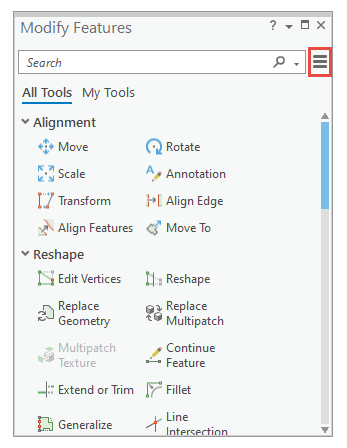
オプション メニューで、次の設定をオンまたはオフにします。
大きいアイコン
大きいアイコンを表示します。
小さいアイコン
小さいアイコンを表示します。
リスト
ツールを 1 つの列に表示します。 この設定をオフにすると、現在のウィンドウの幅全体にツールが自動的に配置されます。
機能でグループ化
ツールを機能カテゴリーで並べ替えて表示します。 この設定をオフにすると、ツール名をアルファベット順に並べ替えることができます。
ツールを検索
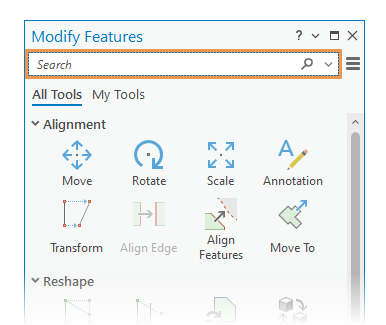
特定の編集を実行するツールを表示するには、名前、カテゴリー、または名前の一部を 検索 ボックス  に入力します。
編集 タブの フィーチャ グループで、修正
をクリックします。検索ボックスをクリックし、既存のツール名またはツール名の一部を入力します。
検索ボックスを消去するには、削除
 をクリックします。
- 文字列内の最後の文字を削除するには、Backspace キーを押します。
検索履歴に保存されたテキスト文字列を元に戻すには、ドロップダウン矢印をクリックして、テキスト エントリーをクリックします。
- 保存されたテキスト文字列をすべて削除するには、履歴の消去 をクリックします。
トポロジーの編集
トポロジー編集は、一致し重なっているフィーチャを編集するとき、それらの間のトポロジ的な隣接を維持する一時的な編集モードです。 このモードは、リボンの 編集の管理 グループの 編集 タブでオンまたはオフにできます。
詳細については、「マップ トポロジー」をご参照ください。
編集 タブの 編集の管理 グループで、マップ トポロジー
 ドロップダウン矢印をクリックしてからマップ トポロジーを有効化します。
編集 タブの フィーチャ グループで、修正
をクリックします。フィーチャの修正 ウィンドウで、両方のタイプの編集モードを切り替えることができるツール (たとえば、頂点の編集
 ) をクリックします。